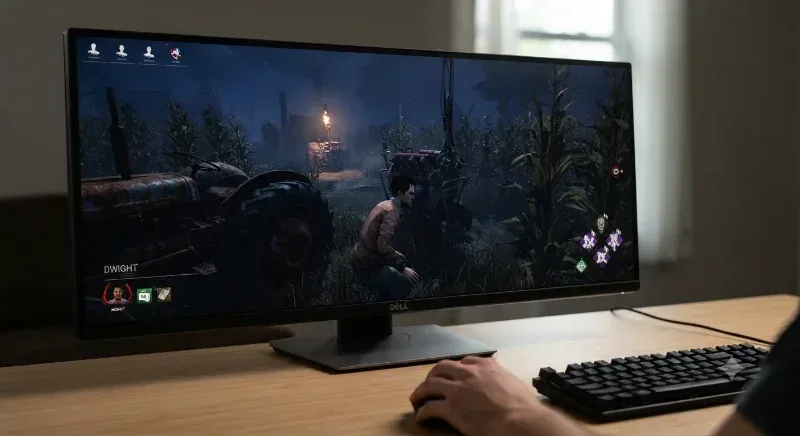
Mejores ajustes de escala de HUD para una visibilidad clara en Dead by Daylight.
Encuentra un punto de partida práctico para la escala del HUD de Dead by Daylight, aprende la diferencia entre la escala de la interfaz de usuario y la escala del HUD dentro del juego, y ajusta la visibilidad para tu pantalla y tu rol.
Las notas de la versión 10.2.0 de Dead by Daylight incluyen una corrección reciente para los problemas de escalado y superposición en el menú de Intención de Superviviente cuando la Escala de la Interfaz de Usuario es inferior al 100 %. Esta corrección afecta a una pantalla de menú específica, no significa que todos los elementos de la interfaz sean ahora más claros en todos los tamaños. Para una buena visibilidad durante la partida, comienza con la Escala de la Interfaz de Usuario al 100 % y redúcela solo si la pantalla más grande obstruye demasiado tu visión. Mantén la Escala de la Interfaz de Usuario lo suficientemente alta como para leer los menús y la información en pantalla cómodamente.
Estos dos controles deslizantes tienen funciones diferentes. La escala de la interfaz de usuario (UI Scale) ajusta el tamaño del menú y la interfaz, mientras que la escala del HUD en el juego (In-Game HUD Scale) modifica la información que se muestra durante una partida. Behaviour Interactive introdujo controles deslizantes independientes para la interfaz de usuario del menú y el HUD, de modo que los jugadores pudieran redimensionarlos de forma independiente. Un HUD más grande facilita la lectura de los iconos de estado, pero también ocupa más espacio en la pantalla. El tamaño ideal es aquel en el que se puede leer con claridad la información necesaria sin perder demasiado de vista la partida.
Recomendación rápida
Lo que necesitas
Punto de partida
Ajustar si…
HUD claro en el partido
Escala de la interfaz de usuario en el juego: 100%
Redúzcalo gradualmente si los retratos, las ventajas o los elementos de estatus cubren demasiado la acción.
Menús legibles
Escala de la interfaz de usuario: manténgala cerca de su extremo más grande.
Redúzcalo solo si los menús parecen demasiado grandes o si las opciones importantes son difíciles de mostrar en la pantalla.
Más espacio libre en la pantalla
Prueba con un HUD ligeramente más pequeño.
Vuelva al 100% si necesita entrecerrar los ojos o hacer una pausa para identificar los estados de salud y los iconos.
Monitor pequeño o televisor distante
Utilice un HUD más grande, generalmente comenzando en el 100%.
Antes de reducir el tamaño de los elementos del juego, tenga en cuenta la distancia de visualización y la resolución.
Estos son puntos de partida, no una configuración competitiva universal. La pantalla del juego, la distancia de visualización, la resolución, la vista y el rol del jugador influyen en lo que se puede leer. Una interfaz más grande no puede revelar información que el juego no muestra, y una interfaz más pequeña no mejora la visibilidad solo porque parezca menos recargada.
Qué cambios se producen en la configuración de la escala
Escala de la interfaz de usuario en el juego
La interfaz de usuario (HUD) del juego es la capa de información de la partida que permanece en pantalla durante una partida. Según tu rol, puede incluir el estado del jugador, la salud, los iconos de ventajas y objetos, información sobre los objetivos y otros indicadores de la partida. Aumentar la escala de la HUD hace que sus elementos sean más grandes y fáciles de ver de un vistazo, pero puede ocupar más espacio en los bordes. Reducirla crea más espacio visual, pero las etiquetas e iconos más pequeños pueden ser más difíciles de distinguir rápidamente.
Escala de la interfaz de usuario
La escala de la interfaz de usuario afecta a los menús y pantallas de la interfaz fuera del HUD de la partida en directo. Si el texto del menú es difícil de leer, pero el HUD de la partida ya parece demasiado grande, aumenta la escala de la interfaz de usuario sin aumentar la escala del HUD de la partida. Si el menú se ve bien, pero los iconos de estado en una prueba son demasiado pequeños, ajusta el control deslizante del HUD. Cambiar ambos a la vez dificulta saber qué cambio solucionó el problema.
Cómo configurar un HUD claro
Abre el menú de Ajustes del juego .
Localiza tanto la escala de la interfaz de usuario como la escala del HUD del juego . Las notas de la actualización de Behaviour Interactive las identifican como controles deslizantes separados; la agrupación exacta del menú puede variar según la versión del juego y la plataforma.
Como primera comprobación de visibilidad, ajusta la escala de la interfaz de usuario del juego al 100 % .
Ajusta la escala de la interfaz de usuario de forma independiente para que los menús sean fáciles de leer.
Ingresa a una partida personalizada o de baja presión y revisa la información que necesitas durante el juego. Si eres Superviviente, consulta el estado de tus compañeros y los íconos de tus objetos y ventajas; si eres Asesino, revisa los elementos de la interfaz que utilizas para seguir el progreso de los ganchos y el estado de los jugadores.
Si la interfaz de usuario resulta demasiado intrusiva, reduce ligeramente la escala de la interfaz de usuario en el juego y comprueba si aún puedes identificar la misma información sin pausar el juego ni forzar la vista.
Mantén el tamaño más pequeño que siga siendo fácilmente legible, o vuelve al 100 % si la legibilidad disminuye.
No existe un porcentaje único que sea el mejor para todas las pantallas. La prueba fiable es funcional: ¿puedes reconocer la información que utilizas durante una persecución o un objetivo sin distraerte durante mucho tiempo? Prueba la misma escala en varias partidas antes de realizar cualquier cambio. Un HUD que parezca grande en el menú de configuración puede resultar diferente una vez que la partida esté en marcha.
Utilice el rol y la pantalla para realizar ajustes precisos.
Si juegas a Survivor
Prioriza la legibilidad del estado y la salud del jugador. Estos detalles pueden influir en las decisiones sobre curación, desenganche o cambio de objetivos. Si una interfaz más pequeña dificulta la lectura rápida de la fila del jugador, vuelve a aumentar el tamaño. La corrección de la versión 10.2.0 menciona específicamente el menú de Intención del Superviviente, así que no asumas que al cambiar el control deslizante del menú también se ampliará la información del jugador durante la partida.
Si juegas como asesino
Revisa los elementos de la interfaz que consultas entre cambios de objetivo, incluyendo el estado del jugador y la información relacionada con el gancho. Una interfaz ligeramente más pequeña puede darte más espacio en la pantalla, pero no es útil si necesitas detenerte a inspeccionarla para leerla. Mantén el control deslizante en el tamaño máximo que no interfiera con tu visión y ajústalo solo si ese espacio visual es más importante que el tamaño adicional.
Si juegas en un televisor o monitor de alta resolución
La distancia de visualización es tan importante como el ajuste del tamaño. Un HUD que se ve bien cerca de un monitor puede resultar demasiado pequeño desde el sofá. Empieza con el 100%, mira el juego desde tu asiento habitual y comprueba el tamaño de los iconos y etiquetas más pequeños que utilizas. Si esos detalles son difíciles de distinguir, no reduzcas la escala solo para que la pantalla se vea más nítida.
Qué evitar
No confunda la escala de la interfaz de usuario con la escala del HUD del juego. Modifique el control deslizante que afecta a la pantalla que desea mejorar.
No asuma que la corrección de la versión 10.2.0 abarca todos los aspectos. Las notas de la versión mencionan el escalado y la superposición en el menú de Intención de Superviviente con valores inferiores al 100%; no afirman que se haya rediseñado la interfaz de usuario de forma universal.
No elijas una escala pequeña solo porque se vea ordenada. Si no puedes leer los indicadores importantes durante el juego, la pantalla no te resultará más clara.
No modifique varios ajustes de visualización a la vez. Cambie un control deslizante, reproduzca el resultado y compárelo antes de ajustar otro.
No utilice un porcentaje específico como garantía. La resolución, el tamaño de la pantalla, la plataforma y la distancia de visualización influyen en el tamaño que muestra la interfaz de usuario (HUD).
Lista de verificación de visibilidad práctica
¿Puedes identificar el estado y los indicadores de salud de los jugadores sin inclinarte hacia la pantalla?
¿Puedes reconocer rápidamente los iconos de ventajas y objetos durante una prueba activa?
¿La pantalla de visualización frontal (HUD) deja visible suficiente área de juego para tu comodidad?
¿Ajustaste la escala de la interfaz de usuario y la escala del HUD dentro del juego por separado?
Si utiliza un valor inferior al 100%, ¿ha comprobado el menú de Intención de Supervivencia después de la corrección de la versión 10.2.0?
Para una interfaz de usuario clara en Dead by Daylight, usa el 100 % como base para la escala durante la partida y redúcela solo cuando la cobertura de pantalla sea un problema real y los iconos más pequeños sigan siendo fáciles de leer. Mantén el tamaño del menú por separado. Las notas de la versión 10.2.0 de Behaviour Interactive documentan la reciente corrección de escala del menú de Survivor Intent, mientras que las notas de mitad de capítulo de la versión 4.5.0 explican que los tamaños de la interfaz de usuario del menú y la interfaz de usuario durante el juego se pueden ajustar por separado.