Mejor color para resaltar enemigos para jugadores daltónicos en VALORANT
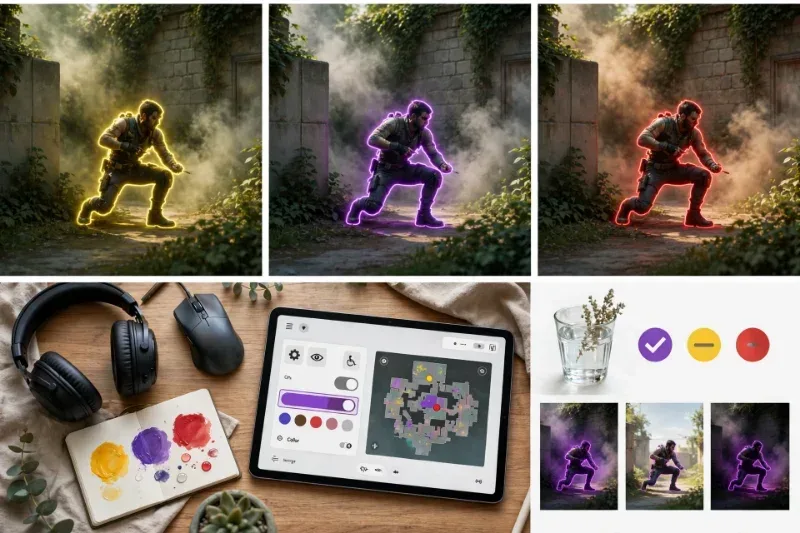
Compara los contornos amarillos, morados y rojos de los enemigos en VALORANT. Aprende qué color probar primero, dónde cambiarlo y cómo comprobar la visibilidad en diferentes mapas y efectos.
Detectas tarde a un oponente porque su contorno rojo se confunde con una pared, un efecto de habilidad o una esquina concurrida. Cambiar el resaltado del enemigo puede facilitar su identificación, pero no existe un color ideal para todos los jugadores daltónicos ni para todos los mapas. Si tienes deficiencia en la visión del color rojo-verde, comienza probando los dos preajustes de amarillo (Deuteranopia y Protanopia). Prueba el morado (Tritanopia) si el amarillo aún se pierde con tus fondos habituales, y mantén el rojo en la comparación si puedes distinguirlo con claridad.
La clave está en evaluar el contorno en los lugares y situaciones donde realmente pierdes de vista a los enemigos. Los nombres predefinidos pueden guiarte en tu primera prueba, pero no son un diagnóstico ni una garantía de que la etiqueta correspondiente sea la mejor opción para ti. Esta guía se revisó el 8 de octubre de 2026. Las notas del parche 12.07 de Riot indican que las pantallas de configuración para PC se actualizaron, por lo que las capturas de pantalla antiguas podrían no coincidir exactamente con el diseño actual.
¿Qué color de resaltado de enemigos de VALORANT deberías probar primero?
Para muchos jugadores con daltonismo rojo-verde, el amarillo es una buena primera comparación, ya que cambia el contorno del enemigo, alejándolo del rojo predeterminado. En Ajustes, compara Amarillo (Deuteranopia) y Amarillo (Protanopia) en lugar de asumir que uno es automáticamente el correcto. Si te resulta difícil distinguir los dos tonos de amarillo en tu pantalla, prueba también el Morado (Tritanopia) y la opción Roja (Protanopia) predeterminada.
Piensa en esto como colores de contorno alternativos. No cambian el color de todo el mundo del juego, no eliminan efectos visuales ni hacen que todos los enemigos sean visibles a través del humo o la cobertura. El cambio afecta al resaltado de los enemigos alrededor de los agentes. La explicación técnica de Riot sobre la representación de personajes de VALORANT describe el efecto de contorno como una señal visual de amigo o enemigo: los enemigos tienen un borde Fresnel de color, mientras que los aliados usan un borde azul neutro. Las notas de parche posteriores de Riot también hacen referencia directa a la configuración de Color de resaltado de enemigos.
¿Qué tal son los colores disponibles en comparación?
Preestablecido
Buena primera prueba para
Qué observar
Amarillo (Deuteranopia)
Jugadores que tienen problemas para distinguir el rojo del verde.
Comprueba si destaca sobre piedra pálida, arena, luces brillantes y efectos de habilidades amarillas.
Amarillo (Protanopia)
Jugadores que tienen problemas para ver el rojo o distinguir el rojo del verde.
Compáralo directamente con el otro ajuste preestablecido de amarillo; las etiquetas por sí solas no pueden indicarte qué tono se apreciará mejor.
Púrpura (Tritanopia)
Jugadores que desean una alternativa que no sea roja ni amarilla
Comprueba los efectos de habilidad en color púrpura o azul y las esquinas oscuras, donde el contorno puede mezclarse con otros colores.
Rojo (Protanopia)
Los jugadores que ya identifican rápidamente el contorno rojo predeterminado
Manténgalo si le resulta fácil de ver; cambiar una configuración solo porque otros usan otro color puede dificultar el reconocimiento.
Estas son comparaciones prácticas, no consejos médicos ni reglas universales sobre la visión del color. La iluminación del mapa, la configuración de la pantalla, los efectos visuales y la percepción del color de cada persona influyen en el resultado. Un tono que se ve claramente en una pared puede ser difícil de distinguir en otra.
Cómo cambiar el color de resaltado del enemigo
Abre la configuración . En PC, pulsa Esc durante una partida o abre la configuración desde la pantalla principal del cliente.
Seleccione la sección de Configuración general .
Encuentra Accesibilidad y localiza Color de resaltado del enemigo .
Elige una configuración predefinida, luego regresa al juego y observa el contorno de un agente enemigo. Cambia una opción a la vez para poder hacer una comparación justa.
Riot actualizó las pantallas de configuración para PC en el parche 12.07, incluyendo la organización y la presentación visual de las opciones. Si tu pantalla difiere de una guía anterior, busca la sección de Accesibilidad y la etiqueta Color de resaltado del enemigo en lugar de basarte en la posición exacta de una captura de pantalla antigua.
Prueba el color en un orden útil.
1. Empieza con el color que mejor se adapte a tu principal dificultad.
Si te cuesta ver el rojo, empieza con un ajuste preestablecido amarillo. Si el amarillo es difícil de distinguir del mapa o los efectos, pasa al morado. Si ya ves el rojo con claridad y lo reconoces rápidamente, no es necesario cambiar.
2. Comprueba diferentes fondos
Observa el contorno de un enemigo contra distintos tipos de escenario: rincones oscuros en interiores, paredes exteriores brillantes, vegetación y líneas de visión despejadas. Evalúa si puedes distinguir el borde rápidamente sin mirarlo directamente. Un color que funciona bien en un fondo puede perder contraste en otro.
3. Incluir efectos de habilidad y movimiento.
Observa el contorno cuando un agente se mueve, cuando varios jugadores cruzan la misma zona y cuando las habilidades coloridas llenan parte de la pantalla. Debes diferenciar al enemigo tanto del entorno como de los efectos visuales que pueden aparecer durante un combate. No juzgues un ajuste preestablecido basándote únicamente en una imagen estática.
4. Cambie primero solo la configuración del contorno.
Mantén estables la mira, la configuración de pantalla y otras opciones visuales mientras comparas colores. Si cambias varias cosas a la vez, será más difícil determinar qué ajuste fue el más efectivo. Prueba cada opción durante suficientes rondas para que se enfrente a diferentes escenarios y luego quédate con la que te permita identificar a los enemigos de forma más rápida y consistente.
Errores comunes que se deben evitar
Elegir solo por el nombre del preajuste: Deuteranopia, Protanopia y Tritanopia identifican las etiquetas de los preajustes; no pueden predecir el mejor contraste personal en cada pantalla.
Partiendo de la base de que el color más brillante siempre es el mejor: un contorno brillante puede desaparecer contra un fondo similar o competir con un fuerte efecto visual.
Imitar los colores de un jugador profesional: Su monitor, la iluminación de la habitación, su visión y su familiaridad con los colores pueden ser diferentes a los tuyos.
Se espera un filtro completo para daltónicos: esta configuración cambia el resaltado del enemigo. No rediseña todos los elementos de la interfaz ni cambia el color de todo el juego.
Cámbialo entre cada ronda: Cambiarlo con frecuencia puede interferir con el aprendizaje de la señal visual. Compara una lista corta y luego practica con la que hayas elegido.
Cómo saber si tu elección está funcionando
Una vez que hayas elegido un color, juega algunas partidas y comprueba tres cosas: si detectas a los enemigos antes desde ángulos comunes, si el contorno se mantiene nítido tanto en escenarios claros como oscuros, y si puedes distinguirlos rápidamente cuando tienen habilidades activas. Si alguna de estas comprobaciones falla repetidamente, vuelve a Ajustes y compara con el siguiente preajuste. También puedes pedirle a alguien de confianza que te describa las diferencias visibles, pero tu propia percepción durante el juego es la que marcará la diferencia.
Para un jugador daltónico rojo-verde, el amarillo (deuteranopia) es una prueba inicial recomendable, seguida del amarillo (protanopia). El morado es una alternativa útil si los contornos amarillos se confunden con los mapas o efectos. Mantén la opción que te brinde el reconocimiento más claro y rápido en partidas reales; ninguna etiqueta predefinida reemplaza esa verificación.