Inicio
» 🎮 Deportes electrónicos
»
Los mejores comandos de consola de Dota 2 para FPS: ¿Qué es lo que realmente ayuda?
Los mejores comandos de consola de Dota 2 para FPS: ¿Qué es lo que realmente ayuda?
Usa los comandos de FPS de Dota 2 para comprobar el rendimiento, eliminar límites innecesarios y elegir un límite estable. Descubre qué ajustes populares carecen de beneficios comprobados.
El mejor comando de consola de Dota 2 para aumentar los FPS mostrados es fps_max 0—pero solo cuando el limitador de fotogramas del juego está restringiendo un PC que puede renderizar más fotogramas. Elimina ese límite; no hace que una CPU o GPU con dificultades sea más rápida. Para el juego diario, fps_max 144u otro objetivo sostenible puede ser más útil que dejar los FPS ilimitados. Combina esos comandos con cl_showfps 1o cl_showfps 2para comprobar el resultado.
Si la velocidad de fotogramas se desploma durante las peleas de equipo, aumentar el límite no solucionará el problema subyacente. Empieza por diferenciar entre un límite de velocidad de fotogramas y un cuello de botella en el renderizado. Esto te evitará copiar un archivo de configuración extenso que modifica los ajustes sin resolver el problema.
Esta guía se elaboró el 8 de octubre de 2026. La documentación pública respalda el flujo de comandos, pero este artículo no afirma haber realizado pruebas en el cliente actual de Dota 2 ni promete una mejora específica en los FPS. Confirme que cada comando se reconoce en su versión instalada. Los ejemplos de interfaz que se muestran a continuación indican dónde introducir los comandos; no son capturas de rendimiento.
¿Qué comandos de Dota 2 FPS son realmente útiles?
Comando
Propósito
Cuando ayuda
fps_max
Inspecciona el límite de velocidad de fotogramas del juego.
Antes de cambiar una tapa o registrar su valor original.
fps_max 0
Elimina el límite de FPS del juego.
Una breve comparación cuando se sospecha de un techo artificial.
fps_max 144
Solicitar un límite de 144 FPS.
Un sistema que pueda mantener aproximadamente ese objetivo; sustituya el número por el suyo propio.
cl_showfps 1
Muestra una lectura básica de FPS.
Comprobando el rendimiento mientras se desplaza por el mapa.
cl_showfps 2
Solicite una visualización de FPS alternativa y más detallada.
Comparaciones donde el contador básico es insuficiente; inspeccione la pantalla que proporciona su configuración.
cl_showfps 0
Ocultar la visualización de FPS.
Limpiar la pantalla después de la prueba.
Se trata de controles de medición y límite de fotogramas, no de una colección de mejoras gráficas ocultas. Un ejemplo de evaluación comparativa de febrero de 2016 en el sistema de seguimiento de errores de Dota 2 de Valve utiliza +fps_max 0y +cl_showfps 2. Esto constituye evidencia histórica de su uso, no prueba de que todos los comandos de evaluación comparativa o valores predeterminados relacionados permanezcan sin cambios en la actualidad.
1. Abra la consola sin instalar un paquete de configuración.
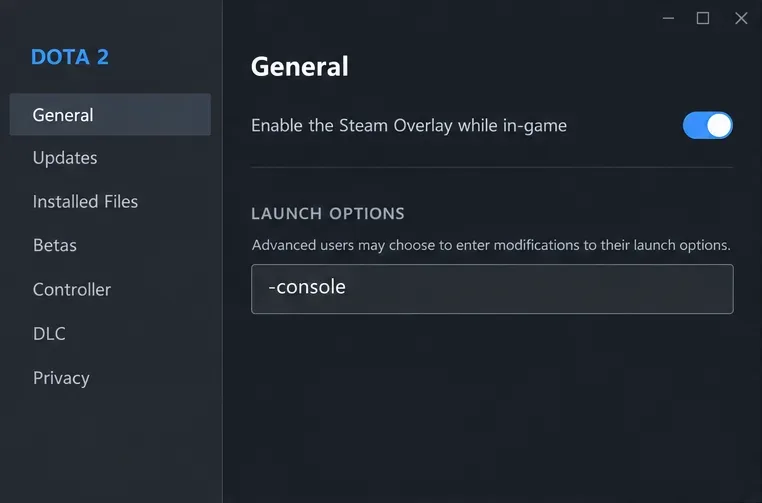
En tu biblioteca de Steam, haz clic derecho en Dota 2 y selecciona Propiedades. En General, busca Opciones de lanzamiento. Copia cualquier texto existente en un lugar seguro y luego agrega -console, separado de las opciones existentes por un espacio. Inicia Dota 2 y usa la ventana de la consola para ingresar comandos. Si la cierras, verifica la configuración de teclas de acceso rápido del juego para la asignación de teclas de la consola en lugar de asumir que una tecla en particular funciona en todos los diseños de teclado.
Las instrucciones de Steam para las opciones de inicio explican que la ruta Biblioteca, Propiedades, General es -consoleuna opción para habilitar la consola. La consola es una interfaz para comandos, no una optimización en sí misma.
Añade -console en la pestaña General de Steam para abrir la consola de desarrollador.
Introduce el comando fps_maxsin número y anota el valor devuelto. Anota también la configuración de vídeo y cualquier limitador de fotogramas del controlador. Si el comando no se reconoce, detén el proceso y usa la configuración visible del juego. No des por sentado que un comando copiado de otro juego de Valve funcionará en Dota 2.
2. Mide la misma escena antes de cambiar nada.
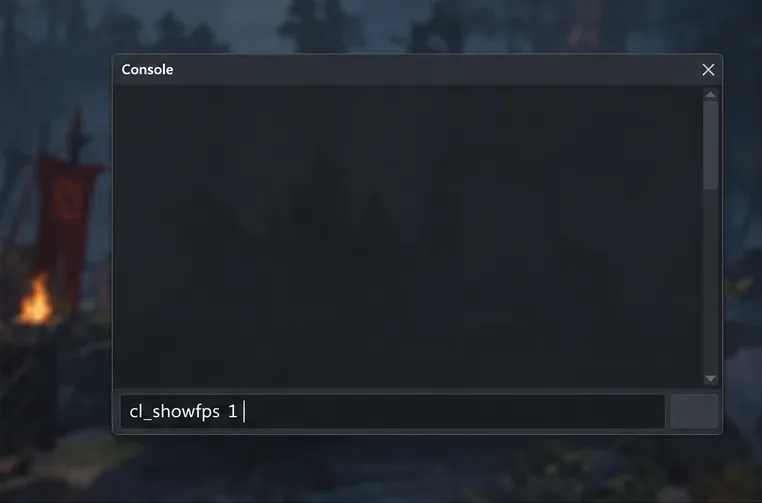
Introduzca cl_showfps 1. Si su compilación lo admite y desea una lectura diferente, pruebe cl_showfps 2. Cierre la consola antes de observar el rendimiento. Una consola abierta o una escena del menú principal no son un sustituto útil para medir el juego real.
Introduzca cl_showfps 1 para solicitar una lectura de FPS antes de comparar la configuración.
Utilice un segmento de reproducción repetible con la misma posición de cámara, velocidad de reproducción, resolución y configuración gráfica. Incluya una escena de lucha intensa y otra más tranquila. Deje que la carga inicial se estabilice y luego repita la comparación. Registre si la velocidad de fotogramas se mantiene cerca de un valor máximo exacto o si varía considerablemente a medida que aparecen más unidades y efectos.
Un carril tranquilo con una alta tasa de FPS no demuestra que una configuración solucione las caídas de rendimiento en las peleas de equipo. Del mismo modo, una partida excepcionalmente buena no demuestra una mejora. Busca una diferencia reproducible en la misma escena y mantén la grabación en segundo plano u otras aplicaciones constantes.
Los FPS también difieren de la latencia de red. Si la cámara se mueve con fluidez, pero los héroes saltan o las acciones se ejecutan con retraso, investiga la calidad de la conexión por separado. Cambiar el límite de fotogramas no soluciona la pérdida de paquetes ni reduce el tiempo de respuesta del servidor.
3. Quita una tapa innecesaria y elige una sostenible.
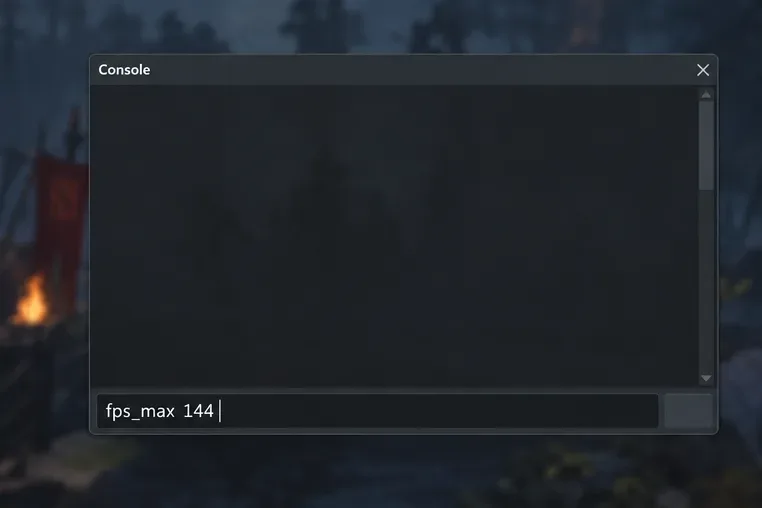
Para una breve comparación, introduzca fps_max 0. Si los FPS superan el límite anterior en la misma escena, el límite estaba restringiendo la velocidad mostrada. Si los FPS permanecen prácticamente sin cambios, es probable que exista otro límite o un cuello de botella en el procesamiento.
Por ejemplo, imagina un PC que mantiene casi exactamente 120 FPS en una escena tranquila. Si supera ese valor después de eliminar el límite, aumentarlo podría beneficiar a su propietario. Estos números ilustran la decisión; no son resultados de una máquina probada. Por el contrario, un PC que fluctúa entre 45 y 70 FPS durante las peleas no alcanzará los 144 FPS simplemente porque entres en fps_max 144.
Utilice fps_max con un número elegido para solicitar un límite máximo práctico de velocidad de fotogramas.
Un límite de FPS ilimitado puede aumentar el consumo de recursos, el ruido del ventilador y la temperatura cuando el equipo tiene margen de renderizado. Tras la comparación, elige un objetivo práctico. Un límite cercano a la tasa que tu PC soporta en escenas exigentes puede ofrecer una experiencia más consistente que buscar el máximo rendimiento en escenas silenciosas. Esto no garantiza una reproducción fluida de fotogramas ni elimina todos los problemas técnicos.
Si el juego sigue deteniéndose en un número exacto después de eliminar el límite, revise la sincronización vertical (VSync) y cualquier límite de fotogramas del controlador de la GPU o externo. La VSync puede limitar la presentación en relación con la frecuencia de actualización de la pantalla. Deshabilitarla temporalmente puede ayudar a identificar la limitación, pero podría provocar un efecto de desgarro visible. Las pantallas con frecuencia de actualización variable requieren ajustes adecuados para el monitor y el controlador; no existe un valor límite único que sea óptimo para todas las configuraciones.
4. Conserva solo la configuración que sobrevivió a tu comparación.
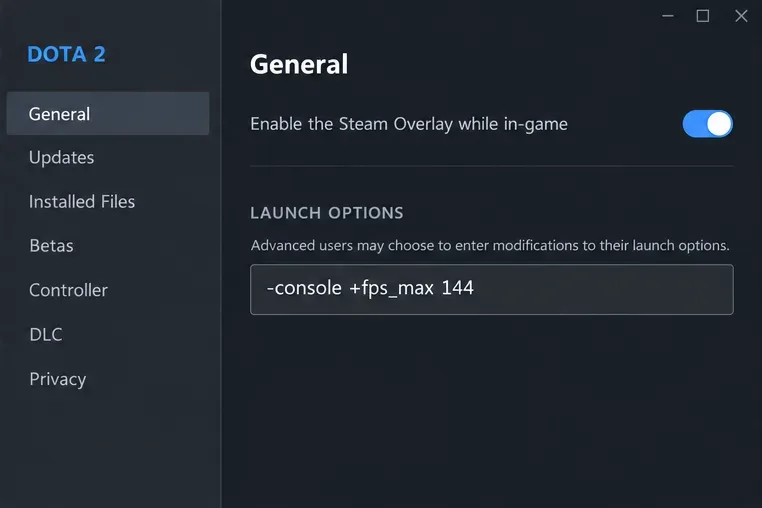
Una vez que un objetivo funciona correctamente, puede solicitarlo al inicio con una opción de lanzamiento como +fps_max 144. El ejemplo completo -console +fps_max 144habilita la consola y solicita ese límite. Dentro de la consola, ingrese fps_max 144sin el signo más.
El formulario con el signo más solicita el límite de FPS seleccionado para el lanzamiento de Dota 2.
Steam documenta el formato con signo más para ejecutar muchos comandos de consola al iniciar el juego, aunque aclara que no todos los comandos se pueden usar de esta manera. Reinicia Dota 2 y vuelve a consultar fps_maxpara confirmar que el valor elegido se haya aplicado correctamente. No des por sentado que una opción de inicio funcionó solo porque Steam aceptó el texto.
Para deshacer el experimento, elimina el comando de inicio añadido y restaura el límite original que registraste. Eliminar solo una opción de inicio puede no revertir un valor guardado por el juego. Úsala cl_showfps 0cuando ya no necesites el contador. Mantén el campo de opciones de inicio lo suficientemente corto como para que puedas entender cada entrada.
¿Y si el límite no es el problema de tus FPS?
Reduce la carga de renderizado mediante la configuración de vídeo de Dota 2 en lugar de intentar adivinar variables no documentadas. Comparar la resolución o la calidad de renderizado es útil: una mejora sustancial en los FPS sugiere que la carga gráfica es importante. Si la misma escena compleja apenas mejora, la carga de la CPU u otro factor limitante podrían ser más relevantes. Esta comparación es solo una pista, no un diagnóstico completo del hardware.
Las sombras, los efectos de agua y otras características visuales opcionales son buenas opciones para probarlas mediante sus controles visibles. Utilice estos controles para observar las ventajas y desventajas y restaurarlas fácilmente. Esta guía no especifica valores numéricos para las variables internas de sombras o agua, ya que sus asignaciones y restricciones actuales no se verificaron con la documentación primaria disponible.
No confundas una menor tasa de fotogramas en el panel de control con un mejor rendimiento en las partidas. La renderización del menú y una batalla multitudinaria implican cargas de trabajo diferentes. Un menú más silencioso puede ser útil, pero no es prueba de que los FPS en las batallas por equipos hayan mejorado.
¿Por qué omitir las enormes listas de comandos para "aumentar los FPS"?
Las listas que combinan opciones de lanzamiento antiguas de DirectX mat_queue_mode, como -threads, -high, y otras, a menudo no logran determinar qué entradas siguen vigentes ni cómo se midió cada una. Ninguna evidencia primaria actual revisada para esta guía establece que esa combinación sea una mejora universal para Dota 2. Evite aplicarla como un conjunto; de lo contrario, no podrá determinar qué cambio ayudó o causó un nuevo problema.
Las restricciones también pueden cambiar. Un informe de octubre de 2024 en el sistema de seguimiento de errores de Valve indica map_enable_background_maps 0que se habían impuesto restricciones para el uso de trampas. Este es un informe histórico de un usuario, no una confirmación de su estado en tu versión actual ni una mejora de FPS validada. Si un comando es rechazado o requiere trampas, ignóralo en lugar de intentar eludir la restricción para el emparejamiento normal.
El resultado útil es una configuración sencilla que puedes explicar: una pantalla de FPS funcional para comparaciones, un límite que se ajuste a tu equipo y ajustes de vídeo cuyas ventajas y desventajas hayas comprobado. Si quitar el límite no soluciona el problema, dedica tus esfuerzos a solucionar la carga de trabajo que provoca las caídas de rendimiento en lugar de añadir más texto a la consola.