Guía definitiva de 2026: Conecta tu mando de PlayStation a Steam.
Conecta tu mando de PlayStation a Steam mediante USB o Bluetooth. Sigue los pasos de configuración para DualSense y DualShock 4, configura Steam Input, comprueba la compatibilidad con juegos y soluciona problemas de conexión comunes.
Conecta un mando de PlayStation a Steam: DualSense y DualShock 4
La forma más rápida de conectar un mando de PlayStation a Steam es mediante un cable de datos USB: conecta el mando, abre Steam y comprueba que aparece en Ajustes > Mando . Si usas Bluetooth, primero empareja el mando en la configuración de Bluetooth de tu ordenador y luego compruébalo en Steam. Un mando DualSense o DualShock 4 puede funcionar con Steam, pero la compatibilidad y las funciones avanzadas dependen del juego.
Si es la primera vez que configuras un mando, empieza con los pasos para conexión por cable que se indican a continuación. Una vez que Steam detecte el mando, puedes mantener el mismo perfil o personalizar los controles para cada juego.
Qué debes saber sobre DualSense y DualShock 4
Steam Input puede detectar mandos de PlayStation compatibles, reasignar botones y ofrecer diseños de la comunidad. Sin embargo, no garantiza que todos los juegos sean compatibles con todas las funciones del mando. Consulta la página del juego en Steam para conocer su nivel de compatibilidad con mandos y recuerda que la "Compatibilidad total con mandos" no garantiza la retroalimentación háptica de DualSense ni los gatillos adaptativos.
Controlador
Conexión por cable
Botones de emparejamiento Bluetooth
Notas de PC
DualSense (PS5)
Cable de datos USB-C
Crear + PS
Los gatillos adaptativos dependen del juego; la retroalimentación háptica puede requerir conexión USB en la PC.
DualShock 4 (PS4)
Cable de datos micro-USB
Compartir + PS
Sony recomienda un cable Micro-USB compatible o el adaptador inalámbrico USB DUALSHOCK 4 para Windows. El comportamiento de Bluetooth puede variar según el PC y el controlador.
Utiliza un cable que admita tanto datos como carga. Un cable solo para carga puede alimentar el mando sin proporcionar a Steam una conexión por cable utilizable.
Conecta un mando de PlayStation a Steam mediante USB.
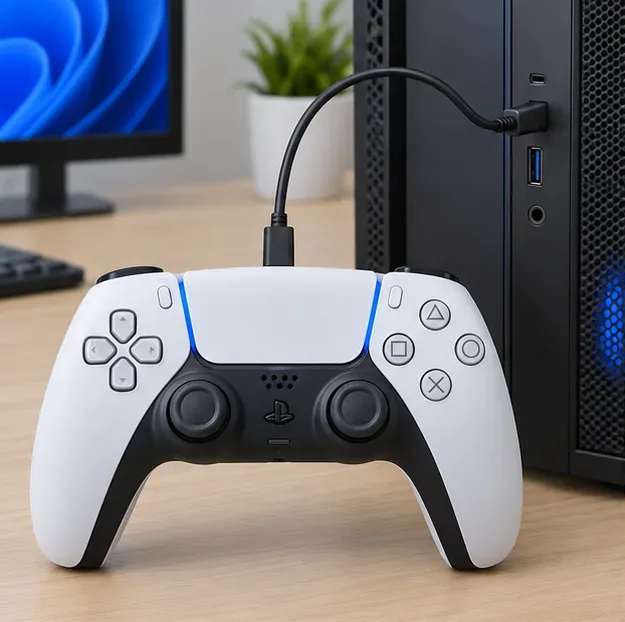
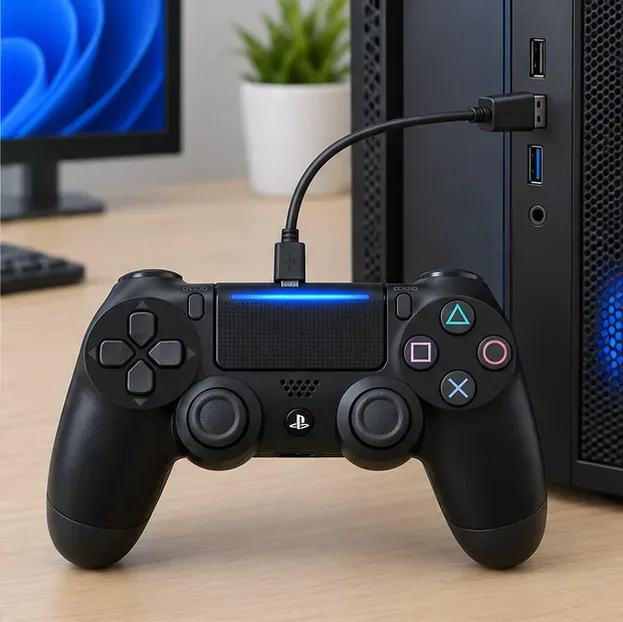
Conecta el mando directamente a tu PC con el cable de datos correcto: USB-C para DualSense o Micro-USB para DualShock 4.
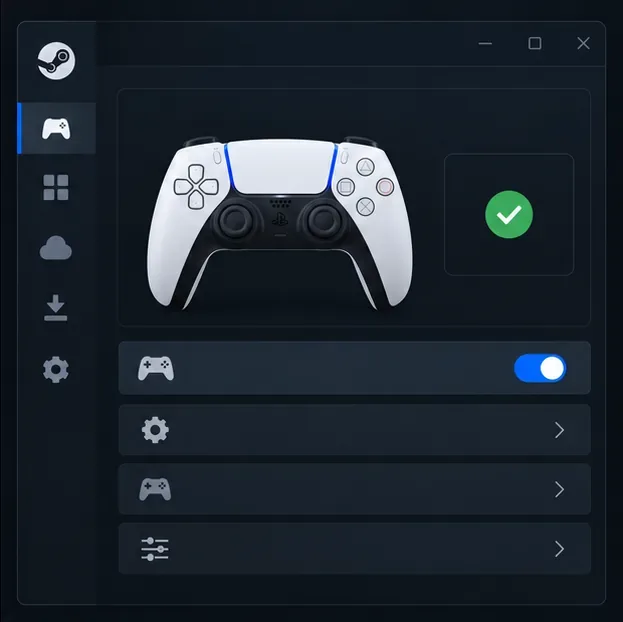
Abre o reinicia Steam, luego selecciona Steam > Configuración > Mando .
Busca el mando en la sección de mandos detectados. Si Steam no lo reconoce, habilita la compatibilidad con mandos de PlayStation en la configuración de mandos, si esa opción aparece en tu versión del cliente.
Abre un juego compatible con mando y prueba los joysticks y botones antes de cambiar la configuración.
El DualSense se conecta mediante USB-C; utilice un cable que transmita datos, no solo alimentación.El DualShock 4 utiliza Micro-USB para la conexión por cable al PC.
La configuración de los mandos en Steam ha cambiado con el tiempo, por lo que la etiqueta o el diseño exactos pueden variar ligeramente. La guía de configuración de Steam Input de Valve explica la detección del mando y la configuración para cada juego.
Empareja el mando mediante Bluetooth.
Primero, empareja el mando con el sistema operativo del ordenador. Mantén el mando cerca del PC, asegúrate de que esté cargado y desconecta el cable USB antes de entrar en el modo de emparejamiento. Las instrucciones actuales de Sony para Windows indican que se necesita un cable USB compatible o el adaptador inalámbrico para DualShock 4; si Windows no empareja el mando mediante Bluetooth, utiliza una de estas conexiones compatibles.
Pon el mando en modo de emparejamiento
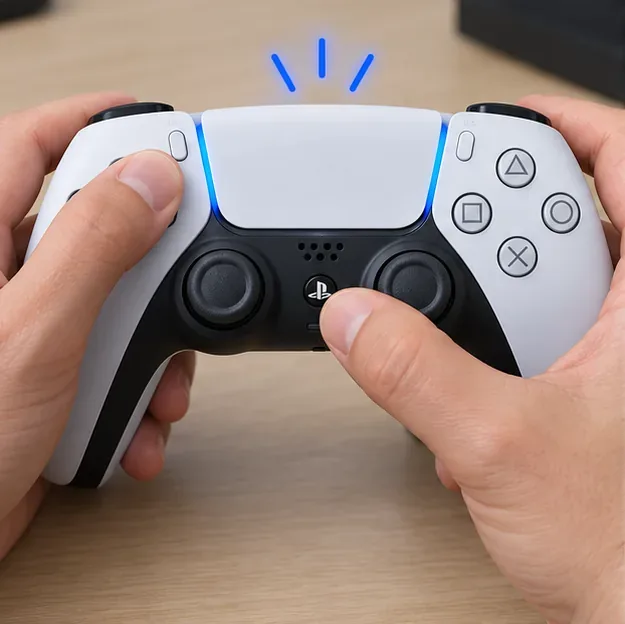
DualSense: Si está activado, mantén pulsado el botón PS hasta que el indicador del jugador se apague. A continuación, mantén pulsado Crear y, a continuación, mantén pulsado PS hasta que la barra de luz parpadee.
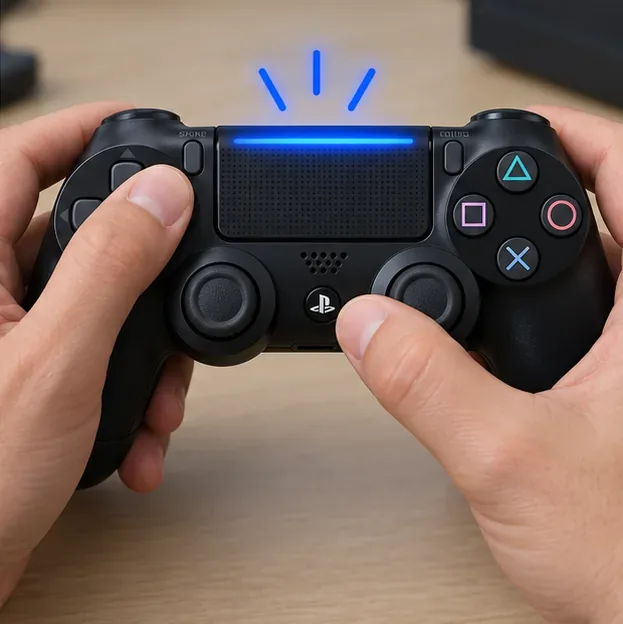
DualShock 4: Si está encendido, mantén pulsado el botón PS hasta que el indicador del jugador se apague. A continuación, mantén pulsado Share y, a continuación, mantén pulsado PS hasta que la barra de luz parpadee.
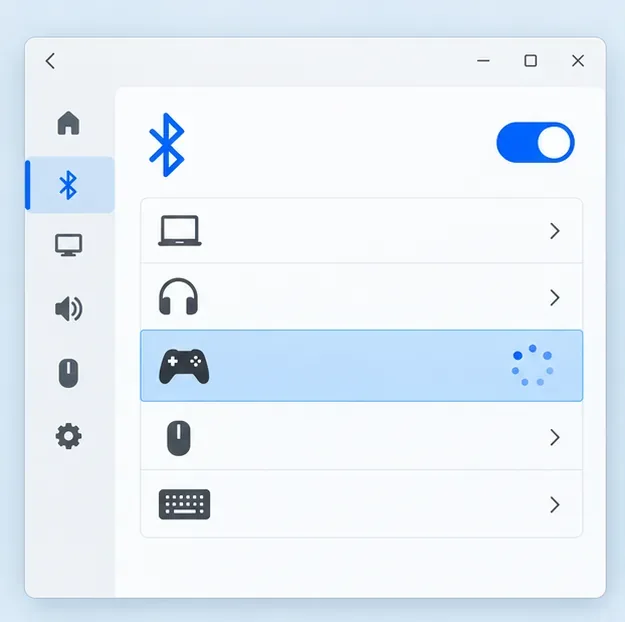
Selecciónelo en la configuración de Bluetooth de su computadora.
En Windows 11, abre Configuración > Bluetooth y dispositivos > Agregar dispositivo > Bluetooth . En Windows 10, abre Configuración > Dispositivos > Bluetooth y otros dispositivos > Agregar Bluetooth u otro dispositivo .
Seleccione el controlador cuando aparezca. Dependiendo del dispositivo y del sistema operativo, su nombre puede aparecer como “DualSense”, “Controlador inalámbrico DualSense” o “Controlador inalámbrico”.
Cuando el sistema operativo lo muestre como conectado, vuelva a Steam y compruebe Configuración > Mando .
Vista ilustrativa de la configuración de Bluetooth; las etiquetas exactas de Windows pueden variar según la versión.
Configura Steam Input para cada juego.
Una vez que Steam detecte el mando, prueba primero el juego con su configuración predeterminada. El comportamiento predeterminado de Steam para los mandos de PlayStation utiliza la compatibilidad del juego cuando está disponible y activa Steam Input para los juegos que no la admiten. Valve describe el enrutamiento en su actualización de Steam Input para mandos . Empieza con la configuración predeterminada para cada juego para no forzar una capa de traducción en un juego que ya admite directamente los mandos de PlayStation.
En tu biblioteca de Steam, abre las opciones de control del juego o la página Propiedades > Control .
Para la primera prueba, deja la configuración predeterminada. Si un juego no responde, intenta habilitar Steam Input para ese juego.
Si el juego ya cuenta con soporte nativo para PlayStation, pero los controles o las indicaciones se comportan incorrectamente a través de Steam Input, pruebe la opción específica para cada juego que permite desactivar Steam Input.
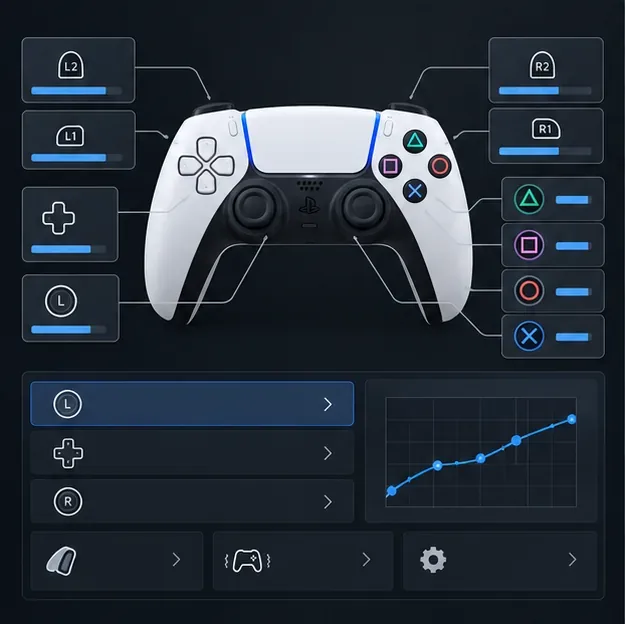
Para reasignar los controles, abre la configuración del mando del juego y selecciona una plantilla o una configuración de la comunidad. Modifica una o dos asignaciones, pruébalas en el juego y conserva el perfil solo si te resulta cómodo.
Estas opciones se configuran por juego; no es necesario activar la compatibilidad con Xbox solo porque tengas un mando de PlayStation. Los iconos de los botones que se muestran durante el juego los elige el propio juego, por lo que algunos títulos pueden mostrar indicaciones de Xbox incluso cuando el mando funciona correctamente.
Vista ilustrativa de la configuración, no una captura de pantalla exacta de Steam; compruebe el estado de detección del controlador en su cliente actual.Se puede utilizar un editor de diseño para ajustar la asignación de botones en un juego.
Compatibilidad con pruebas y funciones avanzadas de DualSense
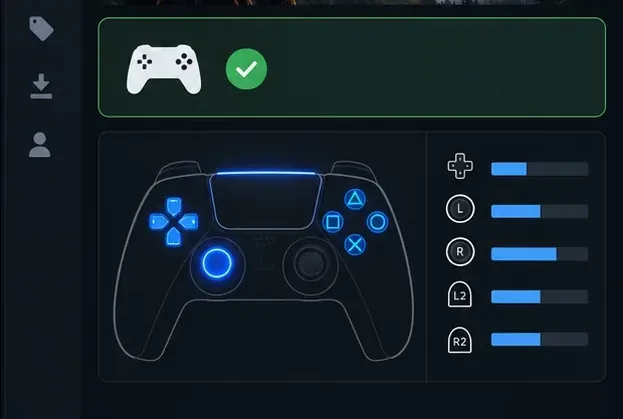
Antes de solucionar problemas con el mando, consulta la página de la tienda del juego para ver si es compatible. La guía de PlayStation para PC explica la diferencia entre compatibilidad total y parcial, y advierte que la compatibilidad varía según el juego. Un juego puede aceptar los botones básicos, pero omitir funciones específicas del mando.
En DualSense, los gatillos adaptativos solo están disponibles si el juego los admite. En PC, la retroalimentación háptica puede requerir una conexión USB, y las funciones pueden variar según el título. Si el mando funciona pero la retroalimentación háptica o los gatillos no, prueba con conexión USB y confirma que el juego admite explícitamente esas funciones. Puedes actualizar el firmware de DualSense en un PC con Windows mediante la aplicación oficial de Accesorios de PlayStation .
Panel ilustrativo de estado y prueba de entrada, no una captura de pantalla exacta; utilice la página del juego en Steam y las herramientas de control actuales de Steam para verificar la compatibilidad.
Soluciona problemas comunes del mando de PlayStation en Steam.
Problema
Qué probar
Steam no detecta el mando.
Prueba con un cable compatible con datos y un puerto USB directo. Para Bluetooth, confirma que el mando esté conectado en el sistema operativo y, a continuación, reinicia Steam. Comprueba la compatibilidad con PlayStation en la configuración de mandos de Steam.
El mando está conectado, pero el juego lo ignora.
Comprueba la compatibilidad con mandos en la página de la tienda del juego. Conecta el mando antes de iniciar el juego y, a continuación, prueba la configuración predeterminada del juego y la opción de anulación de Steam Input, una por una.
Los botones se activan dos veces o los menús se mueven dos veces.
Cierra otras herramientas de reasignación de botones o utilidades de control virtual y vuelve a probar solo con Steam Input. Varias capas de entrada pueden hacer que una pulsación de botón aparezca como dos.
El emparejamiento Bluetooth falla o se interrumpe.
Elimina el mando de la lista de dispositivos Bluetooth del ordenador, reinicia el modo de emparejamiento y vuelve a emparejarlo. Mantenlo cargado y cerca del PC; si el problema persiste, prueba a conectarlo por USB para descartar problemas de Bluetooth o de Steam.
Faltan la retroalimentación háptica o los disparadores adaptativos.
Confirma que el juego sea compatible con esta función, prueba a usar la conexión USB para la retroalimentación háptica del DualSense en PC y actualiza el firmware del mando a través de Accesorios de PlayStation.
¿Necesito DS4Windows para usar un mando de PlayStation en Steam?
Normalmente, no. Steam incluye compatibilidad con mandos de PlayStation. Evita usar otro programa para reasignar controles a menos que lo necesites para un juego o configuración específicos, ya que puede generar entradas duplicadas o de mandos virtuales.
¿Debo usar USB o Bluetooth?
Utilice USB para la configuración y la solución de problemas, ya que evita las variables de emparejamiento de Bluetooth. Una vez emparejado, Bluetooth es práctico; sin embargo, algunas funciones de DualSense, como la respuesta háptica en PC, podrían requerir USB en los juegos compatibles.
¿Por qué veo indicaciones de los botones de Xbox?
Algunos juegos muestran indicaciones de Xbox para cualquier entrada de mando. Los iconos de las indicaciones los controla el juego y no significan necesariamente que Steam no haya podido conectar tu mando de PlayStation.
En resumen: conecta el mando mediante USB o emparéjalo a través de la configuración Bluetooth de tu ordenador, confirma que Steam lo detecta y usa la configuración predeterminada del juego antes de modificar Steam Input. Si un juego requiere una configuración personalizada, ajústala solo para ese juego.