Inicio
» 🎮 Deportes electrónicos
»
Espacio en disco de GTA Online: por qué supera los 100 GB y cómo liberar espacio.
Espacio en disco de GTA Online: por qué supera los 100 GB y cómo liberar espacio.
Descubre por qué GTA Online requiere más de 100 GB de espacio en disco, qué significan realmente los requisitos de Rockstar para PC y cómo liberar espacio en el disco duro o mover la instalación de forma segura.
Espacio en disco de GTA Online: por qué supera los 100 GB y cómo liberar espacio.
Respuesta rápida: El almacenamiento de GTA Online suele superar los 100 GB porque viene incluido con la instalación de Grand Theft Auto V, que es más grande, y las ediciones para PC tienen requisitos de almacenamiento diferentes. Rockstar actualmente indica 105 GB de espacio SSD para Grand Theft Auto V Enhanced y 125 GB de espacio HDD para Legacy. Estos son requisitos del sistema, no una garantía de que todas las plataformas o instalaciones actualizadas ocupen exactamente esa cantidad. Si tu disco duro está lleno, primero verifica qué edición y archivos están usando espacio, luego elimina una copia que no uses o mueve el juego a través de su lanzador. Evita borrar carpetas de juegos al azar.
Las vistas de la interfaz que se muestran a continuación son ilustraciones simplificadas; las etiquetas del menú pueden variar según el lanzador y la versión del software del sistema.
¿Por qué GTA Online ocupa tanto espacio en disco?
En PC, la ficha oficial de Grand Theft Auto V incluye tanto el Modo Historia como GTA Online. El juego necesita tener su mundo, personajes, vehículos, misiones, audio y otros datos compartidos en el disco, en lugar de descargar un pequeño cliente multijugador cada vez que te unes a una sesión. Rockstar describe GTA Online como un mundo en constante evolución con mejoras de jugabilidad, expansiones y contenido añadido desde su lanzamiento. Por lo tanto, se espera que ocupe un gran espacio instalado. La ficha del juego para PC incluye Grand Theft Auto V y GTA Online.
Las características visuales y de audio también difieren según la edición. La versión mejorada incluye características como efectos de trazado de rayos, tiempos de carga más rápidos y audio 3D. La versión clásica tiene sus propios requisitos. Los archivos exactos y su tamaño final pueden variar según las actualizaciones, la edición seleccionada y la plataforma. No existe una cifra universal fiable para todas las instalaciones de PC, PlayStation y Xbox, por lo que las tablas antiguas que indican totales fijos para cada consola no deben considerarse como mediciones actuales.
Las actualizaciones también pueden requerir temporalmente más espacio libre del que ocupa el juego final. Rockstar indica que la instalación en PC puede requerir espacio para el juego final, además de la extracción de archivos, los componentes de soporte y las actualizaciones. Este espacio temporal ayuda a explicar por qué un parche puede fallar incluso cuando la carpeta del juego parece tener suficiente espacio. Esto no significa que cada actualización añada permanentemente varios gigabytes; los parches pueden modificar o reemplazar datos existentes.
Requisitos oficiales de almacenamiento para PC
La página de requisitos para PC de Rockstar, actualizada por última vez el 10 de diciembre de 2025, proporciona estas cifras mínimas de almacenamiento:
Edición para PC
Almacenamiento mínimo indicado
Cómo leerlo
Grand Theft Auto V Mejorado
Se requiere una unidad SSD de 105 GB.
Capacidad libre requerida; no se garantiza una lectura en tiempo real del tamaño de la carpeta.
Grand Theft Auto V Legacy
Disco duro de 125 GB
Requisitos de almacenamiento indicados para la edición Legacy.
Rockstar señala que el contenido descargable y los cambios en la programación pueden modificar los requisitos del sistema con el tiempo. Las instalaciones para consola se actualizan de forma independiente, así que consulta la pantalla de almacenamiento de tu consola en lugar de fiarte de una tabla de tamaño fija en línea. Requisitos del sistema actuales de Rockstar para Grand Theft Auto V en PC
Cómo liberar espacio en disco de GTA Online de forma segura
1. Compruebe qué está utilizando realmente la unidad.
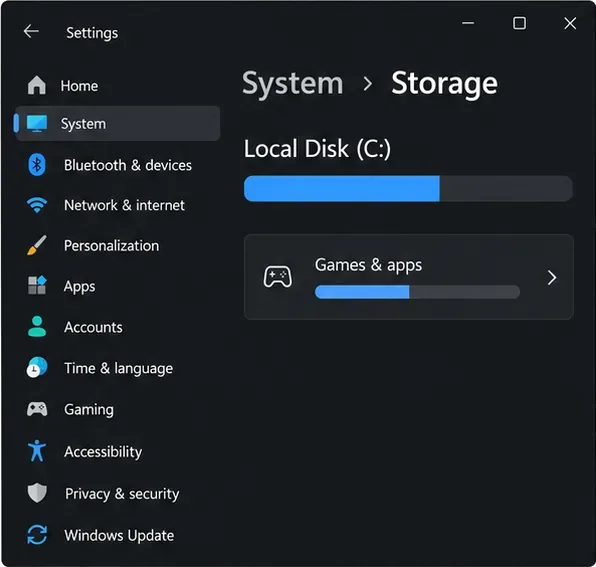
En Windows, abre Configuración > Sistema > Almacenamiento , selecciona la unidad donde está instalado el juego e inspecciona la categoría de aplicaciones o juegos instalados. El Explorador de archivos también puede ayudarte a encontrar archivos personales grandes: ordena carpetas como Vídeos o Descargas por tamaño antes de eliminar nada. En PlayStation o Xbox, abre la configuración de Almacenamiento de la consola e inspecciona Juegos y Aplicaciones. Esto te indicará si el problema reside en la instalación de GTA V, ediciones duplicadas, capturas o archivos no relacionados.
Para empezar, comprueba la unidad y la categoría de aplicaciones instaladas que contienen el juego.
2. Desinstala una edición que ya no juegues.
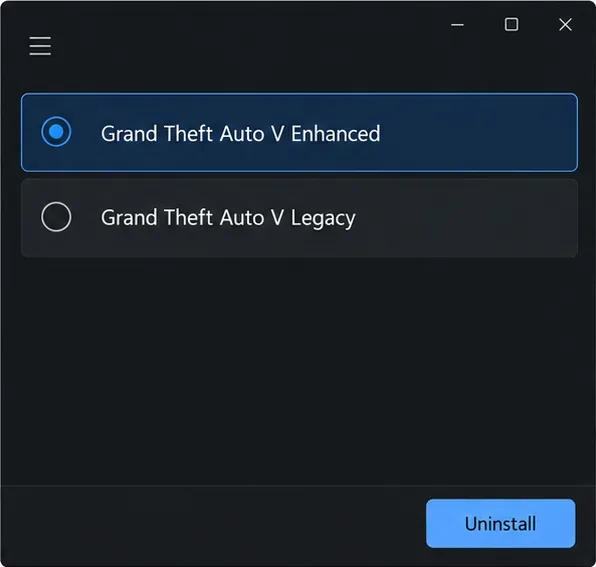
Rockstar enumera las versiones Enhanced y Legacy por separado en sus requisitos para PC. Si instalaste ambas intencionadamente y ya no usas una, elimina esa edición de Steam, Epic Games Launcher o Rockstar Games Launcher usando el comando de desinstalación de la plataforma. Confirma el nombre de la edición antes de seleccionar Desinstalar. Esto elimina esa copia; no comprime la que conservas. Si solo usas una edición, este paso no creará espacio adicional.
Si ambas ediciones están instaladas, elimine únicamente la que ya no utilice.
3. Borra los archivos de Windows que no estén relacionados con el juego.
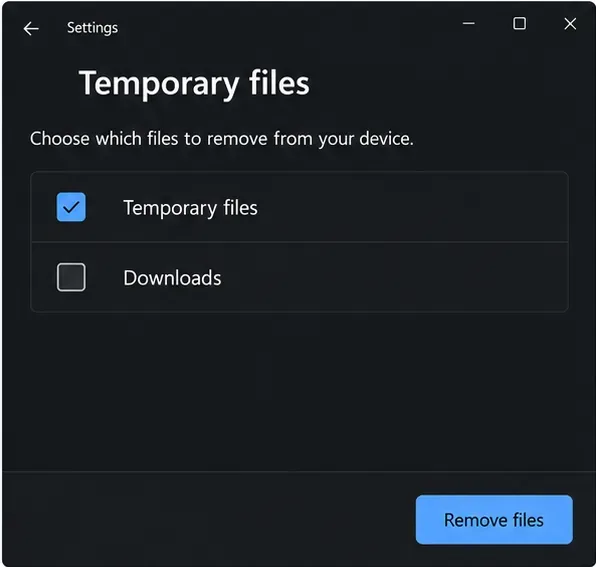
Para liberar espacio en el disco duro de Windows, ve a Configuración > Sistema > Almacenamiento > Archivos temporales y revisa las categorías antes de confirmar la eliminación. Deja la carpeta Descargas sin marcar a menos que hayas revisado su contenido; puede contener archivos que aún necesites. También puedes mover o eliminar grabaciones y capturas de pantalla grandes que reconozcas. Esto libera espacio en el disco para actualizaciones, pero no reduce el tamaño de la carpeta de instalación de GTA V.
Revise la lista antes de eliminar archivos; deje la casilla de Descargas sin marcar a menos que la haya marcado.
4. Elimina solo tus propios mods o copias de seguridad.
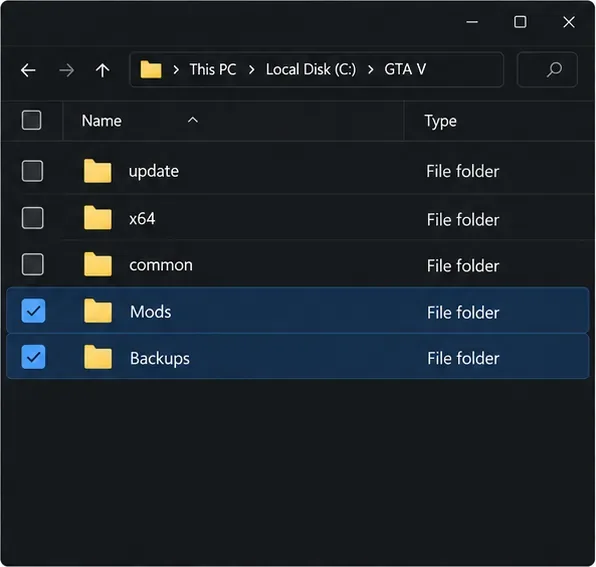
Si instalaste mods, copiaste la carpeta completa del juego como copia de seguridad o conservaste un instalador antiguo, elimina solo los archivos que reconozcas y que quieras desechar. No borres manualmente las carpetas principales, como las de actualización, datos o archivos ejecutables del juego. Si no estás seguro de qué archivos pertenecen a un mod, déjalos en su lugar y usa la opción de reparación del lanzador. Una instalación limpia y sin modificaciones es también la opción más segura antes de entrar a GTA Online.
Solo elimina las carpetas de mods o copias de seguridad que hayas añadido y que reconozcas; deja intactos los archivos principales del juego.
5. Mueva la instalación del PC a otra unidad.
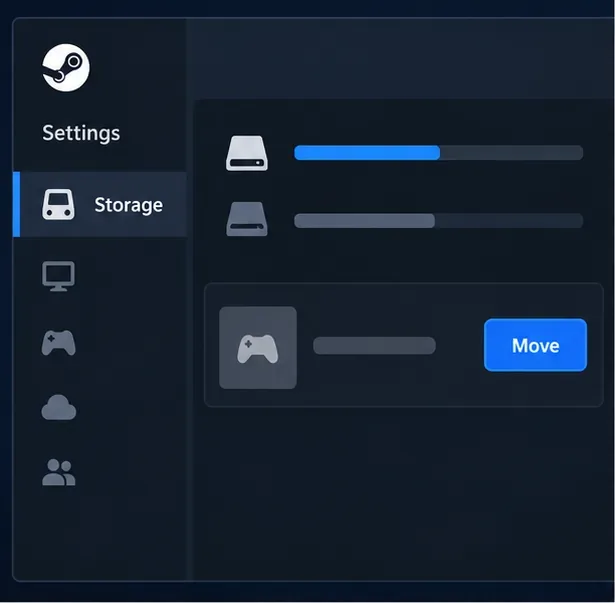
Si quieres conservar GTA Online pero liberar espacio en tu disco duro, mueve la instalación en lugar de eliminarla. En Steam, crea o selecciona otra carpeta de la Biblioteca de Steam, luego abre las Propiedades del juego > Archivos instalados > Mover carpeta de instalación y elige la ubicación de destino. Steam mueve la instalación sin necesidad de una nueva descarga. Para Epic Games Launcher o Rockstar Games Launcher, usa las opciones de administración de instalación que proporciona ese lanzador; evita arrastrar la carpeta a una nueva ubicación a menos que sus instrucciones actuales lo permitan. Mover el juego cambia el disco duro que contiene los archivos, no el espacio de almacenamiento total que usa el juego. Instrucciones de Steam para mover un juego instalado
El comando de movimiento integrado de Steam reubica una instalación en otra carpeta de la biblioteca.
6. Verifique los archivos solo cuando esté solucionando problemas.
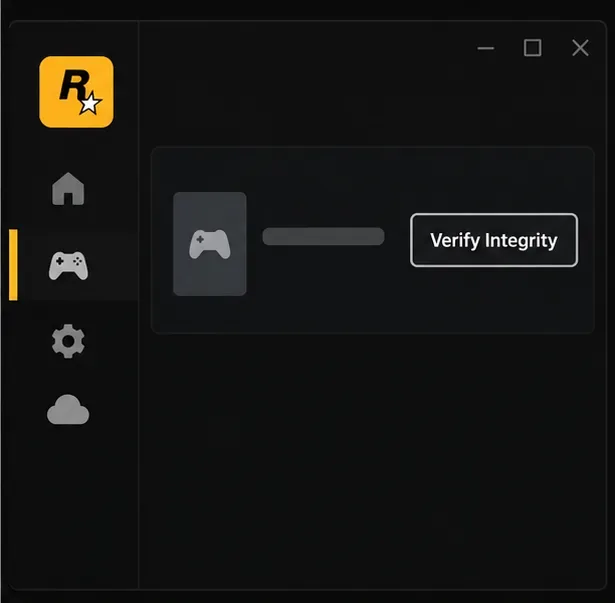
La verificación es útil si una actualización falló, los archivos están dañados o si eliminaste modificaciones y quieres que el lanzador restaure los archivos oficiales. En Rockstar Games Launcher, abre Configuración , selecciona el juego en Mis juegos instalados y elige Verificar integridad . Steam y Epic también proporcionan comandos de verificación de archivos. La verificación es un paso de reparación, no una herramienta para reducir el tamaño; puede reemplazar archivos faltantes y puede descargar datos. Pasos de verificación de archivos de Rockstar
Utilice la función Verificar integridad para reparar o restaurar archivos; no reduce el tamaño de una instalación que funcione correctamente.
7. Utilice correctamente las opciones de almacenamiento de la consola.
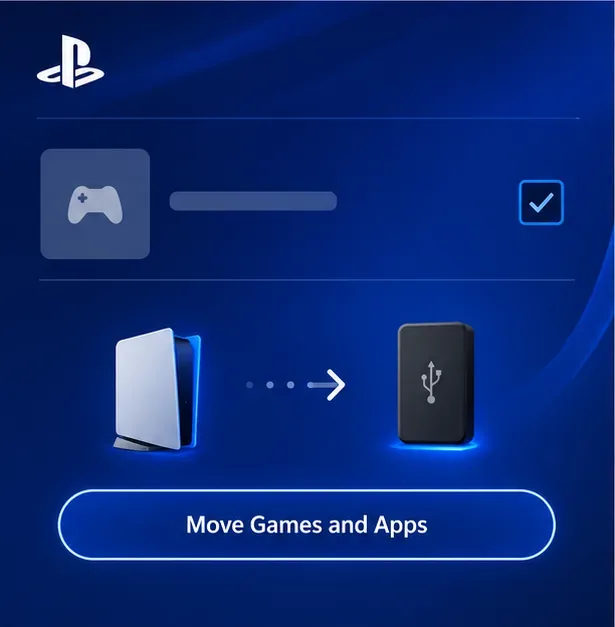
PlayStation 5: Desde la biblioteca de juegos, selecciona el juego, pulsa Opciones y elige Mover juegos y apps para transferir los datos al almacenamiento USB. Los juegos de PS5 almacenados en USB deben copiarse de nuevo al almacenamiento de la consola o a una unidad SSD M.2 compatible antes de poder jugarlos; los juegos de PS4 se pueden jugar desde USB. Una unidad SSD M.2 compatible puede almacenar y ejecutar juegos de PS5. Comprueba el destino antes de formatear una unidad, ya que el formateo borra su contenido. Guía de almacenamiento USB y SSD M.2 de PlayStation para PS5.
Un juego de PS5 se puede almacenar en una unidad USB, pero para poder jugarlo hay que transferirlo de nuevo al almacenamiento interno o M.2.
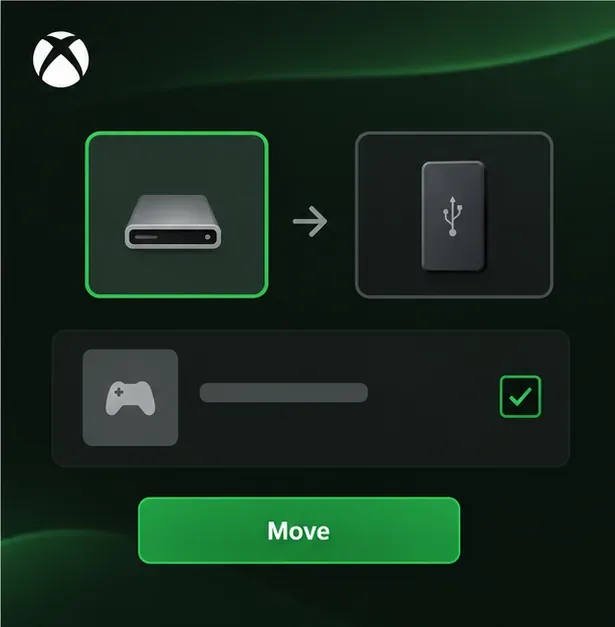
Xbox Series X|S: Abre Mis juegos y aplicaciones , selecciona el juego y usa Gestionar juegos y complementos o la configuración de Almacenamiento de la consola para moverlo. Puedes usar una unidad USB para guardar juegos, pero los juegos optimizados para Xbox Series X|S generalmente necesitan la unidad interna o una tarjeta de expansión de almacenamiento oficial para funcionar. La consola identifica las ubicaciones compatibles en su administrador de almacenamiento. Consulta la guía de administración de almacenamiento de Xbox y las notas sobre el almacenamiento de Xbox Series X|S.
Utiliza el administrador de almacenamiento de la consola para comprobar qué unidad puede almacenar o ejecutar tu versión del juego.
Qué no hacer cuando GTA Online está ocupando espacio
No elimine archivos al azar de la carpeta de GTA V. Eliminar archivos necesarios puede dañar el juego o requerir una reparación o reinstalación importante.
No esperes que una limpieza de caché elimine decenas de gigabytes. Las cachés temporales y de sombreado son independientes de la instalación principal del juego y su tamaño varía. Solo bórralas cuando el soporte de la plataforma lo recomiende para un problema específico.
No considere la verificación como compresión. Comprueba y restaura los archivos esperados; no eliminará el contenido compatible que el juego necesita.
No confíe en la afirmación de que se ahorran 25 GB. El espacio recuperado depende de si tiene una segunda edición, archivos personales o contenido extraíble; no hay una cantidad garantizada.
Respuestas rápidas
¿Por qué una actualización puede necesitar más espacio libre que el tamaño del juego instalado?
Es posible que el instalador necesite espacio para descargar, extraer y aplicar los archivos de actualización antes de que finalice el proceso. Rockstar recomienda específicamente dejar espacio para los requisitos finales del juego, así como para la extracción y los componentes de soporte. Si la actualización falla, libera espacio en la unidad de instalación e inténtalo de nuevo a través del lanzador.
¿Un disco SSD externo hará que GTA Online ocupe menos espacio?
No. Mover el juego libera espacio en la unidad original, pero los archivos siguen ocupando la misma cantidad de almacenamiento en la unidad de destino. Es una solución práctica cuando tu disco principal es pequeño, especialmente si utilizas el método de mover archivos que admite el lanzador.
En resumen, el espacio en disco de GTA Online depende en gran medida del espacio que ocupa Grand Theft Auto V y su contenido en constante evolución. Verifica tu instalación, elimina solo las copias o archivos que ya no necesites y usa las herramientas oficiales para mover o reparar el disco. Esta es la forma más segura de recuperar espacio sin arriesgar tus archivos de juego.