Inicio
» 🎮 Deportes electrónicos
»
Error VAN 1 de League of Legends: Cómo solucionar el problema de Vanguard y volver a la Grieta del Invocador
Error VAN 1 de League of Legends: Cómo solucionar el problema de Vanguard y volver a la Grieta del Invocador
Soluciona el error VAN 1 de League of Legends comprobando el código exacto, reiniciando vgc y reinstalando Riot Vanguard. Incluye los pasos actuales de Riot y qué hacer si el código es realmente VAN -1.
Cómo solucionar el error VAN 1 (y VAN -1) de League of Legends
Si League of Legends no se inicia y muestra un código de Vanguard, primero verifica la puntuación: las páginas de soporte actuales de Riot distinguen VAN -1 (con un signo menos) de otros códigos VAN. Riot describe VAN -1 como un error al iniciar Vanguard o la indisponibilidad de alguno de sus servicios necesarios. Las soluciones recomendadas son configurar el servicio vgc para que se inicie automáticamente y, si es necesario, desinstalar y reinstalar Vanguard.
Es importante tener en cuenta lo siguiente al buscar "League of Legends Error VAN 1": el índice de códigos de error de Riot, con fecha del 22 de mayo de 2026, incluye VAN -1 por separado y no un código VAN 1 independiente. Si en tu pantalla aparece "VAN 1" sin el signo menos, no asumas que las instrucciones de VAN -1 coinciden. Confirma el mensaje completo y usa el índice de códigos de Riot o envía una solicitud de soporte si falta el código exacto.
Verifique el código VAN exacto antes de solucionar el problema.
Lo que dice la pantalla
Qué hacer
VAN -1
Siga los pasos de reinstalación y servicio de Vanguard que se indican a continuación.
VAN 1 (sin signo menos)
El índice actual de Riot no muestra esto como un código separado. Verifica el mensaje y búscalo en el índice oficial.
VAN: RESTRICCIÓN: 1
Se trata de un código de restricción diferente, con nombre propio y sus propias directrices. No lo trate como VAN-1.
Riot Vanguard es necesario mientras el cliente de League of Legends esté abierto y durante el juego. Estos pasos son para Windows, ya que el vgcservicio y la consola de Servicios de Windows forman parte de la solución documentada. Cierra League of Legends y el cliente de Riot antes de desinstalar Vanguard. Después de cada paso, reinicia o vuelve a abrir el juego para comprobar si el error ha desaparecido; cambiar una cosa a la vez facilita la identificación de la solución.
Cómo solucionar el error documentado VAN -1 de Vanguard
1. Reinicie el PC y confirme el mensaje.
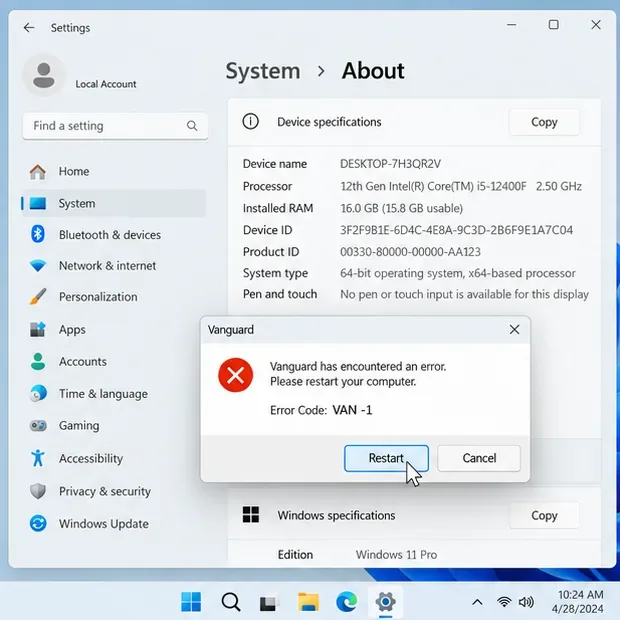
Guarda cualquier trabajo abierto, cierra League of Legends y el cliente de Riot, y selecciona Reiniciar en Windows. Un reinicio completo le dará a Vanguard un inicio limpio. Cuando Windows se haya reiniciado, abre el cliente de Riot y revisa el texto del error con atención. Si el mensaje es simplemente VAN 1, usa la guía de código exacto mencionada anteriormente en lugar de asumir que el signo menos está oculto.
Cuadro de diálogo ilustrativo de Windows: el signo menos en VAN -1 forma parte del código.
2. Configure el servicio Vanguard en modo automático.
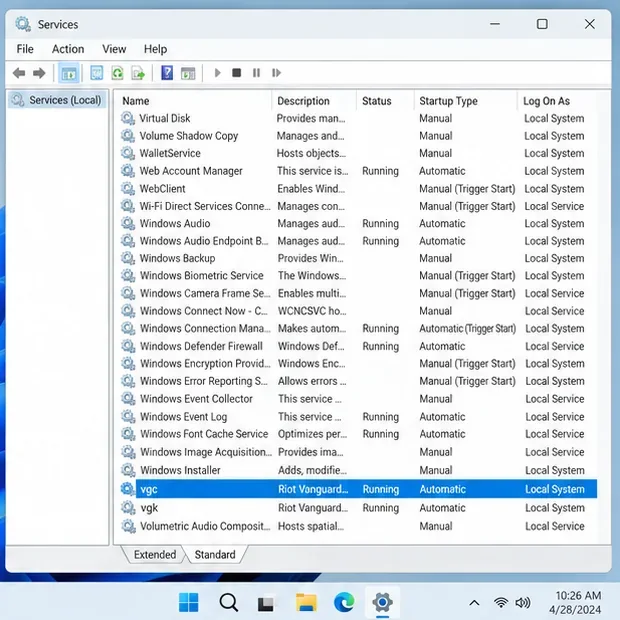
Las instrucciones VAN-1 de Riot indican que el servicio Vanguard debería iniciarse automáticamente a menos que utilice Vanguard Pre-Check para habilitar Vanguard bajo demanda. Para comprobar el servicio en Windows:
Pulsa Windows + R, introduce services.mscy pulsa Intro.
Busque vgc en la lista de Servicios y abra sus propiedades.
Establezca el tipo de inicio en Automático , seleccione Aplicar y, a continuación, seleccione Iniciar si el servicio está detenido. Seleccione Aceptar .
Vuelve a abrir el cliente de Riot y prueba League of Legends. Si vgcno aparece o Windows no puede iniciarlo, continúa con el paso de reinstalación.
Modifique únicamente el servicio Vanguard con el nombre especificado vgc; deje intactos los demás servicios de Windows. La configuración del servicio que se muestra en la ilustración puede variar ligeramente según su versión de Windows.
El servicio correspondiente se llama vgc; su tipo de inicio debe ser Automático a menos que utilice Vanguard Pre-Check.
3. Desinstala y vuelve a instalar Riot Vanguard.
Si la configuración del servicio no soluciona el error de inicio, reinstale Vanguard para restaurar sus archivos y la configuración predeterminada:
Sal de todos los juegos de Riot y cierra el cliente de Riot desde la bandeja del sistema.
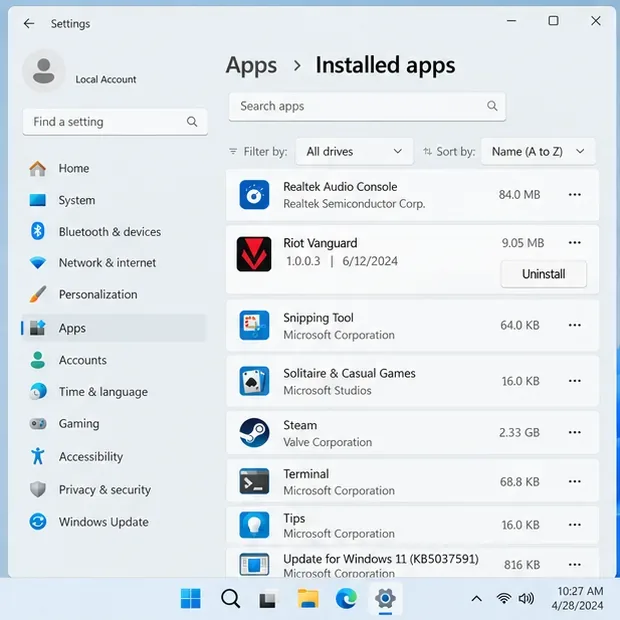
Abra la Configuración de Windows → Aplicaciones → Aplicaciones instaladas (en algunas versiones, busque "Agregar o quitar programas").
Busca Riot Vanguard , selecciona Desinstalar y confirma las indicaciones.
Reinicia el ordenador. A continuación, abre el cliente de Riot e inicia League of Legends; Riot indica que al iniciar un juego que requiere Vanguard, este se vuelve a instalar automáticamente.
Sigue las instrucciones de reinicio que aparezcan en el instalador antes de realizar las pruebas. Esto elimina Vanguard, que League of Legends necesita para funcionar. Si también juegas a VALORANT, este también utiliza Vanguard. Desinstalar League of Legends por sí solo podría no eliminar Vanguard si otro juego de Riot aún lo requiere, así que consulta la guía de desinstalación de Riot en lugar de borrar carpetas al azar.
Selecciona Riot Vanguard en las aplicaciones instaladas, desinstálalo, reinicia Windows y luego inicia League of Legends para reinstalar Vanguard.
4. Utilice la eliminación manual únicamente si la desinstalación normal falla.
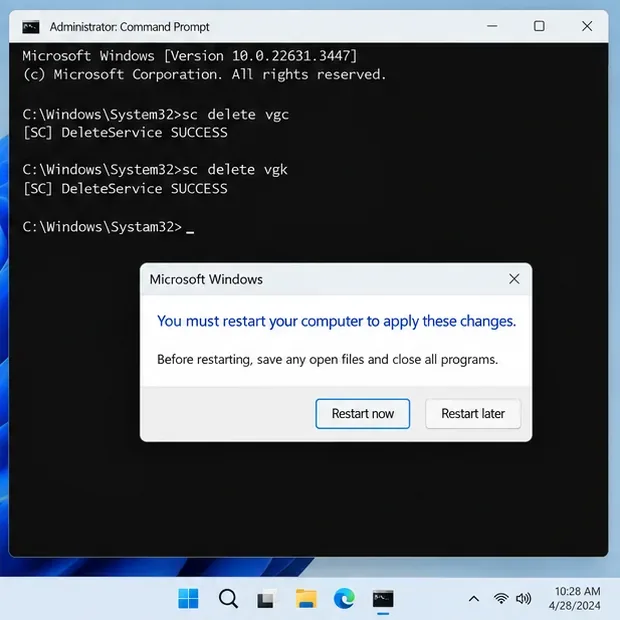
Si Riot Vanguard no se desinstala desde la configuración de Windows, Riot documenta un método de eliminación manual. Primero, cierra todos los juegos de Riot y el cliente de Riot. Abre el símbolo del sistema como administrador y ejecuta estos comandos uno por uno:
sc delete vgc sc delete vgk
Reinicia el PC antes de continuar. Si quedan archivos de Vanguard, sigue las instrucciones de desinstalación manual de Riot para eliminar únicamente la carpeta Riot Vanguard; no borres otros archivos de Riot ni de Windows. Reinicia si se te solicita y, a continuación, abre el cliente de Riot o League of Legends para reinstalar Vanguard. Estos comandos afectan a Vanguard en los juegos de Riot, así que utiliza este método avanzado solo si la desinstalación normal no funciona.
La guía de eliminación manual de Riot requiere comandos de servicio y un reinicio antes de eliminar los archivos restantes de Vanguard.
5. Si el error persiste, envíe a Riot el código exacto y los registros.
Si el error VAN -1 persiste después de seguir los pasos de servicio y reinstalación, o si aparece un código diferente en tu pantalla, abre un ticket de soporte al jugador. Incluye el texto exacto del error, tu versión de Windows, las soluciones que ya has probado y cuándo se produce el fallo. La herramienta de reparación de Riot (RRT) puede recopilar los registros de League of Legends en un archivo ZIP: descarga la herramienta, ejecútala (como administrador en Windows), selecciona League of Legends y adjunta el archivo ZIP que crea a tu ticket. Esto proporciona al soporte información de diagnóstico útil sin que tengas que adivinar la causa.
¿Qué soluciones debería evitar probar primero?
Las listas de solución de problemas más antiguas suelen recomendar actualizar los controladores de gráficos, desactivar el antivirus, vaciar la caché DNS o ejecutar análisis del sistema para cada código de Vanguard. El artículo específico de Riot sobre VAN-1, en cambio, apunta al estado del servicio de Vanguard y a su reinstalación. Estos cambios generales no son las primeras soluciones documentadas para este código. No desactive el software de seguridad ni elimine los archivos de servicio a modo de experimento; utilice la guía de Riot correspondiente al código que aparece en pantalla.
Preguntas frecuentes
¿VAN 1 es lo mismo que VAN -1?
No. El signo menos modifica el código. El índice de Riot incluye VAN -1 entre los errores negativos y actualmente no incluye un código VAN 1 independiente. Un código como VAN: RESTRICTION: 1 también es independiente. Compare el texto completo en pantalla con la lista de códigos oficial.
¿Necesito reinstalar todo League of Legends?
No como primer paso para el error VAN -1 documentado. Comience por verificar vgcy reinstalar Vanguard. Las preguntas frecuentes de Riot sobre League of Legends y Vanguard recomiendan una reinstalación limpia de League of Legends/Vanguard solo después de haber probado las soluciones al código de error correspondiente, las actualizaciones de Windows necesarias y un reinicio completo.
¿Al iniciar League of Legends se reinstalará Vanguard?
Sí. Riot recomienda iniciar un juego que requiera Vanguard, como League of Legends, después de desinstalarlo; Vanguard se instalará automáticamente. Si otro juego de Riot también lo utiliza, siga las instrucciones oficiales de desinstalación antes de realizar cualquier cambio.