Inicio
» 🎮 Deportes electrónicos
»
El mejor modo para daltónicos para ver en la tormenta de Fortnite: una guía para principiantes
El mejor modo para daltónicos para ver en la tormenta de Fortnite: una guía para principiantes
Compara los modos para daltónicos de Fortnite para la visibilidad de la tormenta, prueba con una intensidad moderada y comprueba el terreno, las siluetas y los colores de los objetos antes de mantener una configuración preestablecida.
No existe un modo para daltónicos verificado que ofrezca a todos los jugadores de Fortnite la visión más nítida en la Tormenta. Si eres principiante y quieres una comparación práctica, prueba Deuteranope con una intensidad moderada, como 4 si tu versión usa una escala de 0 a 10, y compáralo con la opción desactivada. Esta es una sugerencia inicial, no una recomendación de Epic ni una ventaja de visibilidad comprobada. Mantén el filtro solo si te ayuda a distinguir mejor los detalles importantes.
Las instrucciones de soporte de Epic se revisaron el 8 de octubre de 2026. Confirman dónde cambiar la configuración para daltónicos, pero no clasifican los ajustes preestablecidos para la visibilidad de Storm. Esta guía no incluye pruebas de la versión actual en vivo. La apariencia del menú y los controles disponibles pueden cambiar, así que utilice las etiquetas de su versión instalada. Las ilustraciones del menú a continuación explican los controles; no son capturas de juego en vivo ni evidencia de una mejora en la visibilidad de Storm.
Lo que necesitas saber antes de elegir un modo
La Tormenta es la zona peligrosa fuera de la zona segura en los modos Battle Royale de Fortnite. Sus efectos de color pueden dificultar la distinción de detalles. El modo para daltónicos es un ajuste preestablecido de corrección de color diseñado para ayudar a los jugadores a distinguir los colores. La intensidad indica la fuerza de dicha corrección. El contraste indica cuán claramente un objeto destaca sobre su fondo; un color diferente no crea automáticamente un mejor contraste.
Separe las dos preguntas: ¿puede identificar objetos mientras su personaje está dentro de la Tormenta y puede identificarlos al mirar más allá de sus límites? Estas vistas pueden tener diferentes efectos de iluminación y visuales. Un ajuste preestablecido que se ve bien en una situación puede ser menos útil en la otra.
La deficiencia en la visión del color, también conocida como daltonismo, afecta la capacidad de distinguir ciertos colores. El Instituto Nacional del Ojo explica los diferentes tipos de deficiencia en la visión del color . La deuteranopia y la protanopia afectan la distinción entre rojo y verde; la tritanopia afecta varias combinaciones, incluyendo azul y verde. Seleccionar una configuración de juego no indica si usted padece alguna afección específica.
Opción, si está disponible
Cómo abordarlo
Qué comprobar
Apagado
Utilice como punto de referencia: la vista con la que compara los cambios.
¿Ya puedes distinguir siluetas, bordes del terreno y colores de la interfaz?
Deuteranope
Una opción a considerar para tu primera comparación, especialmente si quieres explorar un ajuste preestablecido de corrección rojo-verde.
Si los detalles de la tormenta se vuelven más fáciles de reconocer sin que las escenas ordinarias se vuelvan más difíciles de interpretar.
Protanope
Una opción alternativa de corrección rojo-verde que puede considerar si Deuteranope no se ajusta a su percepción.
Si los colores importantes siguen siendo distinguibles durante el juego normal.
Tritanope
Otro ajuste preestablecido de corrección que vale la pena considerar cuando sus cambios de color se ajusten a tus necesidades.
Si las escenas azules y moradas, los colores de los objetos y los elementos de la interfaz siguen siendo comprensibles.
Esta tabla sirve como marco comparativo, no como clasificación. Si utilizas un filtro de accesibilidad, prioriza el modo que admita tus distinciones de color en todo el juego, en lugar de elegirlo únicamente para un efecto de tormenta.
Prepara una base de referencia útil
Anota el modo y la intensidad actuales antes de cambiarlos. Mantén el brillo de la pantalla, el HDR y la configuración de renderizado sin cambios durante la comparación. El HDR (alto rango dinámico) es una función de la pantalla que puede modificar el rango de brillo mostrado. Cambiar varias configuraciones a la vez dificulta determinar qué cambio fue el más efectivo.
Utiliza la pantalla y las condiciones de visualización con las que juegas habitualmente. Un ajuste preestablecido, evaluado en un monitor diferente o mediante un vídeo comprimido, puede no verse igual en tu pantalla. Identifica el problema que quieres solucionar: perder el contorno de un jugador, confundir el terreno con el fondo de Storm o tener dificultades para leer el mapa. Una pregunta específica es más útil que preguntar si la imagen completa se ve más brillante.
1. Encuentra los controles para daltónicos
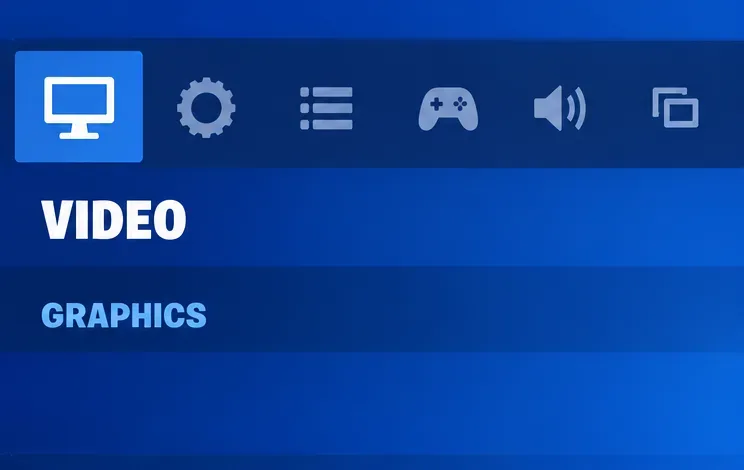
Inicia Fortnite, abre el menú a través de tu icono de perfil y selecciona Ajustes. Elige Vídeo y desplázate hasta Gráficos. Este es el procedimiento que Epic Games describe para activar el modo daltónico en Fortnite . Es posible que las guías antiguas muestren una ubicación diferente para los ajustes; sigue las etiquetas actuales en lugar de buscar una disposición de pestañas antigua.
La pestaña Vídeo y el encabezado Gráficos identifican el área de configuración descrita en las instrucciones de soporte de Epic.
2. Elija un modo candidato
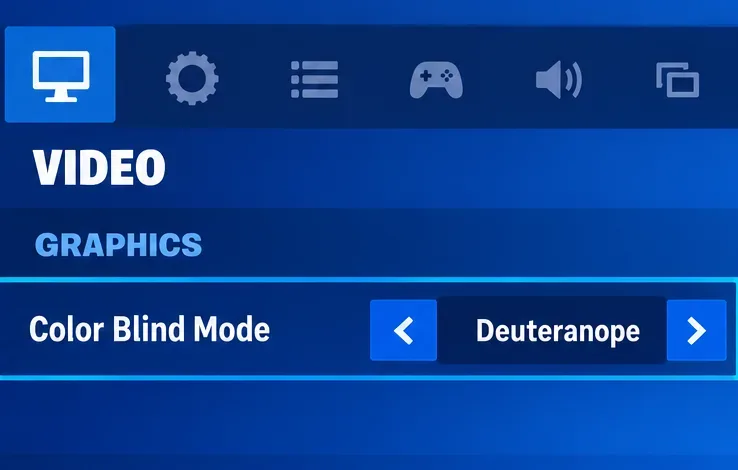
Si aparece Deuteranope en la lista, selecciónelo como primer candidato para esta comparación. Elegirlo primero simplifica el proceso; esto no implica que sea mejor que Protanope, Tritanope o Desactivado. Si ya tiene un ajuste preestablecido de accesibilidad que funciona bien, compárelo con su ajuste base en lugar de reemplazarlo por una recomendación popular.
No te dejes engañar por el color de la tormenta. Tu objetivo es reconocer rápidamente información útil: una silueta en movimiento, una puerta, una pendiente o la etiqueta de un objeto. Un cambio drástico del morado a otro tono puede dar una sensación de claridad, pero dificultar la identificación de los mismos detalles. Si el color solo altera la atmósfera de la escena, no es motivo para conservarlo.
Deuteranope se muestra como un preajuste candidato para comparar con su línea base.
3. Empiece con una intensidad moderada.
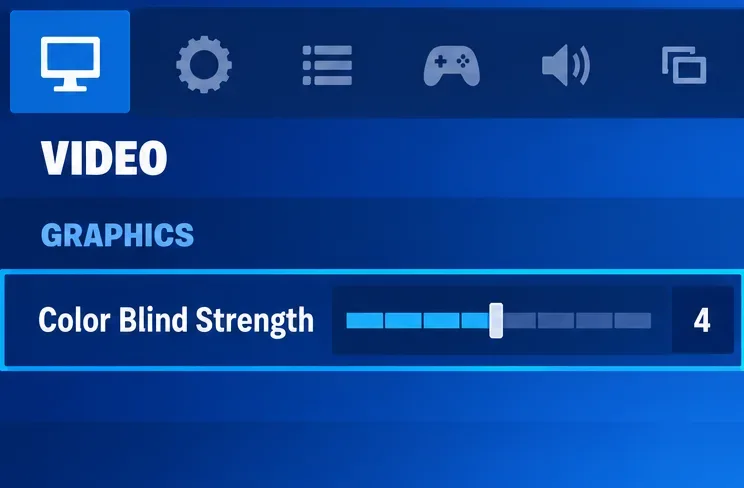
Si la versión instalada ofrece una escala de intensidad de 0 a 10, comience con un valor cercano a 4. Un rango de prueba de 3 a 5 le proporcionará valores similares para comparar sin tener que elegir inmediatamente la corrección más intensa. Estos números son sugerencias prácticas, no ajustes óptimos validados. Si la escala es diferente, comience cerca del punto medio y utilice los valores mostrados.
Una corrección más fuerte no equivale a una mejor visión. Aumentar la intensidad puede alterar las distinciones de color que ya eran útiles. Mantén el modo fijo al comparar la intensidad y elige un valor que funcione tanto en escenas de tormenta como en terrenos normales. Si un valor menor ofrece la misma legibilidad, no es necesario aumentarlo.
Un valor de fuerza de 4 ilustra un punto de partida moderado, no un óptimo universal.
4. Aplica el cambio y compara el juego.
Selecciona Aplicar para guardar el cambio, tal como indican las instrucciones de Epic. Evalúalo durante una partida tranquila en lugar de realizar un nuevo ajuste visual en una batalla competitiva. No permanezcas en la Tormenta dañina solo para completar una comparación; observa las vistas relevantes cuando el juego normal te brinde una oportunidad segura.
Aplicar guarda la configuración seleccionada antes de evaluar su efecto en el juego.
Utilice una breve lista de verificación comparativa:
¿Puedes reconocer con mayor facilidad los mismos tipos de bordes de terreno y contornos de personajes?
¿Se mantiene la mejora tanto al observar desde dentro como desde fuera del área de influencia de Storm?
¿Puedes seguir leyendo el mapa, la información sobre salud y la información del artículo con comodidad?
¿Las escenas cotidianas, tanto en exteriores como en interiores, son al menos tan comprensibles como antes?
Compara escenas similares siempre que sea posible. Las diferencias climáticas, de fondo, de ángulo de cámara o de distancia pueden explicar una diferencia de visibilidad sin que el filtro haya aportado ningún beneficio. Un solo encuentro no basta para determinar si un ajuste preestablecido produjo una mejora. Toma notas breves sobre qué se volvió más fácil o más difícil y, si no hay un beneficio práctico claro, vuelve a desactivar el filtro.
Errores que dificultan la elección
Suponiendo que un filtro elimine la tormenta
La corrección de color modifica la presentación de los colores; no elimina los efectos de la tormenta. No hace que las paredes sean transparentes ni anula los daños causados por la tormenta. Desconfíe de cualquier afirmación de que un ajuste preestablecido garantiza una visión clara a través de todos los efectos de la tormenta. Utilice el posicionamiento, el mapa y su ruta de escape junto con cualquier configuración visual que le resulte útil.
Utilizando el máximo brillo y potencia simultáneamente.
Una pantalla más brillante no siempre facilita la interpretación. Los ajustes de pantalla pueden modificar la separación entre detalles claros y oscuros, mientras que la corrección de color altera las relaciones cromáticas. Si la imagen se vuelve difícil de leer, vuelva a la configuración inicial registrada y ajuste cada parámetro uno por uno. No utilice los valores máximos como solución predeterminada.
Copiar la configuración de un creador sin revisar tu propia pantalla
La preferencia del creador describe su configuración y percepción, no un resultado universal. Además, su vídeo puede verse diferente al juego en tu pantalla. Usa la recomendación como punto de partida para evaluar y luego quédate con tu propio resultado. Si un modo mejora la visibilidad de Storm pero dificulta la información de los objetos, reduce la intensidad o usa una configuración preestablecida diferente.
Cuándo mantener la configuración y cuándo revisarla
Mantén este modo cuando mejore de forma consistente los detalles que necesitas sin generar nuevos problemas de lectura en otras partes. Desactivarlo sigue siendo una opción válida si la corrección no ofrece ningún beneficio. Para necesidades de accesibilidad, un ajuste preestablecido que facilite la interpretación de todo el juego puede ser más valioso que una pequeña ventaja aparente en una escena específica.
Revisa la comparación después de una actualización visual importante, un cambio de pantalla o una modificación en la configuración de renderizado. Epic no ha proporcionado una clasificación universal de visibilidad de la Tormenta en el material de soporte revisado aquí, y los efectos futuros pueden variar. Por lo tanto, el mejor modo para daltónicos para ver en la Tormenta es aquel que supere tu propia comparación clara y reproducible, no simplemente el preajuste con la mayor intensidad o el que tenga más recomendaciones.