Inicio
» 🎮 Deportes electrónicos
»
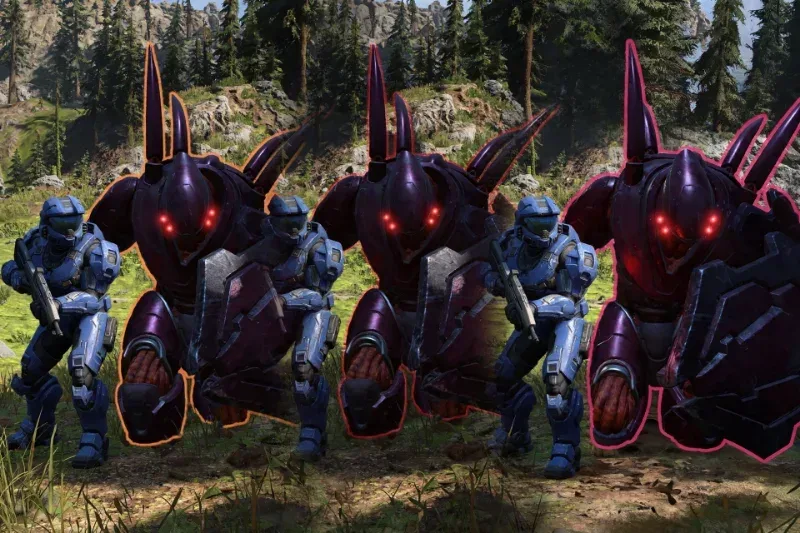
El mejor color de contorno para el equipo enemigo que proporcione un contraste brillante en Halo Infinite.
El mejor color de contorno para el equipo enemigo que proporcione un contraste brillante en Halo Infinite.
Compara los colores del contorno de los enemigos en Halo Infinite según el fondo, el contraste con el equipo aliado y las preferencias visuales, con comprobaciones prácticas de opacidad y grosor.
La guía actual de soporte de Halo Infinite sigue considerando el color del contorno enemigo como una preferencia del jugador, en lugar de prescribir un color para cada mapa. El equipo de Competitive Insights enumera Bermellón (rojo), Cereza (morado), Hierba (verde) y Piña (amarillo) como opciones de color disponibles para la interfaz de usuario enemiga. Para una primera prueba brillante, prueba el amarillo Piña si el color de la interfaz de usuario de tus aliados es diferente y sueles jugar en fondos más oscuros o fríos. Cambia a Cereza o Bermellón cuando el amarillo se confunda con el terreno claro, y prueba Hierba solo cuando el paisaje verde no sea un fondo frecuente.
Ningún color de contorno se mantiene igual de nítido en todos los mapas, efectos y recubrimientos de armadura. El brillo por sí solo no basta: un color puede ser intenso, pero aun así mimetizarse con el entorno, superponerse al color de los aliados o ser difícil de distinguir. El objetivo práctico es la rápida identificación del enemigo, con un color de aliado diferente y un contorno claramente visible.
Comparación rápida de colores
Esquema del enemigo
Pruébalo cuando…
Compromiso para comprobar
Piña (amarilla)
Si buscas un punto de partida luminoso para entornos oscuros, azules o grises, necesitas uno.
Puede perder contraste con la arena pálida, la luz brillante o los paisajes de color amarillo verdoso.
Cereza (morado)
El amarillo o el rojo son difíciles de separar del fondo, y usted desea un tono diferente.
Puede que sea menos perceptible con iluminación violeta o sobre superficies y efectos violetas.
Bermellón (rojo)
Prefieres un color cálido y familiar para los enemigos y sueles jugar contra fondos fríos o azules.
El rojo puede mimetizarse con la iluminación cálida, los efectos anaranjados o los paisajes con predominio del rojo.
Césped (verde)
Te cuesta ver los colores cálidos y los mapas en los que juegas no están dominados por el verde.
El follaje, la iluminación verde y algunas diferencias en la visión del color pueden reducir la capacidad de discriminación.
Esta comparación es una guía inicial basada en el tono y los posibles conflictos de fondo, no una clasificación basada en una prueba controlada. La configuración de la pantalla, la iluminación ambiental, la agudeza visual y la percepción del color influyen en la nitidez de los colores. Si un color que parece prometedor resulta difícil de seguir en movimiento, busque otra opción.
Elige los colores en pares, no de forma aislada.
Halo Infinite te permite elegir los colores de la interfaz de usuario para aliados y enemigos por separado, y el sistema amigo-enemigo usa estos colores para distinguir a los jugadores. Primero, configura el color de tus aliados y luego elige un tono para los enemigos que esté lo suficientemente alejado como para que puedas distinguirlos con la visión periférica. En Big Team Battle, los marcadores de escuadrón también son configurables, así que revisa ese color si el marcador de tu grupo es importante para ti.
Por ejemplo, un jugador que mantiene el color azul en la interfaz de usuario de aliados podría probar el amarillo piña para detectar enemigos y luego buscar situaciones donde ambos colores aparezcan juntos: una pelea multitudinaria, jugadores cruzando cerca de una bandera o un compañero de equipo junto a un enemigo. Si el amarillo se confunde con un fondo iluminado por el sol, pruebe con el rojo cereza o el bermellón sin modificar la interfaz de usuario de aliados. Esta comparación permite identificar el cambio de color del enemigo y facilita la evaluación.
Comprueba la intensidad del contorno antes de culpar al color.
El soporte de Halo documenta dos controles adicionales: Opacidad del contorno cambia la transparencia de los contornos de los jugadores y Grosor del contorno cambia su anchura. Ambos son independientes del Color de la interfaz de usuario del enemigo. La guía de accesibilidad indica 1.0 como valor predeterminado para cada uno y señala que se pueden reducir a 0.0, lo que elimina el contorno. Si el color de un enemigo parece tenue, confirma que no hayas reducido estos controles de contorno. Comienza con la visibilidad del contorno predeterminada mientras comparas los colores.
No confunda la configuración del contorno del personaje con la opacidad y el grosor del contorno de la retícula . Estas opciones afectan a la mira, no a la silueta del enemigo. Las recomendaciones competitivas de Halo sugieren un contorno de retícula más marcado para que sea visible contra contornos de colores claros en ciertas situaciones; esto puede facilitar la puntería, pero no modifica el color ni el grosor del contorno del enemigo.
Cómo cambiar el color del contorno del enemigo
Abre la configuración desde el menú principal o el menú de pausa del juego.
Ve a la configuración de la interfaz de usuario y busca Contornos y colores .
Elige el color de la interfaz de usuario del enemigo y selecciona uno de los colores disponibles.
Establece un color claramente diferente para la interfaz de usuario amigable . Ajusta también el color del marcador del equipo si dependes de esos marcadores en el modo multijugador.
Comprueba la opacidad y el grosor del contorno . Déjalos con sus valores predeterminados al comparar colores si no los has modificado previamente.
Aplica los ajustes y comprueba diferentes escenarios en la Academia o en una partida. Busca enemigos en zonas sombreadas y espacios abiertos y luminosos antes de decidir.
Los nombres de los menús pueden variar ligeramente según la plataforma o la localización, pero el soporte de Halo agrupa el color de la interfaz de usuario del enemigo, el color de la interfaz de usuario del aliado, la opacidad del contorno y el grosor del contorno en la sección "Contornos y colores". En las partidas personalizadas, el editor de modos del anfitrión puede anular la configuración de contorno individual para todos los jugadores en la sala. Si un cambio no surte efecto, consulta las reglas del modo de juego o prueba en una partida estándar o en una sesión de la Academia.
Elige según tus necesidades
Si quieres un color para empezar
Prueba primero el amarillo piña, con un color de interfaz amigable que contraste y la visibilidad del contorno predeterminada. Es una opción brillante y práctica sobre muchos fondos oscuros y fríos, pero no asumas que será la más intensa en todos los mapas. Si el amarillo pierde intensidad en escenas pálidas o cálidas, opta por el cereza o el bermellón.
Si el rojo es difícil de distinguir
Prueba con Cereza o Piña en lugar de simplemente aumentar el brillo de la pantalla. La mejor opción depende de si el morado o el amarillo se distinguen mejor de tu color favorito y del entorno. Si usas gafas o lentes de contacto para corregir la visión del color, decide según tu propia percepción del juego en vivo; nombres como "rojo" o "verde" no garantizan que dos colores se vean distintos para ti.
Si el contorno desaparece en el mapa
Modifica el tono del enemigo manteniendo fijos los controles de tono y contorno del aliado. Prueba el mismo color tanto en zonas oscuras como brillantes. Si todos los colores parecen débiles, restablece la opacidad y el grosor del contorno a sus valores predeterminados antes de cambiar la calibración de la pantalla. Esto ayuda a diferenciar una discrepancia de color de un contorno demasiado transparente o demasiado fino.
Lista de verificación de visibilidad rápida
¿Puedes identificar a un enemigo sin confundir a un compañero de equipo con uno?
¿El color del enemigo permanece visible tanto en zonas iluminadas como en zonas sombreadas?
¿Has configurado los colores de la interfaz de usuario de aliados y del marcador de escuadrón por separado donde era necesario?
¿La opacidad y el grosor del contorno siguen en sus valores predeterminados durante las pruebas?
¿Evaluaste la configuración en movimiento, y no solo en el menú de configuración?
Si estás en una partida personalizada, ¿podría el anfitrión de la sala estar anulando tu configuración individual?
No existe un color ideal para el contorno de los enemigos en Halo Infinite. El amarillo piña es una buena opción inicial para lograr un contraste brillante en escenas oscuras o frías; el cereza y el bermellón son alternativas sensatas cuando el amarillo se mimetiza con el entorno, mientras que el verde hierba puede funcionar mejor en escenas cálidas si los fondos verdes son poco comunes. Mantén los colores de enemigos y aliados bien diferenciados, conserva la nitidez del contorno y elige el color que te resulte más fácil de leer en los mapas que juegues habitualmente. Consulta las recomendaciones de configuración competitiva del Soporte de Halo para ver las opciones de color indicadas y su guía de accesibilidad para obtener detalles sobre la opacidad y el grosor del contorno.