Inicio
» 🎮 Deportes electrónicos
»
Domina la construcción de ciudades en Roblox: una guía paso a paso para tu metrópolis.
Domina la construcción de ciudades en Roblox: una guía paso a paso para tu metrópolis.
Aprende a construir ciudades en Roblox Studio, desde la planificación de distritos y la modificación del terreno hasta la construcción de carreteras, edificios modulares, pruebas de juego y cómo compartir tu ciudad terminada.
Domina la construcción de ciudades en Roblox: una guía paso a paso para tu metrópolis.
Para construir una ciudad en Roblox, diseña un pequeño mapa jugable en Roblox Studio, define sus distritos, conéctalos con carreteras y luego añade edificios, espacios públicos e iluminación. Prueba la ruta como jugador antes de expandirla. Puedes crear una primera ciudad convincente con las herramientas de terreno y elementos integrados de Studio; la programación y los complementos son opcionales.
Esta guía de construcción de ciudades en Roblox se centra en una primera versión práctica: un punto de referencia claro, algunos bloques distintivos y una ruta que los jugadores puedan explorar sin perderse.
Antes de construir: elige el propósito de la ciudad.
Un mapa de la ciudad funciona mejor cuando su diseño facilita una actividad sencilla. Decide si los jugadores interpretarán un rol, explorarán, conducirán o visitarán tiendas. Luego, elige un tema visual —un moderno paseo marítimo, un pequeño pueblo americano o un centro urbano futurista— y mantén la coherencia en las formas, los colores y los elementos de las calles de los edificios.
Elige un punto de partida: coloca el punto de aparición cerca de una entrada segura y visible.
Elige un destino: Indica a los jugadores un punto de referencia, como una plaza, una estación o una torre, hacia el que deban caminar.
Zonas delimitadas: Reserve espacio para viviendas, tiendas, edificios públicos, zonas verdes y carreteras.
Empieza con un diseño de ciudad compacto . Unos pocos bloques conectados son más fáciles de terminar y probar que un mapa enorme y vacío.
Paso 1: Crea un proyecto y dibuja el diseño.
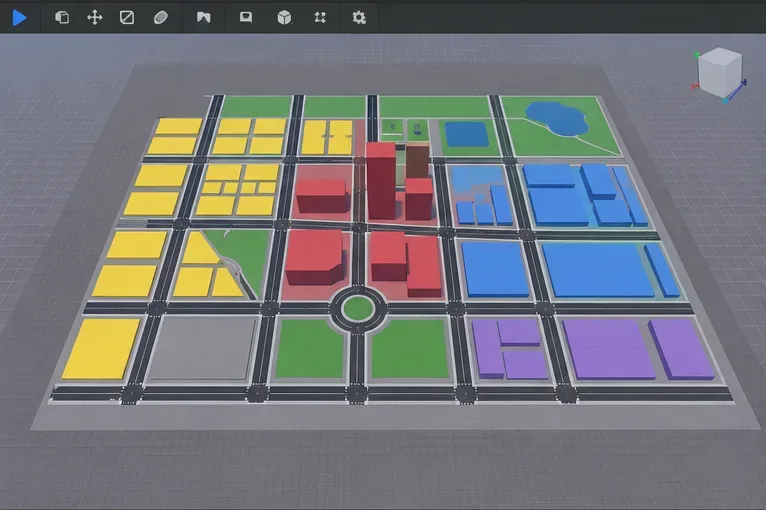
Abre Roblox Studio y comienza con una plantilla Baseplate. En la vista 3D, usa piezas de colores simples como bloques temporales para marcar los vecindarios, la calle principal y el punto de referencia central. Mantén el primer recorrido desde el punto de aparición hasta ese punto de referencia corto y evidente; agrega calles secundarias solo cuando la ruta principal tenga sentido.
Utilice una cuadrícula sencilla o algunas curvas intencionadas. Coloque la zona más concurrida cerca del centro y deje espacio libre para un parque o plaza. Este boceto inicial facilita el ajuste del espaciado antes de dedicar tiempo a detallar los edificios.
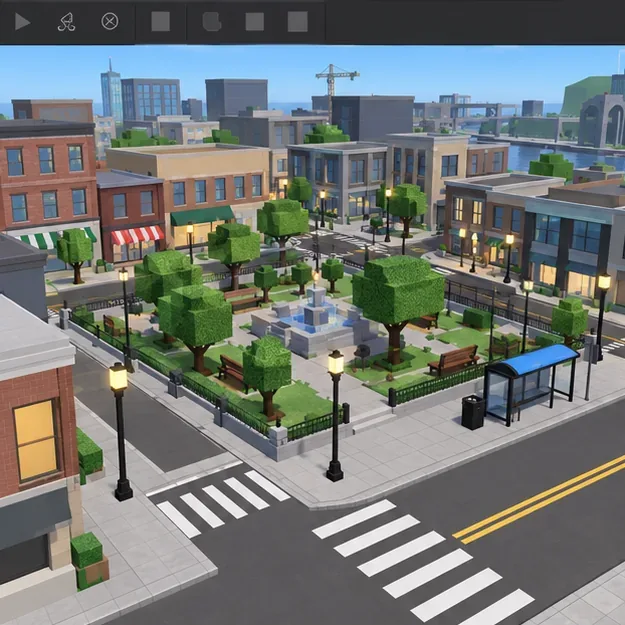
Un esquema general te ayuda a comprobar la ubicación del distrito y las conexiones de calles antes de añadir detalles.
Paso 2: Dar forma al terreno alrededor de la ciudad.
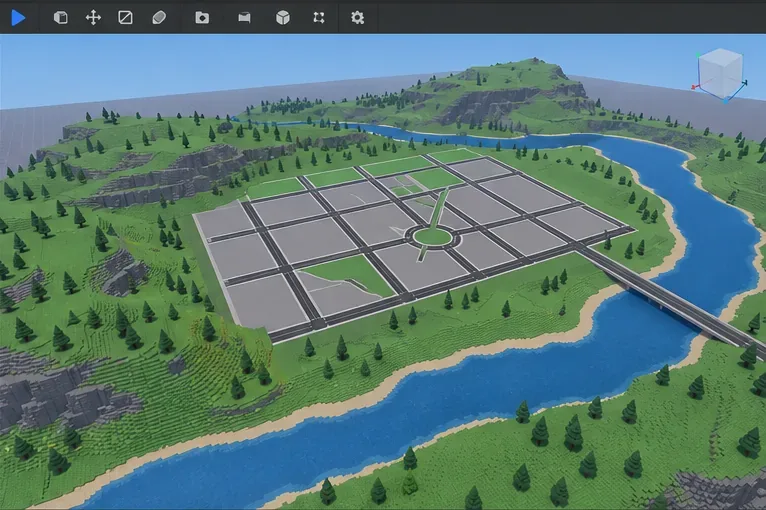
Mantén la zona principal del edificio prácticamente nivelada para que las carreteras y aceras queden alineadas. Añade colinas, una costa o un río en los bordes para darle a la ciudad un aspecto más definido. En Studio, abre el Editor de terreno desde la pestaña Inicio o el menú Ventana. Su herramienta Generar permite crear un paisaje inicial amplio; las herramientas de edición te permiten esculpir, suavizar, pintar o aplanar las áreas seleccionadas.
Diseñe una superficie plana para el centro y las primeras manzanas, y luego integre los bordes con el terreno circundante. Si desea una zona ribereña, planifique ahora el puente y las conexiones viales para que el agua no interrumpa el paso entre lugares importantes.
Un centro urbano llano facilita la alineación de las primeras carreteras, mientras que el terreno en los bordes enmarca el mapa.
Paso 3: Construir carreteras y conectar cada distrito
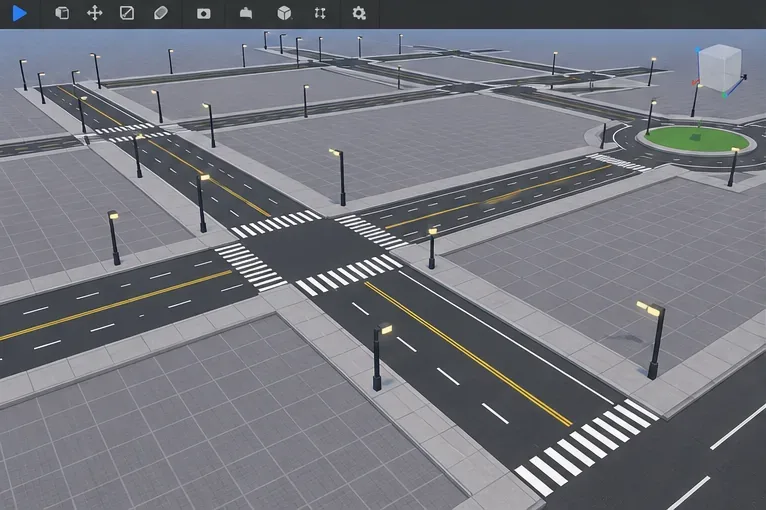
Usa las piezas básicas para crear la superficie de la carretera, las aceras, los bordillos y los pasos de peatones pintados. Las herramientas Mover, Escalar y Rotar de Studio te permiten posicionar y redimensionar las piezas en la ventana gráfica; la guía de Roblox para trabajar con piezas explica estos controles y cómo anclar objetos para que permanezcan en su lugar durante el juego.
Construye la carretera principal entre el punto de aparición y el punto de referencia.
Añadir calles laterales más cortas que formen manzanas manejables.
Señalice las intersecciones, los pasos de peatones y las aceras antes de colocar los edificios.
Fije las secciones estáticas de la carretera y agrupe las secciones relacionadas para que sean más fáciles de seleccionar.
Mantén la uniformidad en el ancho de las calles y la altura de las aceras. Si una carretera tiene curvas, utiliza unos pocos segmentos rectos en lugar de muchos trozos pequeños. Prueba la ruta a pie o en coche antes de replicarla en todo el mapa.
Primero, diseñe la red de calles para que cada distrito tenga una conexión clara.
Paso 4: Construye edificios repetibles y un monumento.
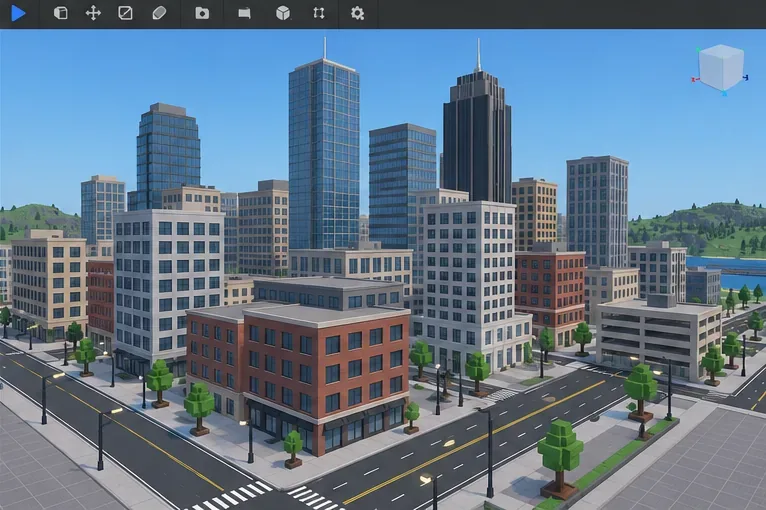
Crea un pequeño conjunto de estructuras básicas a partir de piezas: una tienda baja, una casa, un bloque de oficinas y un edificio emblemático más alto. Mantén una altura de planta y un ritmo de ventanas similares, y luego varía las líneas de los tejados, los colores y las plantas para que la ciudad parezca organizada en lugar de repetida. Agrupa cada edificio terminado en un modelo para facilitar su traslado y duplicación.
Presta atención a los detalles donde los jugadores los notarán: esquinas, entradas, letreros y puntos de referencia. Studio Toolbox y Creator Store ofrecen accesorios y modelos, pero los modelos de terceros pueden contener scripts. Roblox recomienda a los creadores inspeccionar los recursos desconocidos y sus scripts; consulta la guía oficial sobre los riesgos de los recursos de terceros antes de agregarlos a un proyecto.
Los módulos de construcción repetibles otorgan al perfil urbano un lenguaje visual coherente, al tiempo que dejan espacio para un punto de referencia reconocible.
Paso 5: Añadir espacios públicos, elementos de atrezzo e iluminación.
Utilice parques, bancos, árboles, paradas de autobús, escaparates y farolas para mostrar cómo se utiliza cada manzana. Mantenga las aceras despejadas y coloque elementos decorativos donde no obstruyan la vía principal. Una sola plaza bien diseñada puede hacer que la ciudad resulte más memorable que decenas de decoraciones inconexas.
Una plaza proporciona un lugar claro para hacer una pausa y ayuda a los jugadores a conocer el vecindario circundante.
Crea un ambiente que los jugadores puedan leer
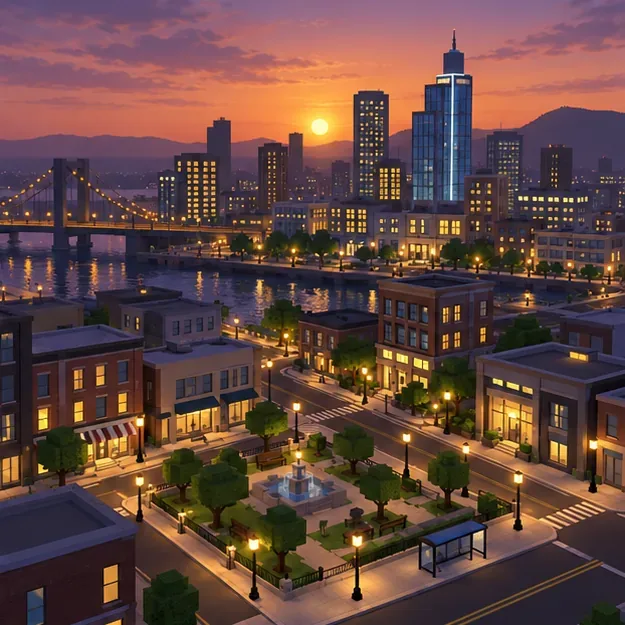
Ajusta el servicio de iluminación y prueba la escena en diferentes momentos del día. Una tarde cálida puede resaltar las farolas y las ventanas, mientras que la luz del día facilita la inspección del trazado de las calles y las entradas. Usa los efectos de iluminación y ambiente con moderación para que la red vial siga siendo visible. El tutorial de iluminación global de Roblox explica los controles actuales de Studio.
Recorre la ciudad al anochecer para comprobar que las calles, los puntos de referencia y las zonas iluminadas siguen siendo fáciles de distinguir.
Paso 6: Prueba el juego, optimiza y publica.
Usa la opción «Probar» o «Probar aquí» de Studio para entrar al mapa como jugador. Empieza en el punto de aparición y sigue la ruta prevista. Comprueba si los jugadores pueden ver adónde ir, llegar a cada entrada, cruzar las calles con seguridad y moverse entre los edificios sin quedarse atascados. Corrige las intersecciones confusas y las aceras bloqueadas antes de añadir más barrios.
A continuación, comprueba el mapa en diferentes tamaños de pantalla con el Simulador de dispositivos de Studio . Elimina los detalles innecesarios si la escena se ralentiza y utiliza las herramientas de diagnóstico de rendimiento de Studio si necesitas investigar problemas de velocidad de fotogramas, memoria o carga.
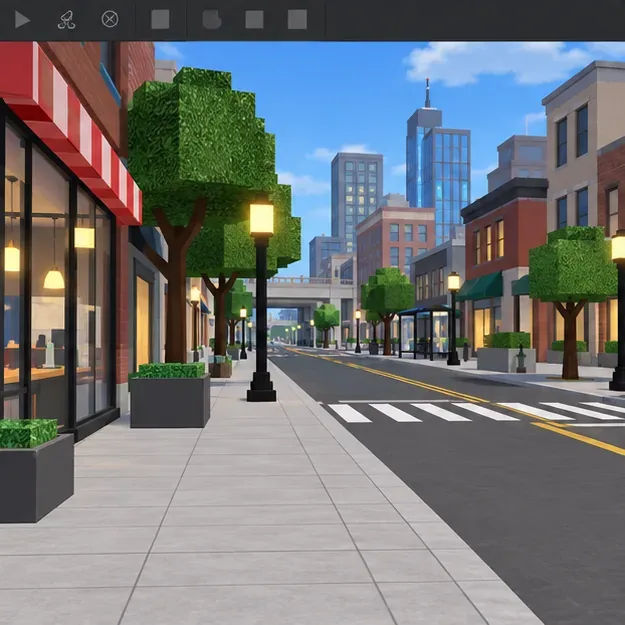
Una prueba de juego a la altura de los jugadores revela aceras bloqueadas y rutas poco claras que son fáciles de pasar por alto desde una vista aérea.
Cuando la primera versión esté lista, publícala desde Studio y finaliza los detalles de la experiencia. Inicialmente, las nuevas experiencias solo son accesibles para el creador y las personas con los permisos adecuados. Para publicar una ciudad, sigue los pasos de publicación y acceso a la audiencia que se indican en la documentación de publicación de Roblox ; la disponibilidad pública depende de los requisitos actuales de Roblox y de la configuración de la experiencia.
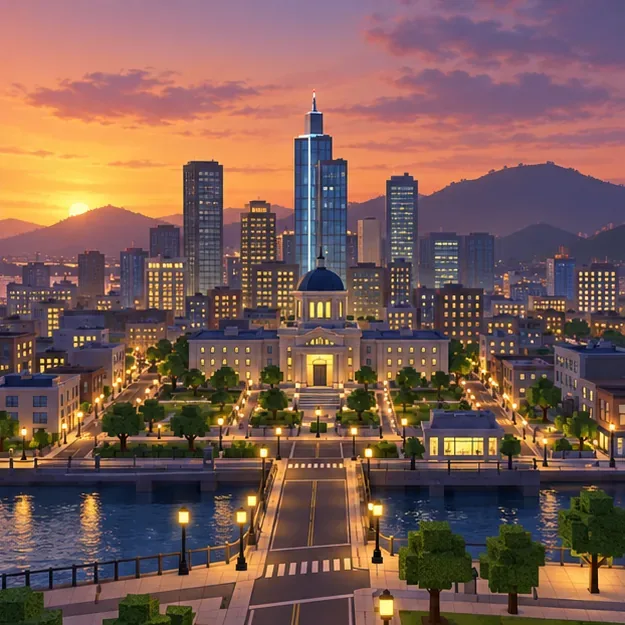
Una imagen nítida del horizonte de la ciudad puede comunicar la temática de la misma al preparar su página de experiencia de usuario.
Lista de verificación rápida para la construcción de ciudades en Roblox Studio
Función de estudio
Úsalo para
Comienza con
Piezas y herramientas de transformación
Carreteras, aceras, estructuras de edificios
Mover, escalar, rotar y anclar
Editor de terreno
Colinas, agua y bordes del paisaje
Genera una base amplia y luego refínala.
Caja de herramientas / Tienda del creador
Accesorios opcionales y modelos reutilizables
Compruebe los modelos desconocidos para obtener scripts.
Simulador de prueba y de dispositivos
Rutas y diferentes tamaños de pantalla
Recorre el mapa desde el punto de aparición.
Preguntas frecuentes sobre la construcción de una ciudad en Roblox
¿Necesito saber programar?
No. Puedes planificar distritos, construir carreteras, crear edificios y añadir elementos visuales con las herramientas de piezas, terreno e iluminación de Studio. La programación te será útil más adelante para funciones opcionales como ascensores, semáforos o puertas interactivas.
¿Puedo usar modelos de ciudades gratuitos de la Caja de herramientas?
Sí, pero revisa cada modelo antes de usarlo. Roblox advierte que los recursos de terceros pueden contener scripts maliciosos, así que inspecciona los scripts en modelos desconocidos y solo agrega recursos en los que confíes.
¿Qué debería construir primero?
Construye el punto de aparición, una calle conectada y un destino, como una plaza o un lugar emblemático. Una vez que esa pequeña ruta sea fácil de entender y agradable de explorar, extiende el mismo diseño a otras manzanas de la ciudad.