Inicio
» 🎮 Deportes electrónicos
»
Cómo solucionar los problemas de ping alto y búsqueda de servidores en Halo Infinite
Cómo solucionar los problemas de ping alto y búsqueda de servidores en Halo Infinite
Soluciona el ping alto y las largas búsquedas de servidores en Halo Infinite: elige el emparejamiento local o expandido, compara la latencia en el juego, comprueba las interrupciones y soluciona el error de ping del centro de datos.
Cómo solucionar los problemas de ping alto y búsqueda de servidores en Halo Infinite
Para solucionar el ping alto en Halo Infinite, configura la región de búsqueda en Local y compara la latencia en varias partidas. La opción Local limita el emparejamiento a tu región y puede reducir el ping, pero puede alargar la búsqueda. Si el problema principal es una cola larga o vacía, prueba con Expandida, que realiza búsquedas más amplias. Si Halo Infinite muestra "Sin ping a nuestros centros de datos", utiliza las comprobaciones de bloqueo de red que se indican a continuación; cambiar de región no solucionará una conexión con el servidor bloqueada.
Una búsqueda de partida prolongada y un ping alto tras el inicio de la partida son problemas distintos. Utiliza el síntoma que mejor se ajuste a lo que observas, realiza un cambio a la vez y compara los resultados en varias partidas. La guía de configuración oficial de Halo describe las opciones Local y Expandida, y sus artículos de soporte de red cubren las interrupciones y el error específico del centro de datos. La ubicación de los menús puede cambiar con las actualizaciones del juego.
Elige la primera solución para tu síntoma.
Síntoma
Empieza aquí
Posible compensación
La mayoría de las partidas comienzan, pero el ping dentro del juego es alto.
Cambiar la región de búsqueda a local.
La latencia podría mejorar; los tiempos de espera podrían aumentar.
Las búsquedas locales tardan demasiado o no encuentran ninguna coincidencia.
Prueba Expandido
Puede que haya más partidos disponibles, pero un servidor más lejano puede aumentar la latencia.
Solo un partido tiene una lectura alta.
Compara algunos partidos más
Los diferentes centros de datos y rutas pueden producir lecturas diferentes.
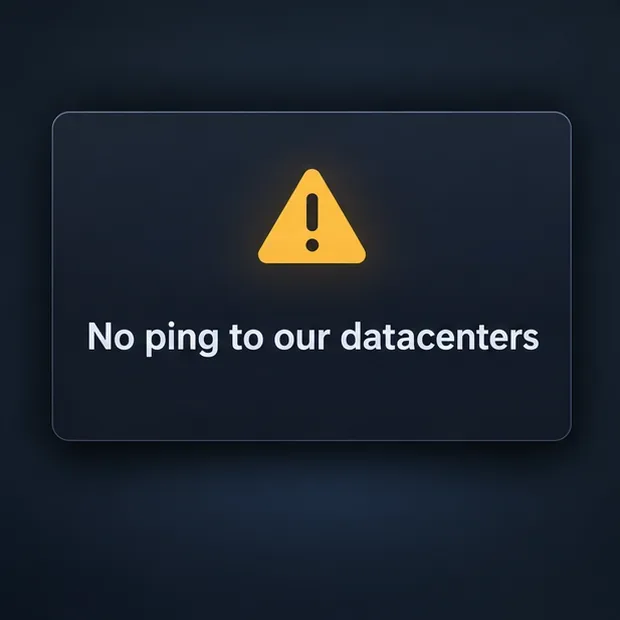
Aparece el mensaje "No hay ping a nuestros centros de datos".
Verifique el acceso a la red y las reglas del firewall/enrutador.
Esto apunta a una posible conexión bloqueada, no solo a una coincidencia lejana.
Los menús multijugador muestran Sin conexión o En transición
Consulta los avisos de servicio de Halo y de la plataforma.
Un problema de servicio no se puede solucionar cambiando el router doméstico.
1. Establezca la región de búsqueda en Local o Expandida.
Utilice Local para priorizar la latencia.
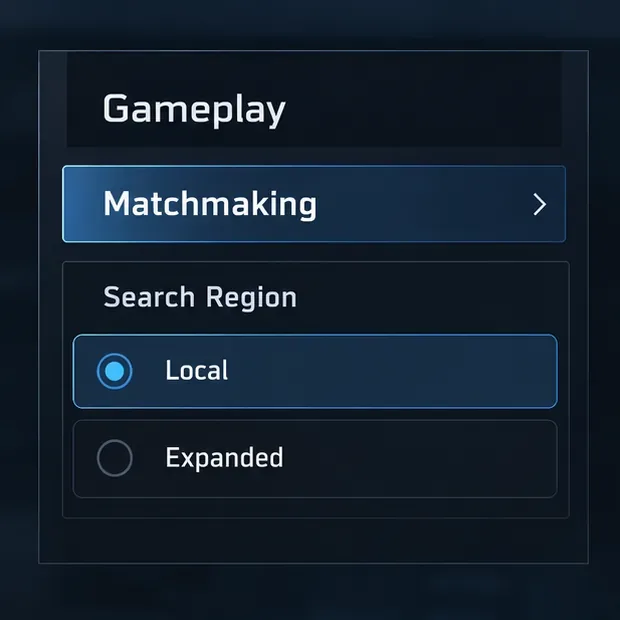
Desde el menú principal, abre Ajustes , selecciona la pestaña Jugabilidad y busca Región de búsqueda en Emparejamiento . Elige Local si tu prioridad es una región cercana y una latencia más constante. El soporte de Halo indica que Local restringe el emparejamiento a jugadores de tu región y puede mejorar el ping. No te permite elegir una ciudad específica ni un servidor individual.
Utilice Expanded cuando la cola sea más importante.
Prueba la opción Ampliada cuando las búsquedas locales resulten poco prácticas, especialmente en listas de reproducción con poca actividad o en momentos de baja actividad. La opción Ampliada permite una búsqueda más amplia y puede ayudar a encontrar coincidencias con la disponibilidad y reducir el tiempo de espera, mientras que una coincidencia en un centro de datos más distante puede resultar más lenta. La guía oficial de configuración del juego Halo Infinite describe la diferencia; el anuncio de la región de búsqueda de Halo también indica que los límites locales pueden aumentar el tiempo de búsqueda.
Configuración de región de cuenta para el equipo de fuego
Si juegas en un equipo, se utiliza la configuración de Región de búsqueda del líder, mientras que Halo determina la región local según la ubicación de los miembros. Una configuración que funciona para un jugador puede no proporcionar la misma latencia a todos los compañeros cuando el grupo está disperso en diferentes regiones. Pónganse de acuerdo sobre si el grupo prefiere menor latencia o búsquedas más cortas y, a continuación, prueben la misma configuración juntos.
Este ejemplo de menú conceptual muestra la opción "Local" seleccionada. La redacción o la ubicación del menú pueden variar tras las actualizaciones.
2. Medir el ping durante una partida.
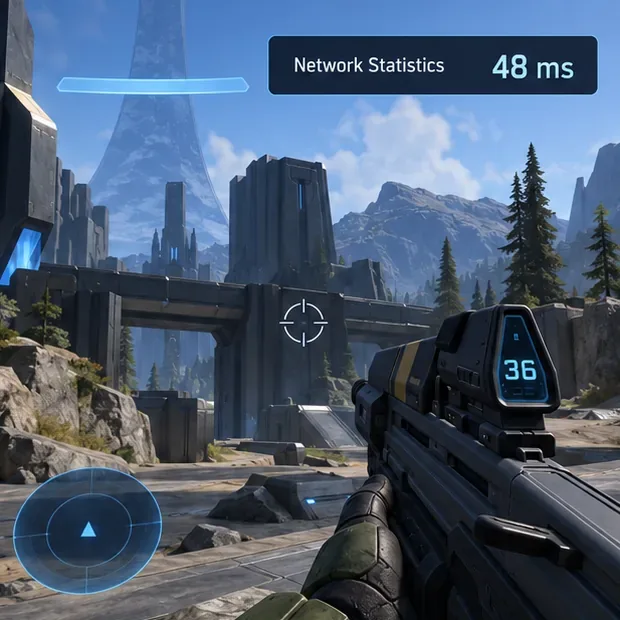
Activa las estadísticas de red en las opciones de la interfaz de Halo Infinite, dentro de la configuración. El contador aparece en la esquina superior derecha durante el juego; la guía oficial de configuración lo identifica como un contador de latencia de red. El ping se muestra normalmente en milisegundos (ms), que representan el tiempo que tardan los datos en viajar a un servidor y regresar. Un número menor generalmente indica menor latencia, pero no existe una lectura que garantice una conexión fluida en todas las ocasiones.
Registra la configuración y la lectura durante la partida en varios juegos. Busca un cambio repetible: la configuración Local te proporciona una latencia menor o más estable, mientras que la configuración Expandida te permite acceder a las partidas antes con un ping aceptable. No te fíes solo de la pantalla de búsqueda. Una partida con un rendimiento inusualmente alto no basta para diagnosticar tu red doméstica, ya que las partidas individuales pueden usar diferentes centros de datos y rutas de red.
Si el contador se mantiene estable pero el juego sigue con tirones, comprueba si el problema se debe a caídas en la velocidad de fotogramas en lugar de retrasos en las acciones en línea. El ping mide la latencia de la red; no mide el rendimiento de renderizado de tu PC o consola. Evita buscar un umbral de "ping ideal" arbitrario al comparar tus partidas.
La cifra de 48 ms es solo un ejemplo, no un objetivo recomendado ni una medida de su conexión.
3. Compruebe si hay una interrupción del servicio antes de cambiar la configuración de red.
Si varias funciones multijugador fallan simultáneamente, es probable que haya una interrupción del servicio: los menús de Halo muestran "Sin conexión" o " En transición" , el servicio de lobby no se conecta o aparece un error de servidor dedicado o multijugador no disponible. El soporte técnico de Halo indica que estos son posibles síntomas de una interrupción y que problemas más generales con los servicios de Xbox o Steam también pueden afectar el acceso. Consulta la guía de interrupciones de Halo Infinite para obtener actualizaciones de estado e instrucciones para reportar problemas antes de restablecer las reglas del router.
Si se informa de una interrupción del servicio, espere a que se restablezca y vuelva a intentarlo. Si no se informa de ningún problema, confirme que otros servicios en línea funcionan con la misma conexión. Reiniciar Halo una vez puede solucionar un problema temporal de sesión, pero cambiar repetidamente los puertos o reinstalar el juego no resolverá una interrupción del servidor.
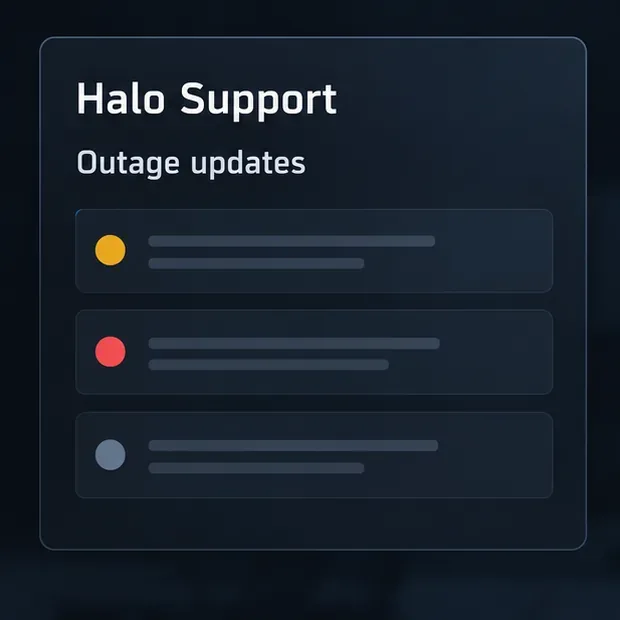
Esta es una ilustración de comprobación de servicio; no informa sobre el estado actual de Halo.
4. Prueba tu conexión doméstica con menos variables.
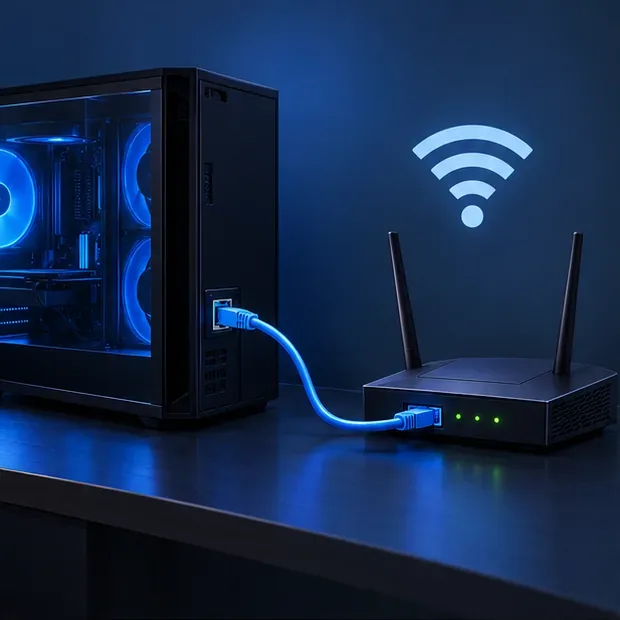
Si el ping alto persiste en varias partidas, compara la conexión por cable con la Wi-Fi, si es posible. Conecta el dispositivo al router mediante Ethernet para una prueba breve. Si necesitas usar Wi-Fi, acércate al router y reduce las paredes o interferencias entre el dispositivo y el punto de acceso. Un mejor resultado con Ethernet sugiere que la conexión inalámbrica podría estar contribuyendo al problema; esto no demuestra que la ruta desde tu proveedor hasta el servidor de Halo sea perfecta.
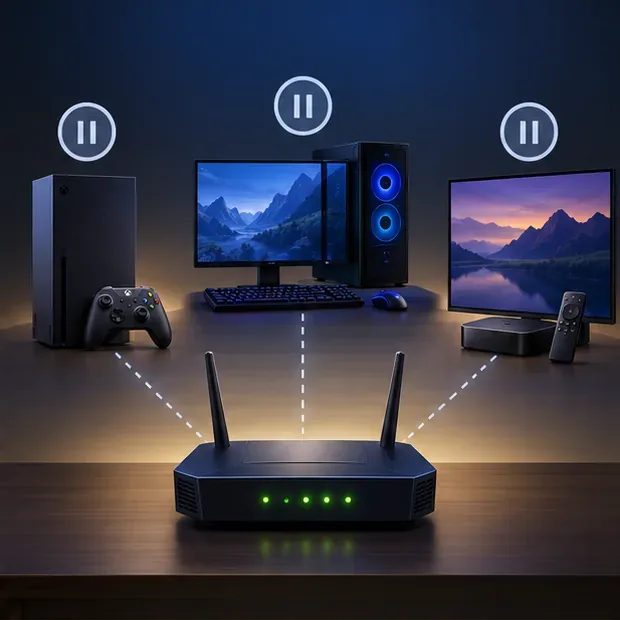
Mientras realizas la prueba, pausa las descargas grandes, las copias de seguridad en la nube y las transmisiones de alta resolución en la misma red. Luego, reinicia el router y tu consola o PC si la conexión también se interrumpe en otras aplicaciones o juegos. Comprueba los mismos síntomas en otro juego en línea: si varios servicios presentan latencia, concéntrate en la red doméstica o el proveedor; si solo Halo se ve afectado, revisa los avisos de servicio y la guía de errores específica de Halo.
La velocidad de descarga y el ping son medidas diferentes. Un resultado rápido en la prueba de velocidad no descarta interferencias de Wi-Fi, congestión en la red doméstica, pérdida de paquetes o una ruta larga hacia el servidor del juego. Para el diagnóstico, prioriza los picos y desconexiones menos frecuentes y compara el contador de estadísticas de red durante la partida. Si el dispositivo informa de un error de red, consulta la ayuda oficial de la plataforma: Solución de problemas de red de Windows , Solución de problemas de red de Xbox o Solución de problemas de red de Steam .
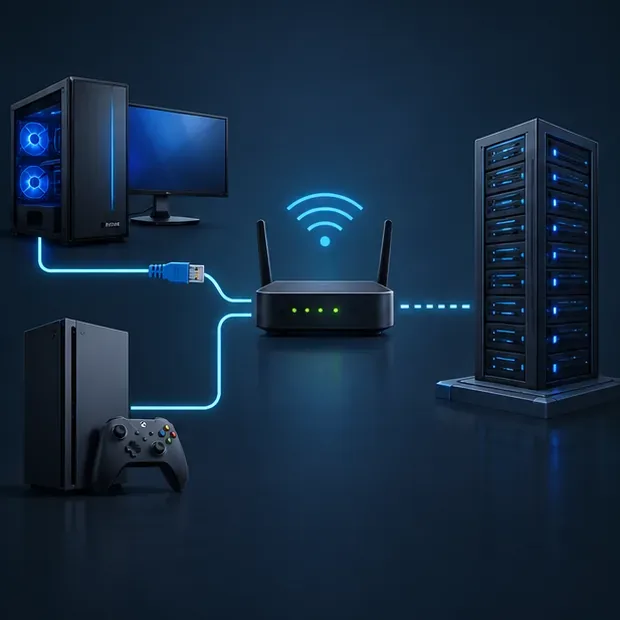
Tu ruta real depende de tu proveedor, el enrutamiento, la región y el centro de datos asignado a la coincidencia.Una prueba con conexión por cable puede ayudar a aislar la inestabilidad de la conexión Wi-Fi de un problema más general de enrutamiento o de servicio.Pausar temporalmente las descargas grandes, las copias de seguridad y las transmisiones en directo hace que la comparación de conexiones sea más útil.
5. Tratar el mensaje "No hay ping a nuestros centros de datos" como un error independiente.
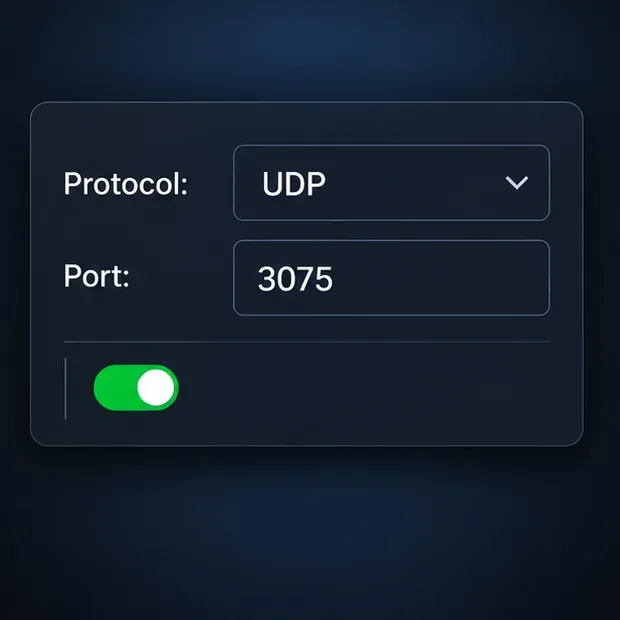
El soporte de Halo indica que este mensaje puede aparecer cuando un enrutador, cortafuegos, proveedor de internet o red administrada bloquea el acceso a un servidor esencial. La solución recomendada para PC y Xbox consiste en permitir el puerto UDP 3075 , junto con los puertos de red necesarios para Xbox, o solicitar al proveedor de internet o al administrador de red que lo desbloquee. Consulte las instrucciones oficiales de «No hacer ping a nuestros centros de datos» y la guía de puertos de red de Xbox .
No redirijas puertos solo porque una conexión normal tenga un ping alto. Considera configurar una regla de enrutador únicamente cuando veas este error específico o tengas pruebas claras de que la conexión está bloqueada. Sigue las instrucciones del fabricante de tu enrutador, aplica la regla al dispositivo correcto y solicita ayuda al administrador de la red o al proveedor de servicios de Internet si no administras el enrutador. No copies una dirección de una imagen de ejemplo ni coloques un dispositivo en la DMZ del enrutador como solución general para el ping.
Considere este mensaje específico como un posible problema de acceso bloqueado, en lugar de un ping alto normal.El puerto 3075 forma parte de la solución alternativa específica para errores de Halo Support; la ilustración no muestra la interfaz real de un enrutador.
Cuándo contactar con el servicio de asistencia
Si tanto Local como Expanded producen coincidencias inutilizables, el error persiste después de que el propietario de la red verifique la conexión bloqueada, o si otros servicios también se desconectan, recopile detalles útiles antes de solicitar ayuda: plataforma, hora aproximada, configuración regional, Wi-Fi o Ethernet, las lecturas de Estadísticas de red de varias coincidencias y el texto completo del error. Para problemas de conectividad en todo Halo, utilice la guía de interrupción e informes de soporte de Halo . Para un problema de conexión a nivel de plataforma, siga la página de solución de problemas de Windows, Xbox o Steam mencionada anteriormente.
La solución práctica depende del síntoma que se repita: seleccione Local para priorizar la búsqueda por región, Expandido para ampliar una búsqueda lenta y Solución de problemas de acceso a la red solo para el error específico del centro de datos. Vuelva a comprobar varias coincidencias después de cada cambio para determinar si mejoró la conexión o solo cambió la cola.