Inicio
» 🎮 Deportes electrónicos
»
Cómo solucionar el problema de tartamudeo en la compilación de sombreadores DirectX 12 de Marvel Rivals
Cómo solucionar el problema de tartamudeo en la compilación de sombreadores DirectX 12 de Marvel Rivals
Reduce los tirones de sombreado en Marvel Rivals DirectX 12 con comprobaciones de precarga, controladores, caché y archivos. Descubre cuándo ayuda restablecer la caché y qué consejos antiguos debes evitar.
Para empezar, deja que Marvel Rivals finalice la preparación de sombreadores tras la instalación o actualización y mantén activada la caché de sombreadores de la GPU. A continuación, actualiza el juego y el controlador gráfico, verifica la instalación y comprueba si el problema persiste al volver a ejecutarlo. Borra la caché de sombreadores solo si sospechas que hay archivos dañados. Borrarla repetidamente puede provocar que la compilación se repita en lugar de solucionar el problema subyacente.
Este orden es importante porque Marvel Rivals modificó el comportamiento de sus sombreadores en PC con la actualización del 8 de agosto de 2025. Los sombreadores globales esenciales comenzaron a precargarse en segundo plano, en lugar de requerir la antigua espera obligatoria al iniciar el juego por primera vez. El desarrollador advirtió explícitamente que entrar en una partida antes de que finalice la precarga puede provocar tirones y otros problemas de rendimiento.
Información verificada el 8 de octubre de 2026. Esta guía cubre la versión para PC con Windows. La revisión oficial del sombreador sigue siendo el cambio documentado relevante, pero las fuentes consultadas no establecen un tiempo de finalización universal ni indicadores de progreso idénticos para todos los clientes actuales. Las ilustraciones de la interfaz muestran ejemplos de navegación, no resultados de pruebas de rendimiento ni pruebas de que la solución haya funcionado.
¿Por qué un juego de DirectX 12 se congela durante la compilación de sombreadores?
Un sombreador es un pequeño programa que se utiliza para renderizar superficies, iluminación y efectos. La compilación prepara este trabajo para el hardware gráfico. La caché de sombreadores almacena los resultados compilados para que el sistema pueda reutilizarlos. La documentación de NVIDIA sobre la caché de sombreadores explica que la compilación puede provocar interrupciones en el juego y que la instalación de un nuevo controlador puede invalidar los resultados almacenados en caché.
Eso no significa que todos los bloqueos sean un problema de sombreado. Una baja velocidad de fotogramas, problemas de memoria, carga lenta de recursos, una selección incorrecta de GPU e interrupciones de red pueden presentar síntomas similares. Utiliza el momento en que se presenta el síntoma para determinar qué revisar a continuación.
Patrón observado
Qué investigar
Comparación útil
Los problemas suelen presentarse justo después de una actualización del juego o del controlador.
Preparación de sombreadores y reconstrucción de la caché
Repita una sesión similar sin realizar otra actualización ni restablecer la caché.
Baja velocidad de fotogramas durante todo el partido.
Carga de trabajo de renderizado y límites de hardware
Compare una menor carga gráfica una vez finalizada la preparación.
Los bloqueos empeoran al tener otras aplicaciones abiertas.
Contención de RAM, CPU y almacenamiento
Repite el proceso cerrando las aplicaciones y descargas innecesarias.
Los jugadores saltan mientras el movimiento de la cámara se mantiene fluido.
Condiciones de la red
Verifica el comportamiento de la conexión en lugar de asumir la compilación.
El juego se bloquea durante la preparación.
Estabilidad del controlador, del cliente o del sistema
Registre el error y utilice la guía de diagnóstico oficial.
Estos patrones sugieren una dirección; ninguno prueba la causa por sí solo. Un promedio alto de FPS también puede ocultar algunas pausas prolongadas, así que evalúa si el movimiento y los efectos se mantienen constantes durante el juego.
1. Deja que la precarga del sombreador termine antes de entrar en una partida.
Tras actualizar o instalar el juego, ejecútalo y deja que finalice cualquier actividad de preparación visible antes de entrar en la cola. Si tu compilación muestra el estado del sombreador, usa ese estado en lugar de un temporizador copiado del PC de otro jugador. No reinicies repetidamente mientras se esté realizando la preparación.
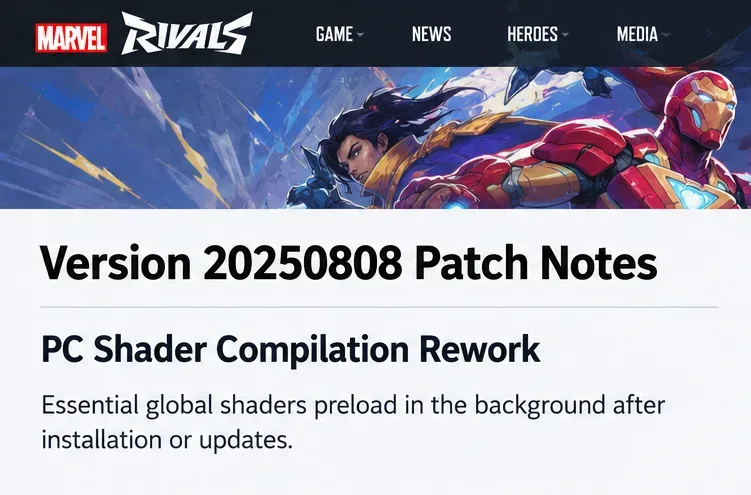
Las notas oficiales del parche 20250808 explican el cambio en la precarga en segundo plano e indican que su velocidad depende de la GPU. Si el cliente no muestra un indicador de finalización claro, ningún número fijo de minutos garantiza la disponibilidad; permita que la preparación se complete sin interrupciones y compare los resultados en ejecuciones posteriores.
El ejemplo de las notas de la actualización resalta el cambio en la precarga del sombreador de fondo documentado para la versión 20250808.
Por ejemplo, un jugador hipotético que inicia sesión inmediatamente después de una actualización y experimenta problemas durante el primer encuentro debería permitir que finalice la preparación y repetir una prueba similar. Una sesión posterior más fluida respalda la explicación de la preparación, pero no garantiza que todos los mapas o efectos futuros estén completamente almacenados en caché.
2. Actualice el cliente, Windows y el controlador de gráficos correcto.
Finaliza las actualizaciones pendientes del juego en tu tienda o lanzador. Luego, instala un controlador actualizado compatible con tu GPU desde el fabricante o el canal de controladores compatible del fabricante de tu PC. Las preguntas frecuentes técnicas de Marvel Rivals recomiendan una instalación limpia del controlador gráfico para solucionar los problemas de tartamudeo persistentes.
Comience con el instalador estándar del fabricante. Si está disponible y es apropiado, utilice la opción de instalación limpia; no dé por sentado que se requiere una utilidad de terceros para eliminar controladores. Anote la versión del controlador antes de modificarla para poder informar con precisión sobre cualquier regresión.
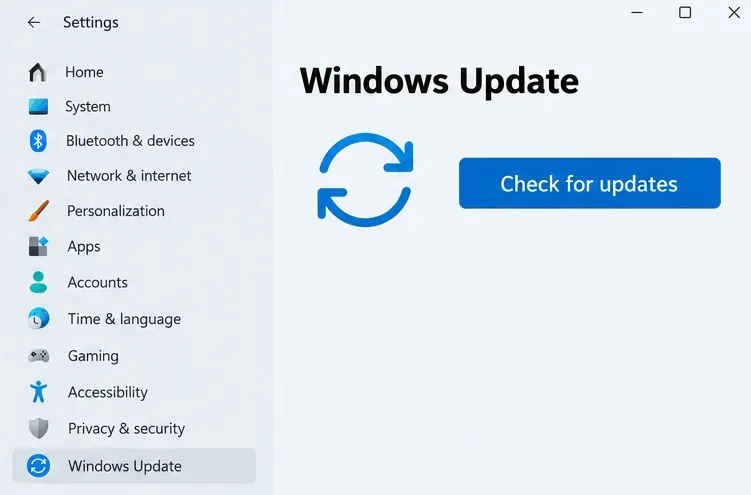
Windows Update proporciona la comprobación de actualizaciones del sistema operativo que se utiliza junto con las comprobaciones de juegos y controladores de gráficos.
En Windows 11, abre Configuración > Windows Update y busca actualizaciones. Sigue las instrucciones de actualización de Microsoft , incluyendo cualquier reinicio que se solicite. La primera sesión después de un cambio de controlador puede requerir una recompilación, así que evalúa otra sesión similar antes de concluir que la actualización empeoró el problema.
3. Verifica los archivos del juego antes de reinstalarlo todo.
La verificación de archivos comprueba si el cliente instalado tiene archivos faltantes o dañados. Se trata de un paso de reparación específico, no de una orden para precompilar todos los sombreadores.
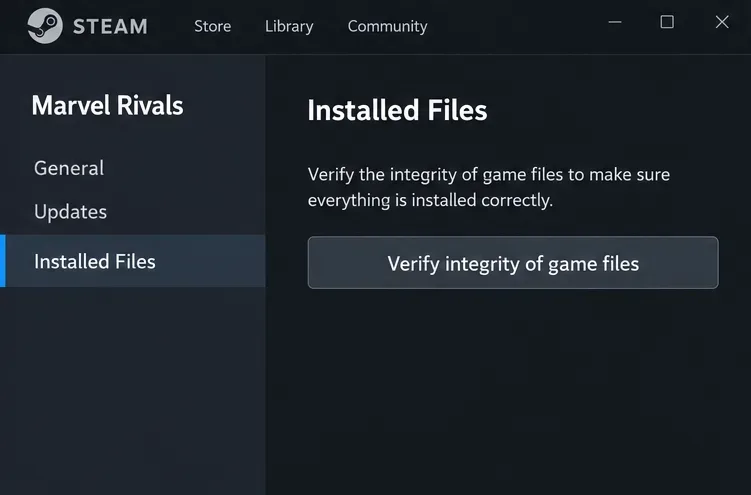
Steam: Abre las propiedades del juego, selecciona Archivos instalados y elige Verificar la integridad de los archivos del juego.
Epic Games: Abre las opciones de gestión de la biblioteca del juego y selecciona Verificar.
Área de carga: utilice su opción de integridad de archivos cuando esté disponible.
El ejemplo de propiedades de Steam muestra el control de verificación para comprobar el cliente instalado antes de reinstalarlo.
La guía de comprobación y reparación del juego documenta estas rutas de acceso. Deja que la verificación y las descargas de reemplazo finalicen, y luego inicia el juego normalmente. Si los archivos se verifican correctamente y las sesiones posteriores siguen presentando problemas, investiga el comportamiento de la caché y los límites de recursos antes de proceder a una reinstalación completa.
4. Conservar la caché de sombreadores en lugar de borrarla en cada sesión.
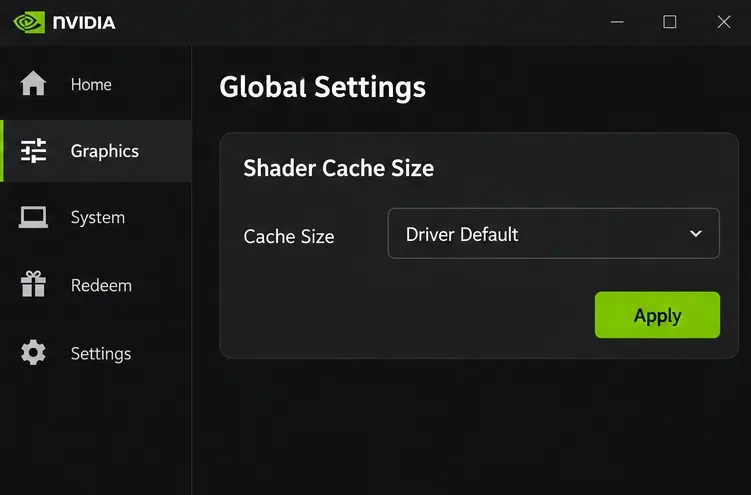
En sistemas NVIDIA, compruebe que el almacenamiento en caché de sombreadores no se haya desactivado con una modificación anterior. En la aplicación NVIDIA, abra Gráficos > Configuración global, busque Tamaño de caché de sombreadores y utilice el valor predeterminado del controlador como referencia. Aplique el cambio si lo modificó.
El ejemplo de la aplicación NVIDIA muestra el controlador predeterminado como configuración base de la caché; mantenga la caché disponible entre las sesiones de prueba.
NVIDIA explica que un límite de caché demasiado pequeño puede eliminar sombreadores que el juego aún utiliza. Asegúrate de tener suficiente espacio en disco para la caché y los juegos que ejecutes. No existe un tamaño de caché específico para Marvel Rivals que garantice una experiencia de juego fluida, y seleccionar "Ilimitado" no es un requisito universal.
Evite las herramientas de mantenimiento que borran las cachés de sombreadores antes de cada inicio. Los usuarios de AMD e Intel deben seguir la documentación de sus propios controladores en lugar de buscar rutas de carpetas o controles de NVIDIA. Si cambiar una configuración de caché soluciona el problema, compruebe que se mantenga después de otro inicio sin borrar nada.
5. Asegúrate de que Windows seleccione la GPU correcta.
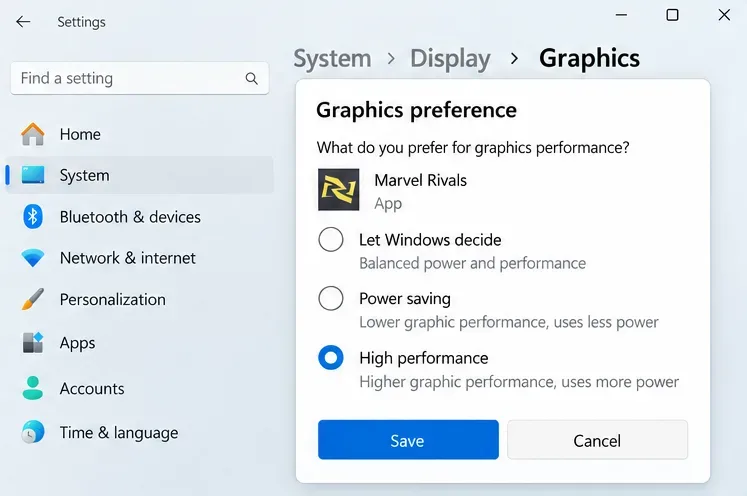
Esta comprobación es especialmente útil en portátiles con gráficos integrados y dedicados. Abre Configuración > Sistema > Pantalla > Gráficos, busca o añade la aplicación del juego desde su directorio de instalación y selecciona Alto rendimiento en las preferencias de gráficos. Guarda los cambios y reinicia el juego.
El ejemplo de preferencias gráficas muestra la selección de GPU que se debe comprobar en un PC con gráficos integrados y dedicados.
Las instrucciones de preferencias gráficas de Microsoft documentan los controles de selección de GPU. Esto permite elegir el procesador gráfico preferido en sistemas con varias GPU; no elimina la compilación ni realiza automáticamente el overclocking del sistema.
No confunda esta preferencia con la opción independiente de Optimizaciones para juegos en modo ventana. Microsoft describe esta función para juegos de DirectX 10 y DirectX 11. No debe presentarse como una solución documentada para la compilación de sombreadores del renderizador DirectX 12 de Marvel Rivals.
6. Compruebe la presión de la memoria y el almacenamiento antes de culpar a los sombreadores.
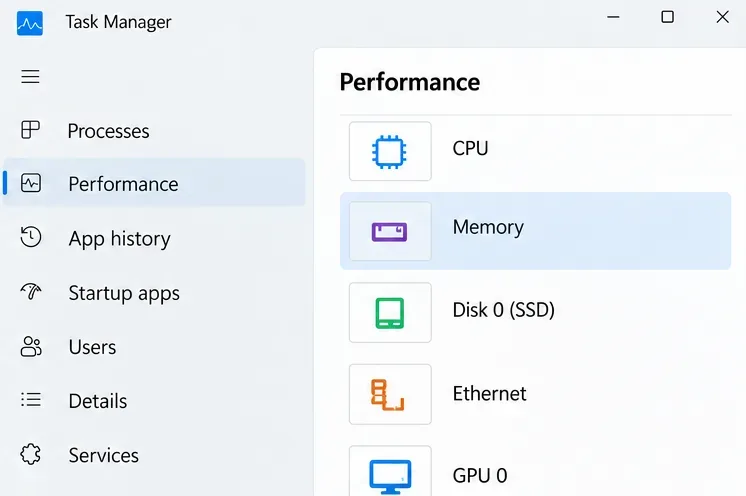
Pulsa Ctrl + Mayús + Esc para abrir el Administrador de tareas. Comprueba los procesos y el rendimiento, comparando una sesión problemática con otra en la que las aplicaciones innecesarias estén cerradas. Busca señales de que la RAM se está agotando o de que hay actividad constante en el disco que coincide con bloqueos. Estas observaciones ayudan a identificar la presión sobre los recursos; sin embargo, no detectan por sí solas un fallo en el sombreador.
El ejemplo de navegación del Administrador de tareas muestra comprobaciones de memoria y disco sin mostrar los resultados de rendimiento medidos.
Cierra las pestañas del navegador que no uses, las herramientas de grabación y las tareas que consuman muchos recursos en segundo plano, y repite la prueba. Pon en pausa las descargas que compitan entre sí. La guía de rendimiento de Microsoft recomienda comprobar el uso de recursos y reducir la actividad innecesaria en segundo plano.
La ficha verificada de Marvel Rivals en Steam especifica 16 GB de RAM como mínimo y recomienda una unidad SSD. Cumplir con ese mínimo no garantiza memoria disponible cuando se ejecutan otras aplicaciones. Una unidad SSD puede mejorar la carga de recursos, pero no puede eliminar por sí sola todos los problemas de compilación. Evite desactivar el archivo de paginación de Windows como supuesta solución para los sombreadores.
7. Pruebe la generación de fotogramas y tenga cuidado con los consejos sobre el modo de sombreado anterior.
Si la configuración gráfica actual muestra la generación de fotogramas, desactívela temporalmente y compare la misma carga de trabajo. La generación de fotogramas inserta fotogramas adicionales en la pantalla; no garantiza que la carga de trabajo de renderizado subyacente se mantenga constante. Vuelva a activarla si la comparación no muestra ninguna mejora y prefiere su comportamiento normal.
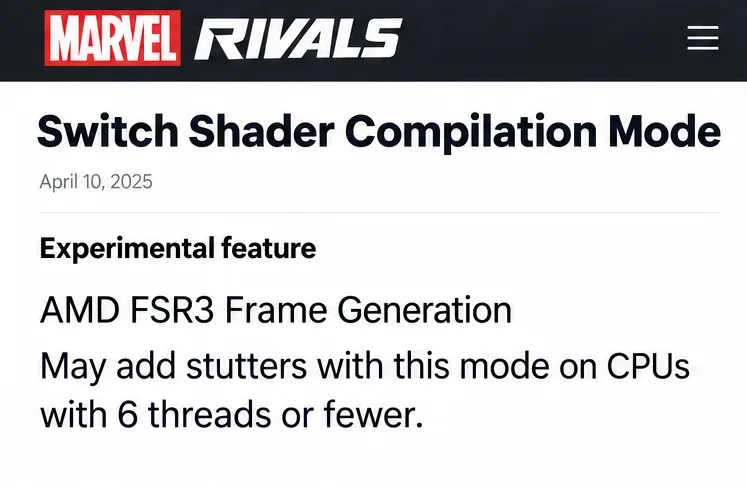
El anuncio oficial del 10 de abril de 2025 sobre el modo de sombreado describió un modo experimental de compilación de sombreado conmutado, dirigido especialmente a ordenadores con memoria limitada. También documentó problemas de rendimiento con los materiales en su primer uso y advirtió que combinarlo con la generación de fotogramas AMD FSR3 podría provocar tirones en procesadores con seis o menos hilos. Cabe destacar que los hilos no son lo mismo que los núcleos físicos de la CPU.
El ejemplo del documento del 10 de abril de 2025 ilustra la advertencia anterior específica de la configuración que se analiza en el paso 7.
Se trata de una guía histórica y específica de la configuración. Si tu lanzador aún ofrece la opción, compara su comportamiento con y sin ella en lugar de asumir que debe estar habilitada. Si la opción no está disponible, continúa con el comportamiento actual del cliente; no restaures un lanzador antiguo ni añadas parámetros no documentados para imitarlo.
Un anuncio más reciente, del 19 de marzo de 2026, sobre optimización del rendimiento describe una prueba para PC a la que se accede a través de Configuración > Otros cuando está activada, seguida de una descarga y un reinicio. Esta prueba se centra en el rendimiento de renderizado de la CPU e implica un acuerdo de privacidad. Su disponibilidad es condicional y no se documenta como una solución garantizada para el tartamudeo de sombreado.
8. Reconstruya una caché NVIDIA que se sospecha que está dañada solo como una reparación posterior.
Cierra el juego. En NVIDIA App > Graphics > Global Settings, desactiva el tamaño de la caché de sombreado, aplica los cambios y reinicia.
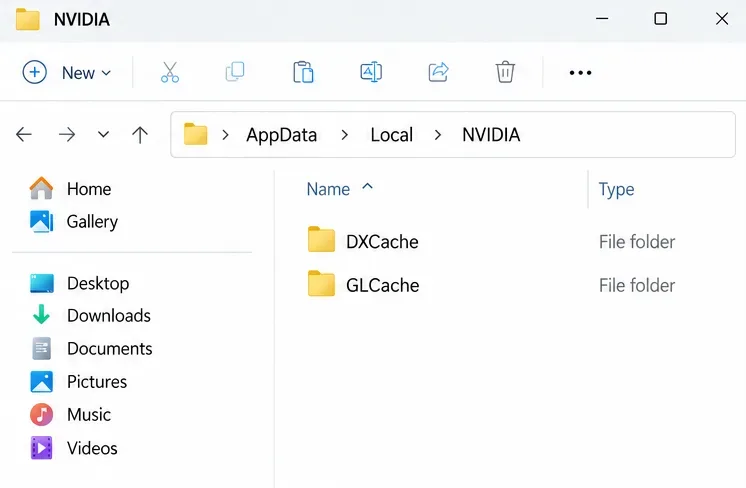
En %USERPROFILE%\AppData\Local, elimine únicamente el contenido de las carpetas documentadas NVIDIA\DXCache, NVIDIA\GLCache y NVIDIA Corporation\NV_Cache que existan.
Restaure la configuración predeterminada del controlador, aplique los cambios y reinicie el equipo.
Inicia el juego y deja que se prepare antes de volver a probarlo.
El ejemplo del Explorador de archivos muestra dos carpetas de caché de NVIDIA documentadas; la reconstrucción de la caché es una reparación posterior, no un mantenimiento rutinario.
Nunca elimine directorios completos de AppData o NVIDIA. Omita las carpetas que no existan en lugar de intentar adivinar las rutas. Tenga en cuenta que se reconstruirá después; compare las sesiones posteriores sin reiniciar el sistema.
¿Qué ocurre si el juego sigue dando tirones o se bloquea?
Deja de modificar varias configuraciones a la vez. Registra tu CPU, GPU, RAM, versión del controlador, versión del juego, unidad de instalación y si el problema ocurre solo después de las actualizaciones o persiste en sesiones repetidas. Describe un mapa, héroe o efecto reproducible y adjunta una grabación real si es posible.
En caso de fallos, la guía de la herramienta de diagnóstico del cliente del desarrollador explica cómo ejecutar client_diagnose.exe con el juego cerrado y recopilar un informe para el soporte técnico. Su guía del modo de depuración de GPU indica que este modo puede afectar al rendimiento, por lo que se recomienda usarlo para el diagnóstico en lugar de para comparaciones de rendimiento habituales.
El error de DirectX 12 no compatible es un problema de inicio independiente: compruebe la compatibilidad del hardware, Windows y los controladores. No se verificó ninguna alternativa compatible con DirectX 11 para esta guía. Las opciones de inicio aleatorias, los paquetes de caché descargados y las modificaciones de configuración no deben sustituir estas comprobaciones.
El éxito se evalúa por la consistencia del movimiento y los efectos en sesiones comparables tras la preparación, no por un único valor de FPS más alto. Si la misma pausa se repite a pesar de tener la caché precalentada y el cliente reparado, informe de este patrón; podría requerir una corrección del juego o del controlador en lugar de un reinicio local.