Inicio
» 🎮 Deportes electrónicos
»
Cómo solucionar el problema de almacenamiento insuficiente en PUBG Mobile durante las actualizaciones
Cómo solucionar el problema de almacenamiento insuficiente en PUBG Mobile durante las actualizaciones
Soluciona el error de almacenamiento insuficiente de PUBG Mobile durante las actualizaciones con pasos claros para Android y iPhone, además de comprobaciones de seguridad de la cuenta antes de reinstalar.
Cómo solucionar el problema de almacenamiento insuficiente en PUBG Mobile durante las actualizaciones
Si una actualización de PUBG MOBILE se detiene con el mensaje "Espacio de almacenamiento insuficiente", primero verifica el espacio libre en tu teléfono, elimina archivos o aplicaciones que puedas reemplazar sin problemas y luego vuelve a intentar la actualización desde la tienda de aplicaciones oficial. En Android, borrar la caché del juego puede ayudar; en iPhone o iPad, usa las recomendaciones de almacenamiento de iOS y elimina las descargas locales. PUBG MOBILE indica que tanto el poco espacio de almacenamiento como una conexión inestable pueden bloquear las actualizaciones, pero no existe una cantidad específica de espacio libre que funcione para todos los parches y dispositivos. Consulta la guía de solución de problemas de actualización de PUBG MOBILE .
¿Por qué PUBG Mobile dice que no hay suficiente almacenamiento?
El error se refiere al espacio de almacenamiento disponible en el dispositivo, no al espacio en Google Drive, iCloud u otra cuenta en la nube. Una actualización necesita espacio para descargar y aplicar sus archivos, y la cantidad puede variar según la versión y el teléfono. El tamaño de descarga que muestra la tienda no es un requisito universal y fiable para todo el proceso de actualización, así que comprueba el espacio de almacenamiento en tu dispositivo y deja espacio libre siempre que sea posible.
Además, distingue entre un problema de almacenamiento y un problema de red. Si tu teléfono tiene espacio disponible, pero la descarga se detiene o falla sin ninguna advertencia de almacenamiento, intenta usar una conexión Wi-Fi o de datos móviles estable. PUBG MOBILE menciona tanto el espacio insuficiente como una conexión inestable como posibles causas.
Soluciona el problema de almacenamiento insuficiente en PUBG Mobile paso a paso.
1. Comprueba el almacenamiento del dispositivo antes de borrar nada.
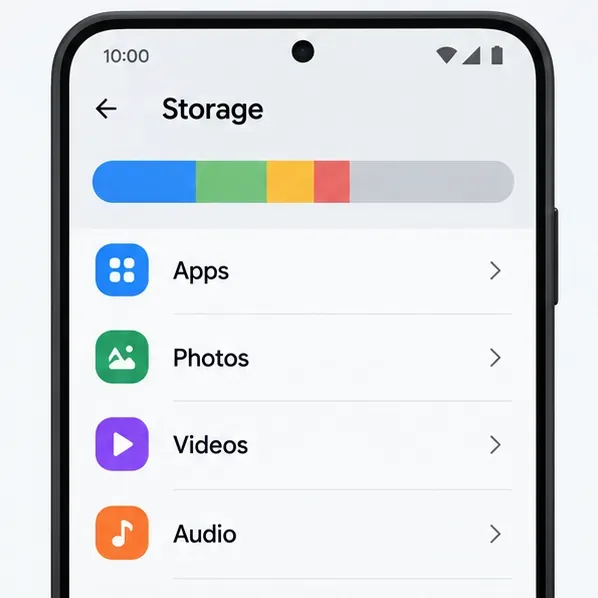
En Android, abre Ajustes > Almacenamiento . Los nombres de los menús pueden variar según el fabricante. En iPhone o iPad, ve a Ajustes > General > Almacenamiento del iPhone o Almacenamiento del iPad . Espera a que la pantalla termine de calcular y luego revisa qué categorías y aplicaciones ocupan más espacio. Comprueba el almacenamiento disponible del teléfono, no la capacidad de la nube ni el espacio libre de la tarjeta SD.
Pantalla ilustrativa de almacenamiento de Android; las categorías y el diseño varían según el dispositivo.
2. Elimina los archivos y aplicaciones que puedas reemplazar.
Empieza por las descargas grandes sin conexión, los vídeos duplicados, los instaladores antiguos o las aplicaciones que ya no uses. Utiliza la pantalla de almacenamiento o el administrador de archivos de tu teléfono para ver qué estás eliminando. Si borras fotos o vídeos, primero asegúrate de que las copias que quieres conservar estén respaldadas y accesibles; el almacenamiento en la nube no libera espacio local hasta que la copia local se haya eliminado de forma segura. Evita borrar manualmente carpetas desconocidas o archivos de juegos.
Tras la limpieza, vuelve a abrir la pantalla de almacenamiento y comprueba que el espacio disponible en el dispositivo haya aumentado. Si la cantidad no ha cambiado, revisa la carpeta de Elementos eliminados recientemente o la Papelera en la aplicación que utilizaste, ya que los archivos eliminados pueden permanecer allí hasta que los elimines definitivamente.
3. En Android, borre solo la caché de PUBG MOBILE.
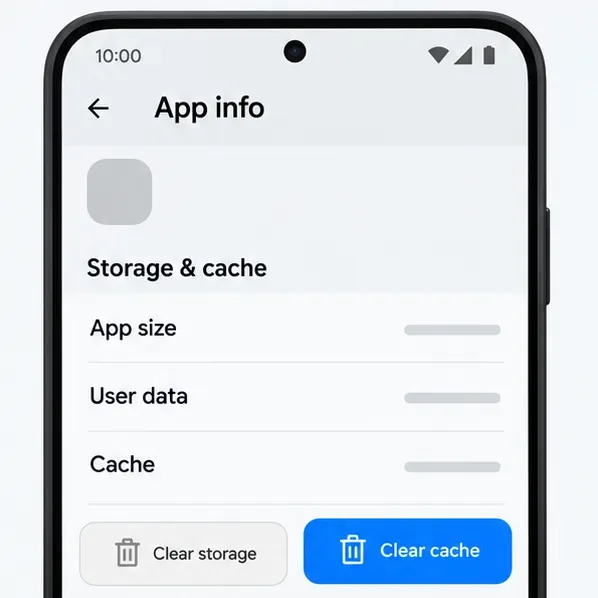
Abre Ajustes > Aplicaciones > PUBG MOBILE > Almacenamiento y caché > Borrar caché . Las etiquetas varían según el teléfono Android. Google explica que borrar la caché elimina los datos temporales, mientras que borrar el almacenamiento elimina permanentemente los datos de la aplicación. Selecciona la opción de caché solo para este paso; no pulses Borrar almacenamiento ni Borrar datos como solución de actualización habitual. Es posible que el juego necesite reconstruir o descargar archivos temporales la próxima vez que se abra.
Seleccione únicamente la opción Borrar caché; la acción adyacente Borrar almacenamiento tiene un efecto diferente y más destructivo.
La guía de almacenamiento de Android de Google explica cómo revisar el almacenamiento, eliminar descargas, desinstalar aplicaciones no utilizadas y distinguir entre borrar la caché y borrar el almacenamiento de las aplicaciones.
4. En iPhone o iPad, utilice las recomendaciones de almacenamiento.
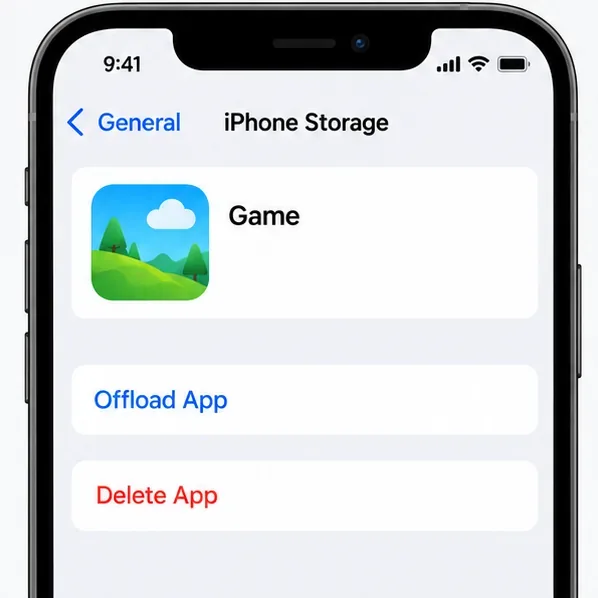
Abre Ajustes > General > Almacenamiento del iPhone o Almacenamiento del iPad y revisa las recomendaciones de Apple y la lista de apps por tamaño. Puedes descargar una app que no uses: al hacerlo, se libera la app en sí, pero se conservan sus documentos y datos. Al eliminar una app, se eliminan tanto la app como sus datos relacionados, así que no borres PUBG MOBILE solo para liberar espacio a menos que hayas revisado primero tu cuenta y tus datos locales. iOS gestiona automáticamente los archivos temporales y en caché; no existe un botón universal para "borrar la caché de PUBG" en el iPhone.
Descargar y Eliminar son opciones diferentes; revise la aplicación y sus datos antes de seleccionar una u otra.
5. Vuelve a intentar la actualización desde la tienda oficial.
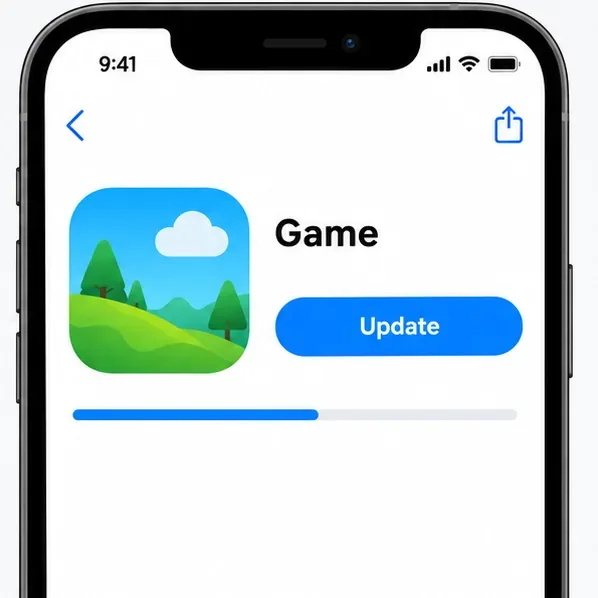
Reinicia el teléfono después de liberar espacio. Conéctate a una red estable, abre la tienda oficial que usas habitualmente e intenta actualizar PUBG MOBILE de nuevo. Si el juego tiene activada la opción de descarga solo por Wi-Fi, usa Wi-Fi o cambia esa configuración antes de volver a intentarlo. La guía de instalación de PUBG MOBILE también recomienda comprobar la conexión a internet y el espacio disponible en el dispositivo, y luego instalar la última versión a través de Google Play o la App Store.
Página ilustrativa del mercado que muestra dónde reintentar y supervisar una actualización.
Protege tu cuenta de PUBG MOBILE antes de reinstalarla.
Reinstalar el juego puede recuperar una instalación dañada, pero debe ser el último recurso en caso de un error de almacenamiento. Antes de eliminar PUBG MOBILE, confirma que puedes iniciar sesión con la cuenta vinculada a tu juego. PUBG MOBILE advierte que los datos de la cuenta de invitado pueden perderse al eliminar o reinstalar el juego y podrían no recuperarse. Si aún juegas como invitado, no desinstales el juego para liberar espacio; primero elimina otro contenido y vincula la cuenta desde dentro del juego, si es posible.
No restablezcas el teléfono a la configuración de fábrica, ni intentes mover PUBG MOBILE a una tarjeta SD, ni borres manualmente carpetas como Android/data como primera solución. Estos pasos no son soluciones de almacenamiento universales y pueden eliminar datos o dañar la instalación. En su lugar, utiliza los controles de almacenamiento del dispositivo y la página del juego en la tienda oficial.
Si el error de almacenamiento persiste
Comprueba el espacio de almacenamiento interno disponible, cierra y vuelve a abrir la tienda, e intenta de nuevo con una conexión estable. Si ahora tienes espacio libre en el teléfono, pero PUBG MOBILE sigue mostrando un error, ponte en contacto con el soporte técnico oficial del juego a través de su centro de ayuda. Incluye el modelo de tu dispositivo, el sistema operativo, el tipo de red, cuándo empezó el problema, tu región y tu operador de telefonía móvil o proveedor de internet: estos son los datos que PUBG MOBILE solicita para solucionar problemas de actualización. También puedes incluir el texto exacto del error y la cantidad de espacio libre que muestra el dispositivo.