Cómo solucionar el ping alto en Free Fire con datos móviles
Soluciona el problema de latencia alta en Free Fire con datos móviles mediante comprobaciones prácticas de conexión, pruebas LTE vs. 5G, soluciones para descargas en segundo plano y consejos para informar sobre retrasos persistentes.
Para solucionar el ping alto en Free Fire al usar datos móviles, primero detén las descargas activas, vuelve a conectar tu conexión celular y prueba desde un lugar con mejor recepción. Si el problema persiste, compara LTE con 5G y, si está disponible, con otra conexión. Estas comprobaciones ayudan a identificar si el retraso se debe a la conexión de tu teléfono, a tu operador o a algún problema específico del juego. No existe ninguna configuración del teléfono que garantice un ping bajo en todas las redes móviles.
¿Se producen cambios en la conexión entre partidas? Desactivar los datos móviles, activar el modo avión o cambiar el tipo de red puede desconectar una partida en curso.
Esta guía se elaboró el 8 de octubre de 2026. Los nombres de los menús de Android varían según el fabricante, la versión del software y el operador. Las ilustraciones de la configuración muestran ejemplos de diseño, no mediciones de una prueba de Free Fire.
Primero, compruebe si el problema es realmente un ping alto.
El ping mide la latencia de la red en milisegundos. Observa el ping de Free Fire durante el juego mientras se presenta el problema. Las interacciones con retraso, los saltos repentinos de los jugadores a otras posiciones y las desconexiones pueden indicar un problema de conexión. En cambio, un movimiento de cámara entrecortado con una lectura de ping constante puede indicar un problema de rendimiento del teléfono. Ambos problemas pueden presentarse simultáneamente.
Según las recomendaciones de Garena, un ping de 150 ms o menos es ideal. Tómalo como referencia, no como una garantía: un valor bajo no asegura que la conexión se mantenga estable durante toda la partida.
Por ejemplo, una conexión que normalmente parece responder pero que se pausa repetidamente merece ser investigada, incluso si una captura de pantalla muestra un valor bajo. Este es un ejemplo ilustrativo, no un resultado medido. Registre la lectura normal, los picos y si coinciden con retrasos visibles.
1. Confirma que Free Fire está usando datos móviles.
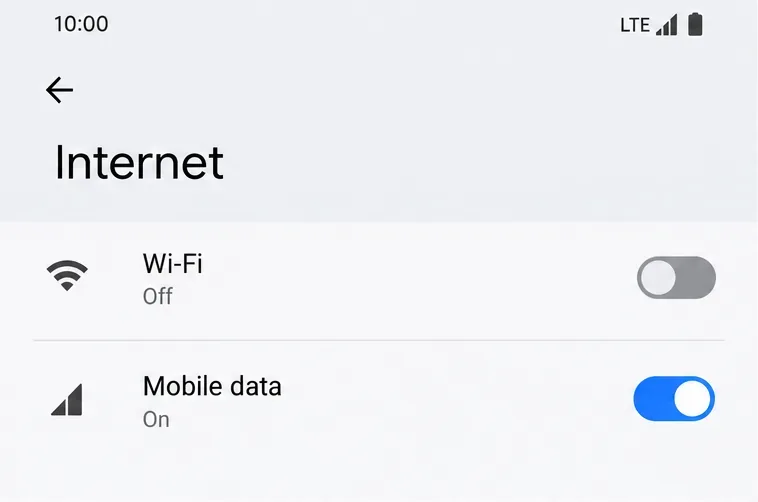
Desactiva temporalmente el Wi-Fi para que la prueba utilice la conexión de datos móviles. Comprueba que los datos móviles estén activados y que tu teléfono muestre el indicador de datos móviles. Abrir una página web confirma el acceso básico a internet, pero no demuestra que la conexión al juego sea correcta.
En este ejemplo, la conexión Wi-Fi está desactivada, lo que ayuda a aislar la conexión móvil antes de probar Free Fire.
Las instrucciones de Garena para solucionar problemas de latencia alta recomiendan comprobar los datos móviles y comparar la conexión Wi-Fi con la de datos móviles. Si no hay indicador de datos, prioriza restablecer la conexión de datos móviles antes de realizar cualquier cambio dentro del juego.
2. Actualiza la conexión celular.
Con Free Fire cerrado, activa y desactiva el modo avión. Espera a que se restablezca la señal móvil antes de volver a abrir el juego. Como alternativa, desactiva y vuelve a activar los datos móviles. Si el problema persiste, reinicia el teléfono.
Esto resulta útil cuando la conexión deja de funcionar correctamente o no se restablece tras cambiar de zona de cobertura. No garantiza la solución ante una antena saturada o una ruta desfavorable hacia el partido. Si el problema persiste de inmediato, continúe con las comparaciones que se indican a continuación en lugar de intentar reconectarse repetidamente.
Desactiva el modo avión y espera a tener señal celular antes de volver a abrir el juego.
3. Compruebe la recepción y la tarjeta SIM activa.
Prueba en un lugar seguro y fijo, como otra habitación o cerca de una ventana. Evita hacer pruebas mientras viajas: cambiar de ubicación constantemente dificulta la comparación de resultados. Una mayor cantidad de barras de señal puede indicar una mejor recepción, pero por sí solas no se logra una baja latencia en el juego.
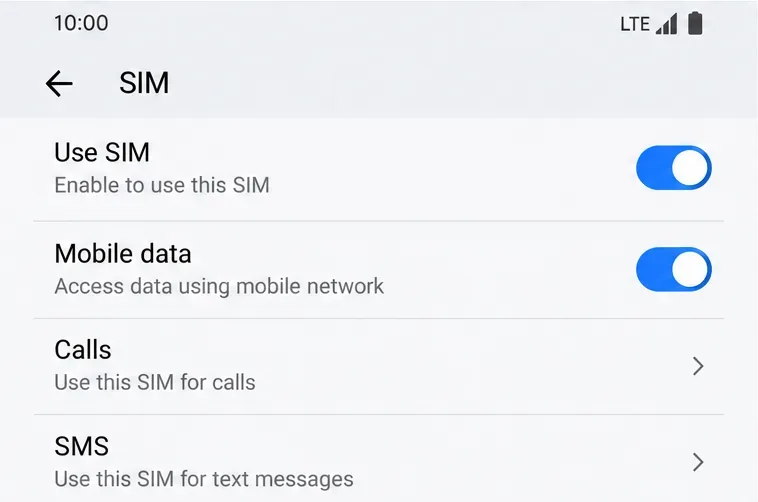
En este ejemplo, el uso de la tarjeta SIM y los datos móviles están habilitados; esta configuración establece el acceso, no un nivel de ping garantizado.
Si el teléfono pierde la señal repetidamente, contacta con tu operador para consultar la cobertura local. Una señal fuerte con retrasos persistentes requiere probar otra cosa, como en otro momento del día o con otra red. No des por sentado que la recepción lo explica todo.
4. Detener el tráfico que compite con el juego.
Pausa las actualizaciones de aplicaciones, las descargas de vídeo, las subidas a la nube y otras transferencias activas. Deja de reproducir contenido en streaming en el teléfono y desconecta los dispositivos que utilicen su punto de acceso. Cerrar la aplicación de vídeo puede ser útil, pero también comprueba si las descargas o subidas continúan de forma independiente.
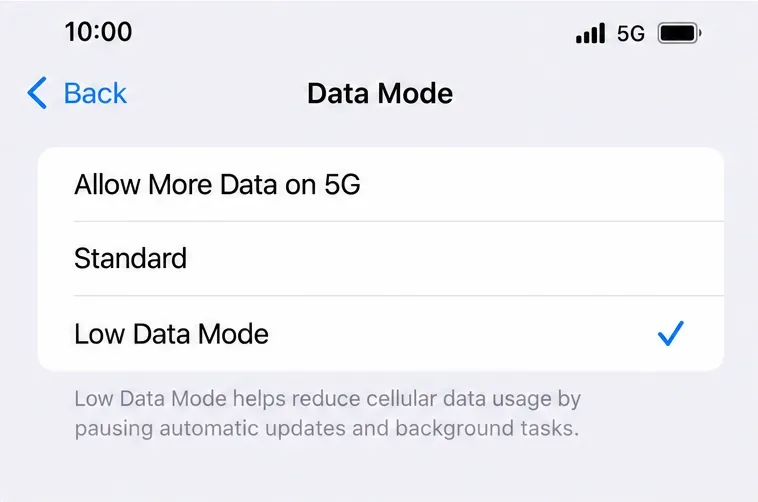
En el iPhone, el modo de datos reducidos puede pausar las actualizaciones automáticas y las tareas en segundo plano. La documentación de la configuración de datos móviles de Apple explica este comportamiento. Puede ayudar a reducir el tráfico de datos, pero no es un interruptor de prioridad para juegos y no garantiza una menor latencia.
Se selecciona el modo de datos bajos para reducir la actividad celular en segundo plano durante la resolución de problemas.
Vuelve a probar después de que se detengan las transferencias. Si la conexión mejora, reanuda las tareas pausadas después de jugar. Si no hay cambios, no cierres aplicaciones que no tengan nada que ver, como si eso por sí solo demostrara que la red está arreglada.
5. Comparar LTE con 5G
El icono de 5G no garantiza una menor latencia en los juegos. Si tu teléfono te lo permite, prueba con LTE manteniendo la misma ubicación y modo de juego. Luego, compara el resultado con tu configuración original. Este es un experimento controlado para solucionar problemas, no una recomendación general para desactivar el 5G.
En iPhone
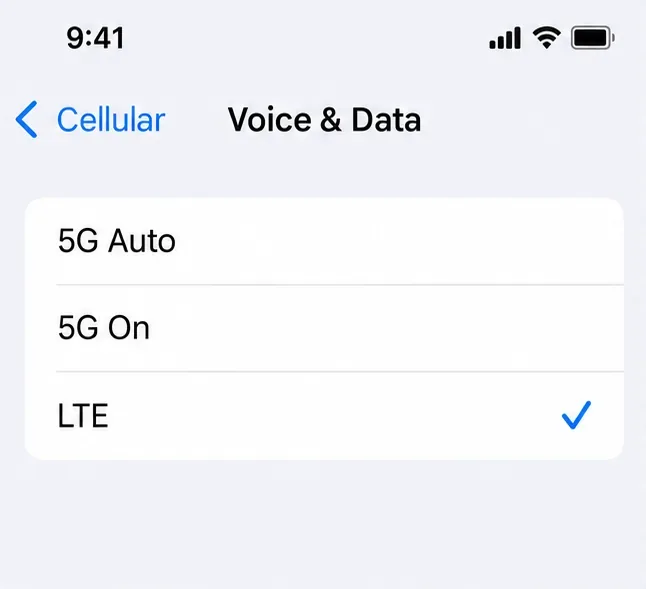
Abre Ajustes, luego Datos móviles, después Opciones de datos móviles y busca Voz y datos. En un teléfono con doble SIM, selecciona primero la línea correspondiente si es necesario. Elige LTE para la prueba. Apple indica que LTE utiliza la red LTE incluso cuando hay 5G disponible; 5G Auto puede alternar entre 5G y LTE según su comportamiento de Datos inteligentes.
Se ha seleccionado LTE para realizar una prueba comparativa con la configuración 5G anterior del teléfono.
En Android
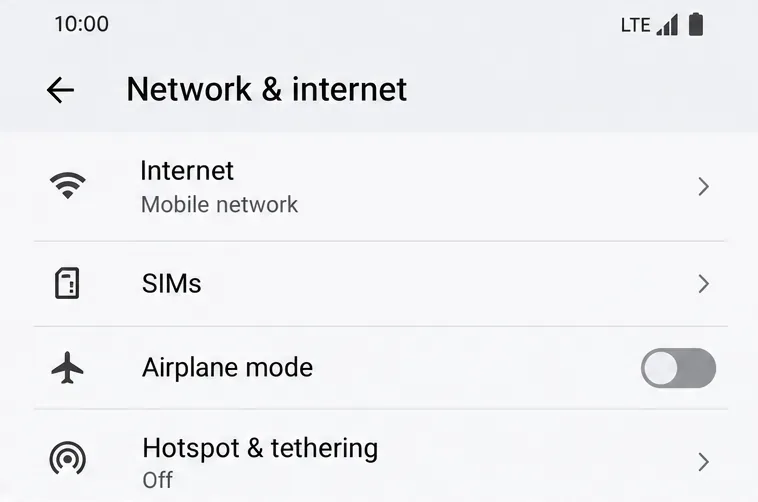
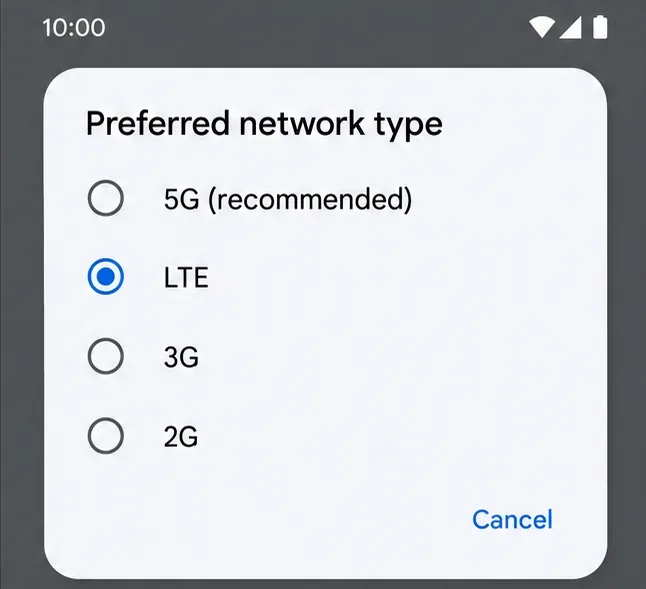
En los teléfonos Pixel, abre Ajustes, Red e Internet, SIM y selecciona tu operador. Busca Tipo de red preferida y elige LTE si está disponible. Otros teléfonos Android usan etiquetas diferentes y algunos operadores no muestran esta opción. Omite la prueba si tu teléfono no la ofrece; no uses códigos de marcación ocultos para forzar un modo no compatible.
Ejemplo de selección de LTE en Android; las opciones disponibles dependen del operador y del dispositivo.
La documentación de Google Pixel sobre la red móvil describe las opciones de tipo de red y tarjeta SIM. Mantén la configuración compatible que ofrezca un comportamiento más consistente en el juego. Restaura la configuración original si LTE empeora la conexión o no ofrece ninguna mejora útil.
6. Comprueba qué tarjeta SIM proporciona los datos.
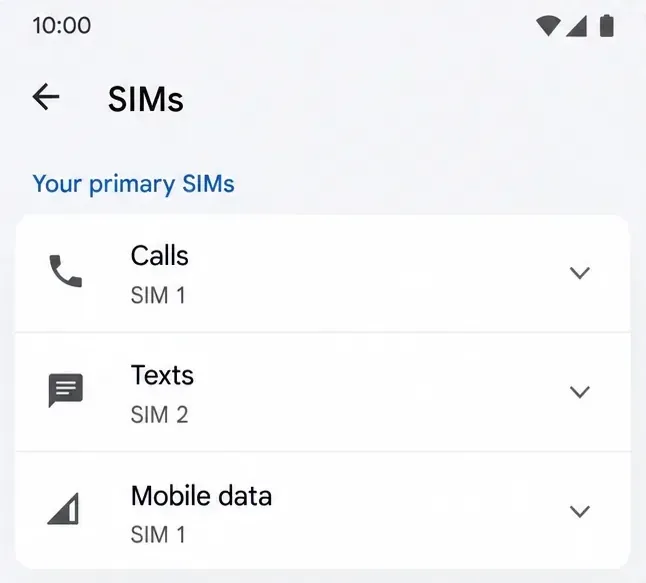
Si usa dos tarjetas SIM, confirme que la línea deseada esté seleccionada para los datos móviles. Una segunda tarjeta SIM de otro operador puede servir como referencia, siempre que tenga un plan de datos activo. Cambie la línea de datos entre cada prueba y vuelva a realizarla desde la misma ubicación.
La fila de datos móviles identifica la línea utilizada para la comparación de operadores.
Si la conexión con otro operador mejora, es necesario investigar la conexión original o su ruta. Esto no identifica el componente defectuoso exacto. Si solo tiene una tarjeta SIM, omita este paso; no es necesario comprar otro plan para solucionar el problema.
7. Restablezca la configuración de la red móvil solo si fallan las comprobaciones más sencillas.
Considera reiniciar la red si la conectividad celular sigue siendo inestable incluso fuera de Free Fire. Reiniciar la red es menos efectivo si todas las demás aplicaciones funcionan correctamente y solo el juego presenta problemas.
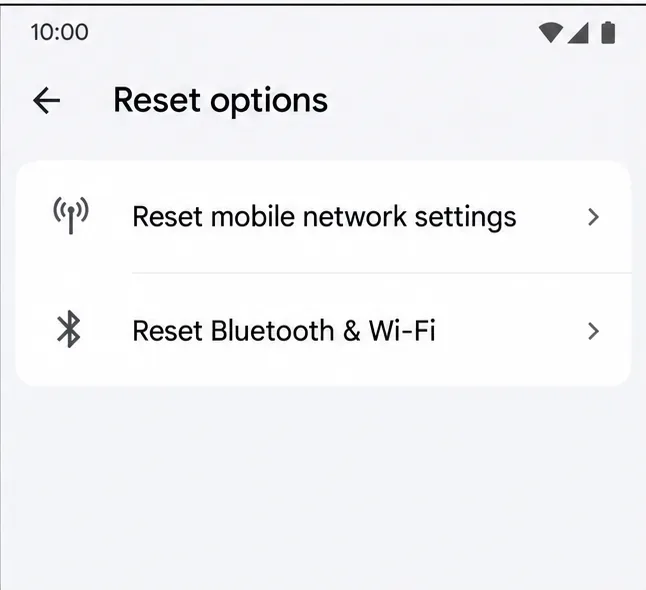
La guía de solución de problemas de conectividad móvil de Google documenta la ruta para el Pixel: Ajustes, Sistema, Opciones de restablecimiento, Restablecer ajustes de red móvil. Lea primero la pantalla de confirmación. Otros teléfonos pueden combinar diferentes restablecimientos de red o tener consecuencias distintas.
Seleccione la opción de restablecer la red móvil solo cuando sea apropiado; el restablecimiento de Bluetooth y Wi-Fi es una opción aparte.
Antes de restablecer el dispositivo, tenga en cuenta cualquier configuración específica de su operador. Evite introducir manualmente un APN copiado de un operador o sitio web ajeno. Si el servicio móvil falla, consulte con su operador para obtener la configuración correcta. No borre la eSIM ni restablezca el teléfono a la configuración de fábrica como solución rutinaria para problemas de ping.
8. Compara los resultados y contacta con el equipo de soporte adecuado.
Realiza pruebas en una sesión no clasificatoria después de cada cambio significativo. Intenta que la ubicación y el modo de juego sean lo más similares posible. Busca menos picos de actividad, interacciones fluidas y menos desconexiones durante varios minutos, en lugar de basarte en una lectura breve.
Lo que observas
Lo que sugiere
Siguiente acción útil
Los datos móviles son deficientes, pero el Wi-Fi es consistentemente mejor.
La conexión móvil merece atención
Consulta con la compañía telefónica sobre la cobertura, las interrupciones del servicio y las restricciones del plan.
Otro operador funciona mejor en el mismo lugar.
Puede que intervenga una conexión o ruta dependiente del operador.
Comparta la comparación con el operador original.
Free Fire sigue con retrasos en diferentes redes.
Es posible que se trate de un problema específico del juego, pero no está demostrado.
Informa de las pruebas a Garena.
El ping se mantiene estable mientras el movimiento de la cámara se entrecorta.
El rendimiento del teléfono puede contribuir
Reduzca la carga gráfica y compruebe el rendimiento del dispositivo.
La guía de Garena para informar sobre la conexión solicita una captura de pantalla de la prueba de velocidad y el nombre del proveedor de internet; para datos móviles, indique el operador. Incluya también el modelo de su teléfono, la versión del juego, su ubicación aproximada, la hora y la zona horaria, y una captura de pantalla o grabación del ping dentro del juego. Estos detalles adicionales pueden facilitar la interpretación de la comparación.
Realiza la prueba de velocidad por separado de la prueba del juego. Su servidor puede ser diferente al de Free Fire, por lo que un buen resultado no garantiza que la ruta del juego sea correcta. Si los resultados no coinciden, comunícate con soporte. Si el problema persiste solo por las noches, podría justificar una consulta sobre la congestión, pero el patrón horario por sí solo no lo demuestra.
¿Qué soluciones comunes tienen pocas probabilidades de resolver la latencia de la red?
Reducir la configuración gráfica puede mejorar la velocidad de fotogramas, pero no soluciona directamente un problema de conexión móvil. Borrar los datos del juego o reinstalarlo no debería ser la primera solución ante un ping alto; ninguna de las dos opciones mejora la ruta de red y ambas pueden requerir configuración o descargas adicionales.
La guía de Garena sobre problemas de rendimiento en juegos recomienda medidas como reducir la calidad gráfica y reiniciar el juego. Utiliza esta opción cuando la evidencia indique que se trata de tirones en lugar de un problema de conexión a la red.
En la guía oficial revisada para este artículo, no se encuentra ninguna configuración de APN, DNS o optimizador de conexión universal verificada para lograr una latencia cero. Evite considerar las afirmaciones promocionales como soluciones garantizadas. Si ya utiliza una VPN, compárela con la conexión desconectada cuando sea posible; un resultado diferente puede indicar un factor que merece ser investigado, pero no demuestra que todas las VPN sean beneficiosas o perjudiciales.
El objetivo práctico es una conexión que se mantenga activa durante toda la sesión. Si reconectar, eliminar el tráfico de la competencia y comparar las redes compatibles no lo consiguen, conserve la evidencia y escale el problema. Los cambios aleatorios en la configuración dificultan la identificación de la causa.