Cómo desactivar la compra automática y la subida de nivel automática en SMITE
Desactiva la compra automática y la subida de nivel automática de SMITE en la sala de espera previa a la partida, verifica ambos controles y toma el control de las compras de objetos y las mejoras de habilidades.
Cómo desactivar la compra automática y la subida de nivel automática en SMITE
Para evitar que SMITE elija objetos o gaste puntos de habilidad automáticamente, desactiva la compra automática y la subida de nivel automática por separado en la sala de selección de dioses previa a la partida. Selecciona tu dios, abre la configuración o los controles de la guía de la sala y desactiva cada opción antes de que empiece la partida. Revisa ambas filas: una configuración no afecta a la otra.
Esta guía corresponde al juego original, a veces llamado SMITE 1. SMITE 2 es un cliente independiente y sus controles de construcción utilizan una terminología diferente. La posición exacta de los controles y el botón para abrirlos pueden variar según la plataforma o la versión del cliente. Sigue las etiquetas y las indicaciones que aparecen en tu sala de espera; los ejemplos a continuación son ilustraciones conceptuales, no capturas de pantalla de un cliente real.
Desactiva ambas configuraciones en la sala previa al partido.
Únete a la cola para un modo de juego y selecciona tu dios. Tras elegirlo, revisa la configuración de la partida y las guías u opciones que aparezcan en pantalla para los controles de automatización. Pueden llamarse " Compra automática" , "Subir de nivel automáticamente" o "Habilidad automática" . Estos son controles de partida, así que no des por hecho que aparecerán en el menú principal de Ajustes. Algunas interfaces muestran los controles solo después de seleccionar o confirmar un dios.
1. Encuentra Auto Buy y Auto Level
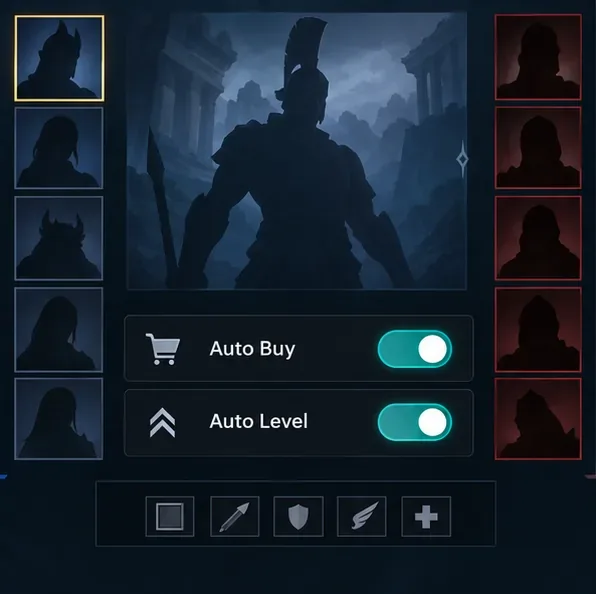
Antes de que comience la partida, abre el panel de configuración que aparece en la sala de espera y consulta el estado de cada opción. Un interruptor iluminado, una marca de verificación o un control resaltado generalmente indican que la función está activa, mientras que un control atenuado o sin marcar indica que está desactivada. El estilo visual varía, así que usa la etiqueta y el indicador de activo/inactivo. Si juegas con un mando, sigue las indicaciones de enfoque y de botones que aparecen en pantalla en lugar de usar las teclas del PC.
Ejemplo conceptual de vestíbulo: ambas opciones de automatización están activas, por lo que cada una necesita su propio cambio.
2. Desactivar la compra automática
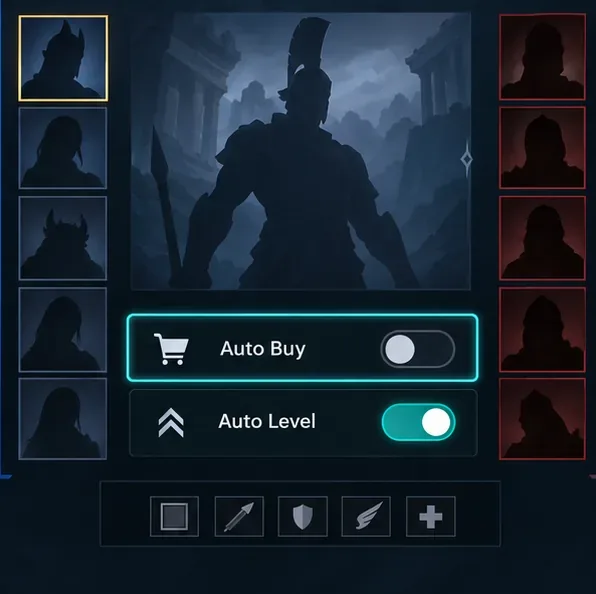
Resalta o selecciona la fila de Compra automática y desactívala. Confirma los cambios antes de salir de la sala de espera. La Compra automática gestiona las compras de objetos; desactivarla no afecta a las mejoras de habilidades. Una vez desactivada, podrás elegir qué objetos comprar en la tienda del juego cuando el modo lo permita. Se aplican las reglas habituales de la tienda, incluyendo cualquier requisito de estar en una zona de tienda o base.
La opción de compra automática está desactivada aquí, pero la de nivelación automática permanece activa; compruebe ambas filas de forma independiente.
3. Desactiva la subida de nivel automática o la habilidad automática.
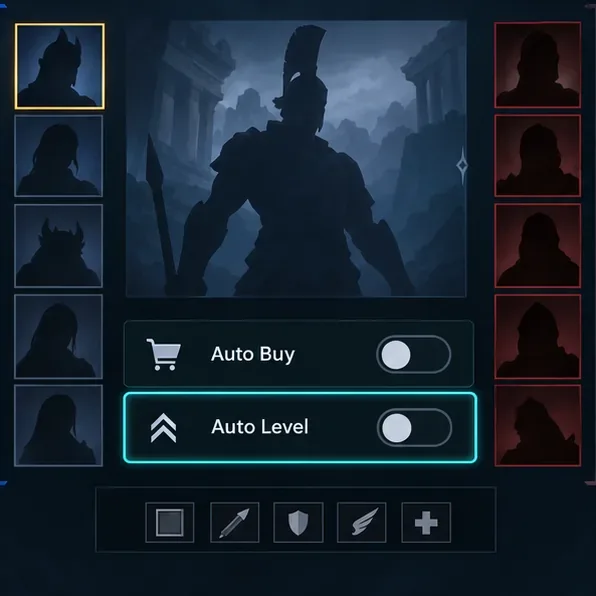
Ahora, localiza el control de Nivel Automático . Si tu cliente lo llama Habilidad Automática , se refiere a la opción de subir de nivel las habilidades en esta configuración. Desactiva también esa fila y confirma su indicador de inactividad. Con el nivel automático desactivado, el juego te permite elegir los puntos de habilidad a medida que tu dios sube de nivel. Esto te permite seguir tu orden de habilidades preferido, pero tendrás que usar la opción de mejora manualmente y recordar gastar puntos cuando quieras mejorar una habilidad.
Ambos interruptores aparecen inactivos. Verifique que el estado sea el mismo en sus propios controles previos al partido.
4. Confirme las opciones manuales después de cargar en
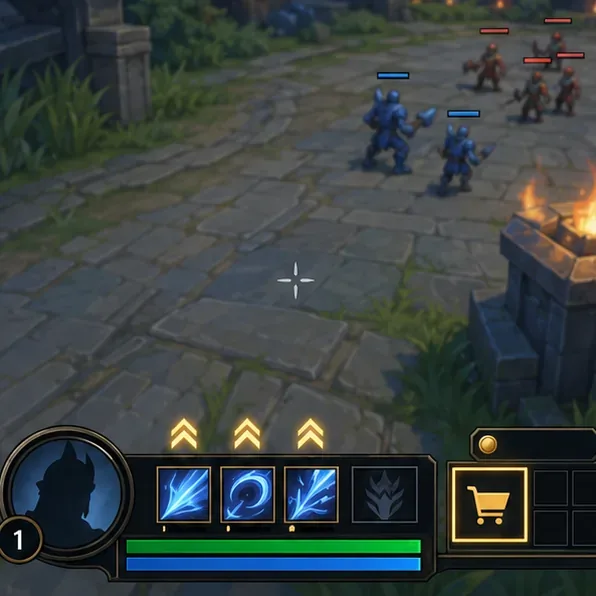
Una vez que comience la partida, asegúrate de que los objetos no se compren automáticamente y de que los puntos de habilidad estén disponibles. Cuando puedas comprar, abre la tienda de objetos y elige lo que quieras. Al ganar un punto de habilidad, usa el indicador de mejora que aparece en tu cliente para seleccionar una habilidad. No te fíes de una tecla o botón del mando específico de otra plataforma; la guía en pantalla del juego es la más segura.
Ejemplo conceptual durante el partido: los indicadores de mejora de habilidades y el icono de la tienda muestran dónde se realizan las selecciones manuales.
Si no encuentra los controles
Asegúrate de estar jugando a la versión original de SMITE. En la ficha de Steam, el juego original menciona la compra automática y la subida de nivel automática como características. SMITE 2 utiliza un cliente y una terminología de compilación diferentes, por lo que las instrucciones para una versión podrían no ser directamente aplicables a la otra.
Comprueba después de seleccionar un dios. Es posible que la sala de espera no muestre todas las opciones de partida hasta que selecciones o confirmes un dios. Busca el mensaje de configuración correspondiente antes de que finalice la cuenta atrás para la partida.
Vuelva a comprobar ambas filas. La compra automática y el nivelado automático son independientes. Que una esté desactivada no indica el estado de la otra.
Utiliza las indicaciones de tu plataforma. Las interfaces de PC, PlayStation y Xbox pueden usar controles de enfoque o etiquetas de botones diferentes. Selecciona la fila visible de Compra automática o Habilidad automática en lugar de usar una guía de teclas antigua.
Vuelve a comprobarlo en la siguiente partida. No des por hecho que la configuración se ha guardado a menos que tu cliente la muestre desactivada en una sala posterior. Confirma el estado antes de cada partida si quieres evitar acciones automáticas.
Recuerda que desactivar la opción no implica revertir los cambios. Desactivar la compra automática no vende ni reembolsa los artículos ya comprados. Desactivar la subida de nivel automática no deshace los puntos de habilidad ya gastados. El cambio afecta a las acciones automáticas futuras.
Si el problema persiste, anota los detalles. Registra tu plataforma, versión del juego, etiqueta exacta y cuándo se produjo la compra o subida de nivel automática. El centro de soporte de Hi-Rez dispone de una sección de ayuda específica para SMITE 1; consúltala si tu cliente no coincide con las opciones descritas aquí.
¿Qué cambia cuando juegas manualmente?
Con la compra automática de SMITE desactivada, tú decides tu configuración de objetos y cuándo comprar. Esto te da margen para reaccionar ante el equipo contrario y seguir un plan de juego, a la vez que facilita que olvides comprar. Con la subida de nivel automática de SMITE desactivada, eliges el orden de tus habilidades en lugar de dejar que el juego asigne los puntos. Puedes desactivar cualquiera de las dos funciones por separado; por ejemplo, deja la subida de nivel automática activada mientras aprendes a elegir objetos, o desactiva ambas cuando estés listo para gestionar la configuración completa por tu cuenta.
Para contextualizar, la página oficial de aprendizaje de SMITE de Hi-Rez enlaza con tutoriales de habilidades y objetos, y su centro de ayuda separa SMITE 1 de SMITE 2. Estas páginas oficiales no publican una única guía paso a paso para todas las plataformas, por lo que la información y las indicaciones de tu cliente deben tener prioridad.