Cómo comprobar la latencia del servidor en tiempo real en la interfaz de PUBG
Activa la interfaz de estadísticas de red de PUBG para monitorizar el ping y la pérdida de paquetes durante una partida. Consulta dónde encontrarla, qué significan los números y qué problemas no pueden diagnosticar.
Si quieres comprobar la latencia del servidor en tiempo real en PUBG: BATTLEGROUNDS, activa la visualización de información de red dentro del juego y observa el valor de ping mientras juegas. Las notas de la actualización oficial de PUBG para PC n.º 21 indican que esta visualización puede mostrar el ping, la velocidad de conexión, los paquetes y la pérdida de paquetes en la esquina superior izquierda. Las notas indican que la ruta de configuración es Ajustes > Jugabilidad > Interfaz de usuario > Estadísticas de depuración de red. Dado que esta referencia al menú proviene de una actualización de 2018 y las páginas de soporte actuales de PUBG no confirman la misma ruta para todas las plataformas o versiones actuales, considera que la etiqueta y la ubicación dependen de la versión.
Es importante tener en cuenta que el ping del HUD es un indicador útil en tiempo real de la conexión entre tu juego y el servidor de la partida, pero no ofrece un diagnóstico completo del estado del servidor ni de todas las causas del lag. Úsalo junto con la información sobre la pérdida de paquetes y tu experiencia durante la partida.
¿Cómo se activa el indicador de latencia de red (HUD)?
1. Abre la configuración del juego.
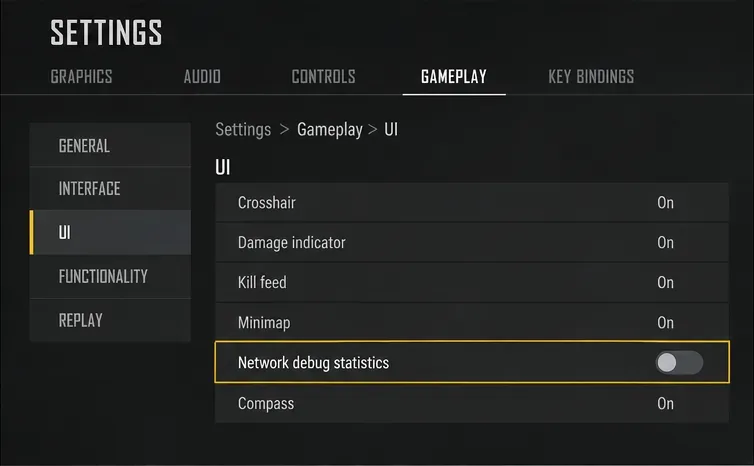
Desde la sala de espera o una partida, abre Ajustes. Si ya estás en una partida, usa el menú del juego para acceder a Ajustes; el botón exacto depende de tu plataforma y configuración de teclas. Busca Jugabilidad y luego la sección Interfaz de usuario. Las notas oficiales de la actualización de PUBG indican que la ruta es Ajustes > Jugabilidad > Interfaz de usuario > Estadísticas de depuración de red. Busca esa opción y actívala.
La opción de estadísticas de depuración de red, resaltada en su ruta de menú de Configuración documentada, se muestra desactivada a modo de ejemplo.
2. Habilitar estadísticas de depuración de red
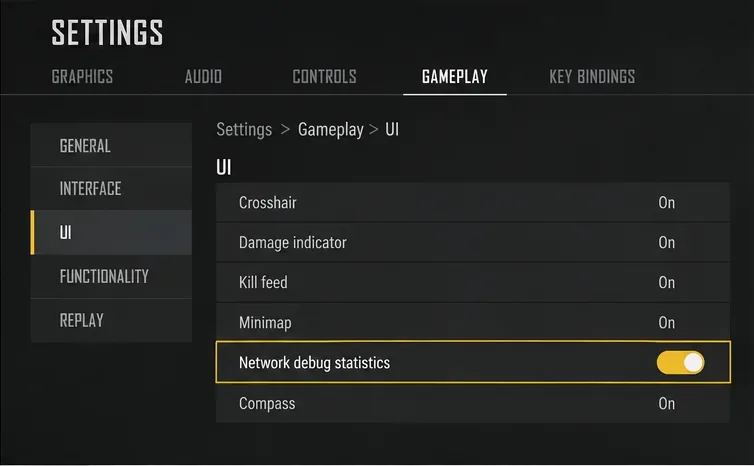
Activa las estadísticas de depuración de red, cierra el menú y vuelve al juego. En la versión para PC documentada, la información de red aparece en la esquina superior izquierda de la pantalla. Si no encuentras esta opción en la interfaz de usuario, busca en las demás subsecciones de juego una opción similar para activar o desactivar las estadísticas o la red. Las etiquetas del menú pueden cambiar tras las actualizaciones, y que una opción aparezca en notas antiguas no garantiza que todas las versiones actuales para consola o dispositivos móviles la incluyan.
Activa la opción de estadísticas de red; la superposición en el juego debería aparecer una vez que vuelvas a jugar, si esta configuración está disponible en tu versión.
3. Confirma que la superposición aparece durante una partida.
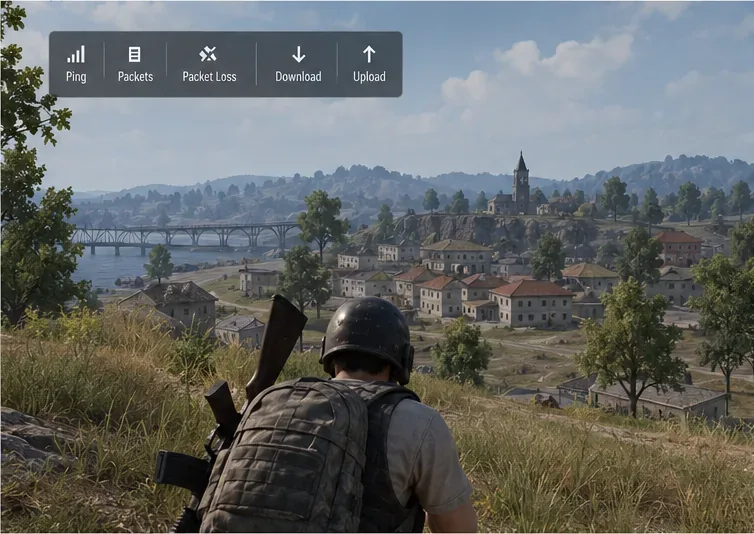
Únete a una partida en vivo o a un modo de juego activo y mira la esquina superior izquierda. La información que muestra PUBG incluye el ping, la velocidad de conexión, los paquetes y la pérdida de paquetes. Es posible que la pantalla de la sala de espera o la pantalla previa a la partida no muestren la misma información útil que la partida activa, así que compruébalo una vez conectado al servidor del juego. Si la información no aparece, vuelve a abrir Ajustes y confirma que la opción siga activada; luego, verifica si tu plataforma o versión permite esta función.
Una vista ilustrativa de la superposición de información de red en la zona superior izquierda de una pantalla de juego.
4. Analizar conjuntamente el ping y la pérdida de paquetes.
El ping se expresa normalmente en milisegundos (ms), una medida del tiempo de respuesta de ida y vuelta. En la práctica, un ping más bajo y estable generalmente significa menor latencia de red entre tus comandos y la respuesta del servidor. Este valor puede variar durante una partida debido a cambios en la ruta, las condiciones de la red inalámbrica, la congestión o la carga del servidor. Observa la tendencia durante varios instantes en lugar de interpretar un pico puntual como la situación completa.
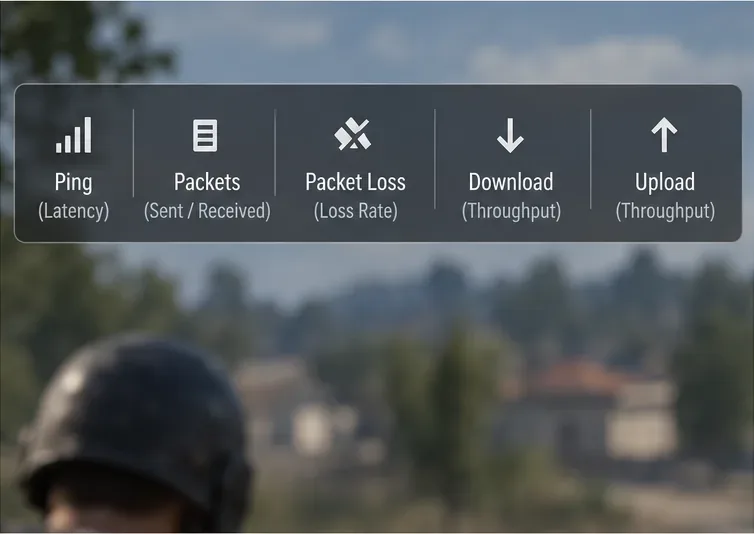
La pérdida de paquetes significa que algunos paquetes de red no llegaron como se esperaba. Esto puede provocar problemas de sincronización, retrasos en las acciones o la falta de actualizaciones, incluso cuando el ping mostrado parece razonable. Las notas del parche de PUBG confirman que la información sobre la pérdida de paquetes forma parte de la visualización de la red, pero no documentan el intervalo de actualización ni el cálculo exacto de cada campo. Utiliza la interfaz para comparar los cambios cuando detectes un problema, en lugar de asumir que un número determinado garantiza un juego fluido.
La superposición separa la información de latencia de los indicadores de velocidad de paquetes y de conexión; las etiquetas exactas pueden variar según la versión del juego y la plataforma.
¿Qué demuestra el HUD y qué no?
Verificado: Las notas oficiales de la actualización n.° 21 de PUBG describen una función de información de red en pantalla que muestra el ping, la velocidad de conexión, los paquetes y la pérdida de paquetes en la esquina superior izquierda. Indican que la ubicación original del interruptor es Ajustes > Jugabilidad > Interfaz de usuario > Estadísticas de depuración de red. Lee las notas oficiales de la actualización n.° 21 de PUBG en Steam .
Depende de la versión: el menú puede estar organizado de forma diferente hoy en día, y esta información histórica no garantiza que la opción exista en PUBG Mobile ni en todas las versiones de consola. Consulta la configuración de tu juego; no instales una superposición de terceros solo porque no encuentres la opción.
El problema no se determina únicamente con un valor de ping alto: un valor elevado no indica si la causa es tu Wi-Fi, la ruta de tu proveedor de internet, la congestión o la carga del servidor. El soporte de PUBG señala que el lag puede deberse a la carga del sistema, desconexiones intermitentes de la red y una alta carga del servidor, entre otras causas. Consulta la guía de solución de problemas de lag del soporte de PUBG .
Acción: si tu ping aumenta al mismo tiempo que aparece la pérdida de paquetes, anota cuándo ocurre y si estás conectado por Wi-Fi o Ethernet. Si el ping aumenta mientras la pérdida de paquetes se mantiene en cero, esto no identifica la causa; compara con otra partida y, si es posible, prueba una conexión por cable. El soporte de PUBG recomienda probar una conexión por cable, ya que las conexiones inalámbricas son más propensas a las interferencias y pueden ser más difíciles de solucionar. Consulta el centro de ayuda oficial de PUBG para obtener información actualizada sobre conectividad.
Conceptos erróneos comunes que se deben evitar
“La interfaz de usuario muestra el estado general o la CPU del servidor.”
No. La información de red documentada incluye mediciones de conexión como ping y pérdida de paquetes; no es un panel de control de operaciones del servidor. Una discrepancia puede deberse a diversas condiciones de la red o del sistema. Acción: utilice las lecturas de ping y pérdida de paquetes para describir los síntomas, no para afirmar que ha identificado el estado interno del servidor.
“Un ping bajo significa que la conexión es perfecta.”
No necesariamente. Una sola muestra de ping puede parecer buena, aunque la pérdida de paquetes, la fluctuación o los picos breves sigan afectando la experiencia de juego. Las notas citadas de PUBG confirman que los campos de pérdida de paquetes y velocidad de conexión están disponibles, pero no describen un gráfico completo de fluctuación. Acción: observa la superposición a lo largo del tiempo y anota si cambia cuando el movimiento o el registro de impactos se retrasan.
“La interfaz de usuario funciona igual en PUBG Mobile, consola y PC.”
La ruta oficial citada aquí proviene de una actualización de PUBG: BATTLEGROUNDS para PC, y las notas históricas de la consola también describían un HUD de latencia de red, pero la documentación oficial disponible no verifica la paridad actual entre todas las plataformas. PUBG Mobile es un producto independiente con su propia interfaz y páginas de soporte. Acción: siga las etiquetas de configuración visibles en su versión instalada; si no hay una opción para activar/desactivar las estadísticas de red, no asuma que el tutorial para PC es aplicable.
Comprobación rápida antes de solucionar el problema.
Habilita las estadísticas de depuración de red en la configuración si tu compilación lo permite.
Introduce un partido activo y confirma que la superposición sea visible.
Observa la señal de ping y la pérdida de paquetes simultáneamente durante más de un instante.
Anote la hora, la plataforma, el tipo de conexión y si el problema se repite.
Si el retraso persiste, sigue las instrucciones oficiales de conectividad del soporte técnico de PUBG e incluye los detalles de la partida que te soliciten cuando te pongas en contacto con ellos.
Este proceso te ofrece una visión práctica y en tiempo real de tu conexión con el servidor de la partida, sin confundir la lectura del ping con un diagnóstico completo de la red. La ruta de las opciones y los campos mostrados se basan en las notas de actualización publicadas por PUBG; dado que la documentación actual de PUBG no verifica la ubicación exacta del menú en todas las versiones, utiliza las etiquetas que aparecen actualmente en tu juego.