Inicio
» 🎮 Deportes electrónicos
»
Cómo comprar Xbox Live con el saldo de tu cuenta de Microsoft (Guía de Game Pass)
Cómo comprar Xbox Live con el saldo de tu cuenta de Microsoft (Guía de Game Pass)
Aprende a usar el saldo de tu cuenta de Microsoft para comprar un plan de Xbox Game Pass para el modo multijugador de consola, canjear una tarjeta de regalo compatible y consultar las condiciones de renovación antes de finalizar la compra.
Cómo comprar Xbox Live con el saldo de tu cuenta de Microsoft (Guía de Game Pass)
Si quieres comprar una suscripción a Xbox sin introducir una tarjeta al finalizar la compra, puedes usar el saldo de tu cuenta de Microsoft para las suscripciones de Xbox que cumplan los requisitos. La tienda de Xbox actual muestra las suscripciones multijugador bajo Xbox Game Pass ; la antigua denominación Xbox Live Gold ya no es válida para las nuevas compras. La forma más rápida es consultar tu saldo, canjear una tarjeta regalo compatible si es necesario, elegir el plan que se ajuste a tu consola y, a continuación, revisar los detalles de pago y renovación antes de confirmar.
Una excepción útil: los juegos gratuitos que cumplen los requisitos se pueden jugar en línea en Xbox sin una suscripción de pago a Game Pass. Si tu único objetivo es jugar un título gratuito, consulta su ficha en la tienda de Xbox antes de añadir fondos.
¿Qué plan de Xbox Game Pass incluye el modo multijugador en consola?
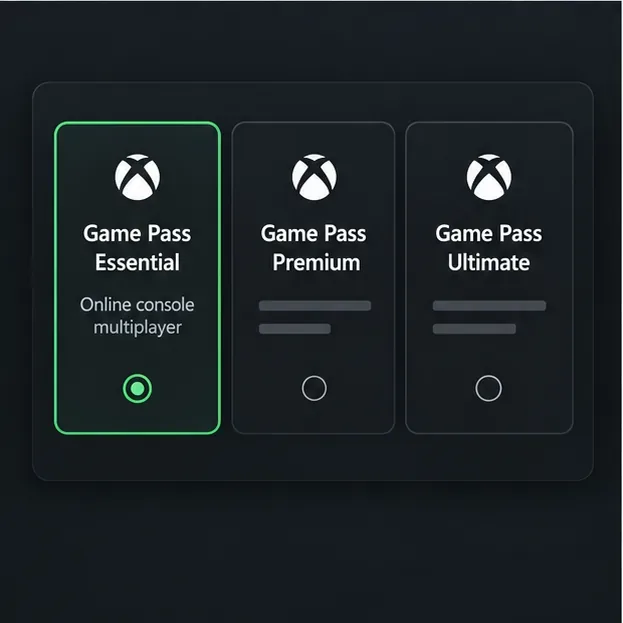
La descripción general de los planes actuales de Xbox incluye Game Pass Essential, Premium, Ultimate y PC Game Pass. Game Pass Essential incluye multijugador online para consola ; Premium y Ultimate también lo incluyen junto con otros beneficios. PC Game Pass es para PC y no ofrece acceso al multijugador para consola. Los nombres de los planes, su disponibilidad, precios y beneficios pueden variar según el país y cambiar con el tiempo, así que consulta los detalles del plan que aparecen en tu tienda de Xbox en lugar de basarte en precios antiguos.
Plan mostrado en la línea actual de Xbox
Útil para
Game Pass Essential
El modo multijugador online para consola y las ventajas del Game Pass básico están disponibles en tu mercado.
Game Pass Premium
Multijugador en consola, un catálogo de juegos más amplio y otras ventajas mencionadas.
Game Pass Ultimate
Multijugador en consola y el conjunto más amplio de ventajas en todos los dispositivos compatibles.
PC Game Pass
Juegos de PC; elige un plan para consola si necesitas multijugador en una consola Xbox.
Usa la misma cuenta de Microsoft que utilizas en tu consola Xbox. Los fondos pertenecen a esa cuenta, por lo que canjear una tarjeta en un perfil diferente no pagará la suscripción de tu perfil principal. Consulta el saldo iniciando sesión en Pagos de la cuenta de Microsoft . Microsoft también explica cómo consultar el saldo de tu cuenta de Microsoft .
Concepto de pantalla ilustrativo. El diseño exacto y las opciones disponibles pueden variar según la cuenta y la región.
Cómo comprar Xbox Game Pass con el saldo de tu cuenta de Microsoft
1. Confirma la cuenta correcta y los fondos disponibles.
Inicia sesión en tu cuenta de Microsoft y confirma que tienes saldo suficiente para cubrir el total del plan. El total mostrado puede incluir impuestos u otros cargos específicos del mercado. Si ya tienes fondos suficientes, continúa con la selección del plan. De lo contrario, canjea primero una tarjeta de regalo de Microsoft o Xbox.
2. Añade dinero canjeando una tarjeta regalo.
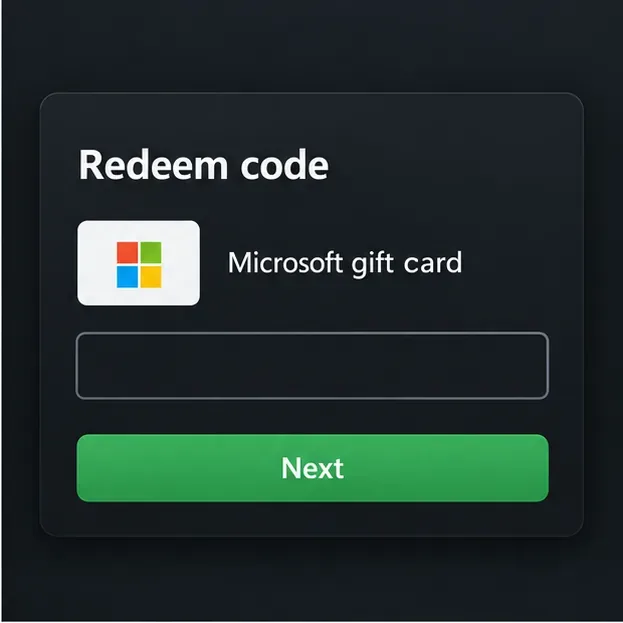
Ve a la página de canje de Microsoft , inicia sesión en la cuenta que será la titular de la suscripción, introduce el código y sigue las instrucciones de confirmación. Microsoft indica que el importe de la tarjeta regalo canjeada se añadirá al saldo de la cuenta de Microsoft y que dicho saldo podrá utilizarse para suscripciones relacionadas con Xbox. Consulta las instrucciones para añadir fondos si necesitas ayuda.
Concepto de pantalla ilustrativo. El diseño exacto y las opciones disponibles pueden variar según la cuenta y la región.
Compra un código correspondiente al país o región de tu cuenta. Los términos y condiciones de las tarjetas de regalo de Microsoft indican que las denominaciones monetarias están restringidas a la jurisdicción correspondiente y que los saldos de la cuenta no son transferibles. Microsoft también advierte que los fondos no se transfieren al cambiar de región. No cambies de región solo para forzar una compra; revisa las instrucciones para países y regiones si la ubicación de tu cuenta ha cambiado realmente.
3. Elige un plan que se adapte a tu forma de jugar.
Abre la página de Xbox Game Pass o la oferta de suscripción en la Microsoft Store de tu consola. Inicia sesión con la cuenta que tiene el saldo, selecciona un plan disponible en tu región y sigue las instrucciones de compra de la tienda. Los menús pueden cambiar tras las actualizaciones, así que usa la página de la oferta actual en lugar de recurrir a opciones antiguas como «Xbox Live Gold» o un menú de aplicación específico.
Concepto de pantalla ilustrativo. El diseño exacto y las opciones disponibles pueden variar según la cuenta y la región.
Si lo que más necesitas es jugar en línea a juegos de consola comprados, Essential puede ser suficiente. Elige Premium o Ultimate solo si también quieres los beneficios que ofrecen esos planes. Si el juego es gratuito, comprueba si requiere suscripción: Xbox indica que el modo multijugador en línea para juegos gratuitos compatibles no requiere una suscripción de pago.
4. Seleccione el saldo al finalizar la compra y verifique el pedido.
En la pantalla de pago, selecciona " Saldo de la cuenta de Microsoft" si está disponible. Revisa el nombre del plan, el importe total, el intervalo de facturación y cualquier solicitud de pago adicional antes de confirmar. Microsoft indica que las suscripciones de Xbox se pueden comprar con fondos de tarjetas de regalo, pero las opciones y requisitos de pago disponibles pueden variar según el mercado, la oferta y la cuenta. Si el saldo es insuficiente, la tienda podría solicitarte que añadas fondos o uses otro método de pago disponible; no des por sentado que un saldo pequeño se cubrirá automáticamente.
Concepto de pantalla ilustrativo. El diseño exacto y las opciones disponibles pueden variar según la cuenta y la región.
Las suscripciones de Xbox se renuevan automáticamente por defecto. Comprueba la fecha de renovación y el precio que aparecen al finalizar la compra. Si deseas que el plan finalice tras el periodo pagado, desactiva la facturación recurrente en Servicios y suscripciones de tu cuenta de Microsoft antes de la próxima fecha de facturación. Después de la compra, vuelve a esa página o consulta tu historial de pedidos para confirmar que la suscripción se ha registrado antes de intentar la compra de nuevo.
Solucionar problemas comunes de verificación de saldo de Microsoft
Lo que ves
Qué comprobar
Falta el saldo
Asegúrate de que el navegador, la consola y el canje de la tarjeta de regalo utilicen la misma cuenta de Microsoft. Vuelve a abrir la página de saldo después de canjearla.
El código de la tarjeta de regalo no se puede canjear.
Compara el saldo con el total final de la compra, incluyendo los impuestos mostrados. Añade fondos suficientes o elige otro método de pago que ofrezca la tienda.
La suscripción no se renovará ni se comprará.
Consulta la sección Servicios y suscripciones y tu historial de pedidos para ver si hay algún cargo vencido, una opción de pago caducada o un pedido pendiente. Microsoft indica que una suscripción vencida no se puede pagar con tarjetas de regalo ni con el saldo de la cuenta; sigue sus instrucciones para pagos vencidos .
El plan no parece
La disponibilidad varía según el mercado. Consulta la página del plan Xbox vigente para tu región y asegúrate de haber iniciado sesión en la tienda con la cuenta correcta.
Respuesta rápida
Para comprar Xbox Game Pass usando el saldo de tu cuenta de Microsoft, inicia sesión en la cuenta correcta, consulta o recarga su saldo con una tarjeta de regalo compatible con tu región, elige un plan de Game Pass vigente que incluya multijugador en consola y selecciona el saldo al finalizar la compra, si aparece. Revisa el precio local y las condiciones de facturación recurrente, y luego verifica la compra en tu cuenta de Microsoft. Esto mantiene la guía actualizada incluso si Xbox cambia los nombres de los planes, los precios y los menús de la tienda.