Cómo cambiar la región del centro de datos de Rainbow Six Siege en PC
Cambia el centro de datos de Rainbow Six Siege en GameSettings.ini, verifica la región, soluciona los errores de guardado y restaura la selección automática en PC.
Para cambiar la región del centro de datos en Rainbow Six Siege para PC, cierra el juego, abre el archivo de tu cuenta GameSettings.iniy reemplaza la DataCenterHint=defaultlínea activa con un valor de región compatible, como DataCenterHint=playfab/westeurope. Guarda el archivo, reinicia Siege y verifica la información del centro de datos a través del icono de engranaje del menú principal.
Escenario ilustrativo: Alex es un jugador hipotético de PC en Europa que quiere comparar la selección automática con la de Europa Occidental. El caso de Alex es un ejemplo, no un testimonio de un jugador ni una prueba de rendimiento medida. El objetivo es realizar un cambio reversible y verificar su efecto antes de decidir si se mantiene.
Esta guía se verificó con la documentación de soporte de Ubisoft el 8 de octubre de 2026. Ubisoft documenta este método de configuración para PC. No garantiza que una región específica mejore la conexión, reduzca las colas de espera ni controle todas las circunstancias del emparejamiento.
Antes de editar: decide qué quieres comprobar.
Alex debería primero distinguir dos preguntas: "¿Se aplicó mi preferencia de región?" y "¿Mejoró la conexión durante el juego?". Una edición exitosa del archivo responde a la primera pregunta solo después de que el juego muestre la región esperada. La calidad de la conexión requiere una comparación aparte.
Anota el centro de datos que se muestra actualmente y el problema que intentas solucionar. Por ejemplo, podrías estar investigando una etiqueta de región inesperada, una latencia inconsistente o una conexión que se percibe como lenta. Evita cambiar varias configuraciones de red a la vez, ya que esto dificulta la interpretación del resultado.
La página de información del centro de datos de Ubisoft explica la selección regional automática y dónde encontrar la información del centro de datos. Utilice esa información como punto de partida. No considere el nombre de una región como prueba de que sea la mejor opción para su conexión.
Cambiar la región en cuatro etapas
1. Cierra Siege y localiza la configuración de la cuenta.
Salga completamente del juego antes de editar. Ubisoft proporciona esta ubicación predeterminada:
C:\Users\<User>\Documents\My Games\Rainbow Six - Siege\<UbisoftConnectID>
Reemplaza los marcadores de posición con tu carpeta de usuario de Windows y la carpeta de tu cuenta de Ubisoft. Estas etiquetas entre corchetes angulares son marcadores de posición explicativos, no texto para pegar literalmente en una barra de direcciones. Dentro de la carpeta de la cuenta, busca GameSettings.ini.
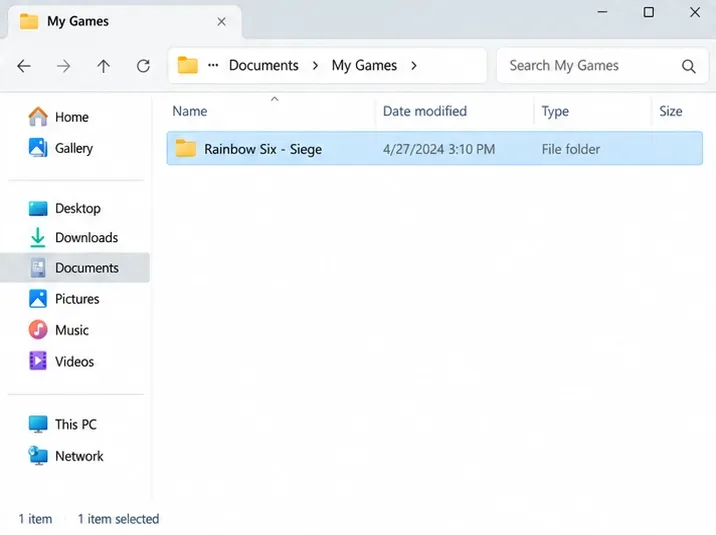
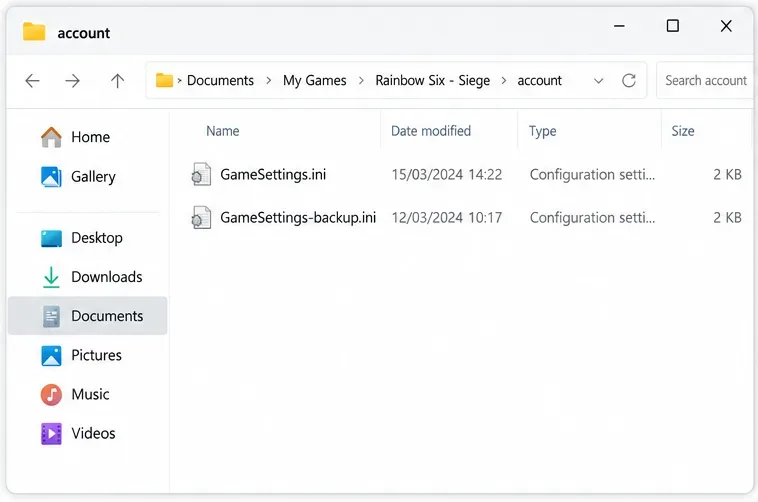
Vista ilustrativa: localiza Rainbow Six - Siege dentro de Documentos y Mis juegos.
En el ejemplo de Alex, la ruta práctica es abrir Documentos, luego Mis juegos y, finalmente, Rainbow Six - Siege. Si la ruta predeterminada está vacía, compruebe la ubicación de Documentos que Windows utiliza realmente antes de asumir que falta la configuración. Es posible que Documentos se incluya en la copia de seguridad de carpetas de OneDrive; Microsoft explica esta configuración en su documentación sobre copias de seguridad de carpetas de OneDrive .
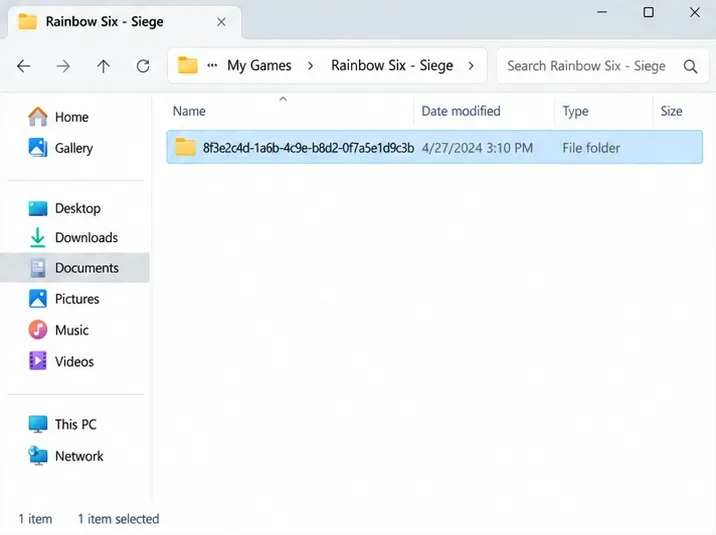
Vista ilustrativa: abra la carpeta de la cuenta antes de buscar GameSettings.ini.
Si encuentras varias carpetas de cuenta, no edites todas las copias. Para solucionar el problema, compara las fechas de modificación tras abrir y cerrar Siege con la cuenta en cuestión. Un archivo modificado recientemente es una pista útil, pero no una prueba concluyente. Guarda la ruta exacta que elijas para poder acceder al mismo archivo más adelante.
2. Realice una copia de seguridad del archivo e identifique la línea activa.
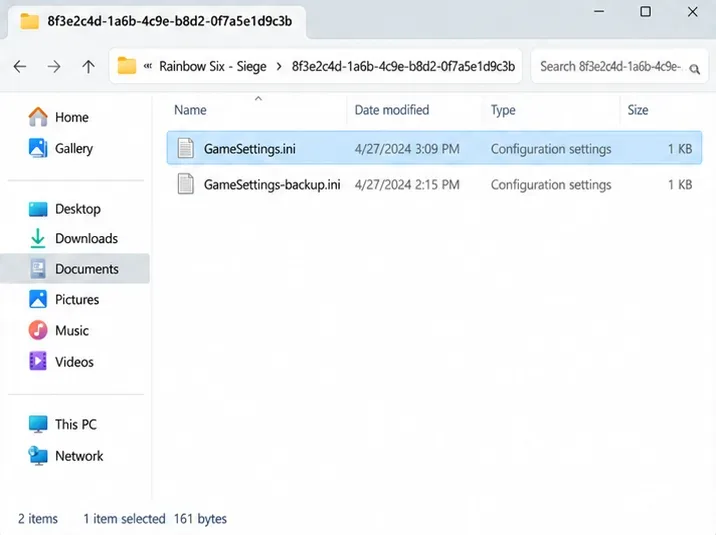
Haz una copia antes de realizar cualquier cambio. Un nombre como este GameSettings-backup.iniayuda a distinguir la copia de seguridad del archivo que deseas editar. Abre el original con un editor de texto plano como el Bloc de notas, en lugar de un procesador de textos.
Vista ilustrativa: guarda una copia de seguridad aparte y edita el archivo GameSettings.ini original.
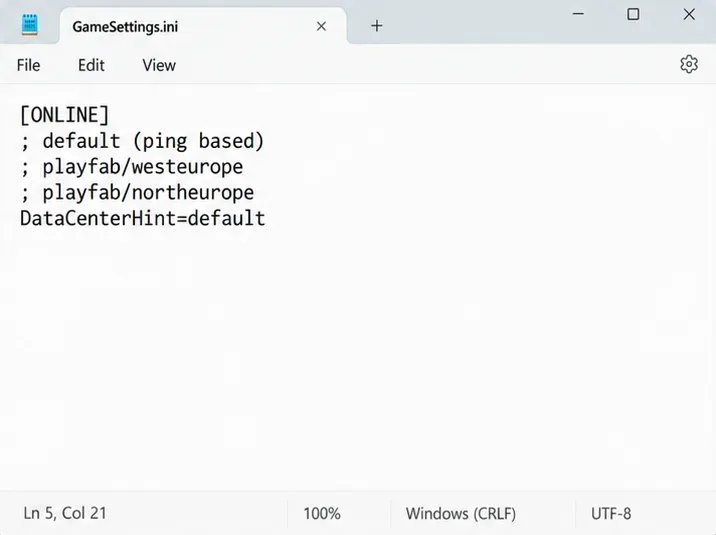
La sección documentada de Ubisoft se encuentra casi al final del archivo. Un ejemplo abreviado se ve así:
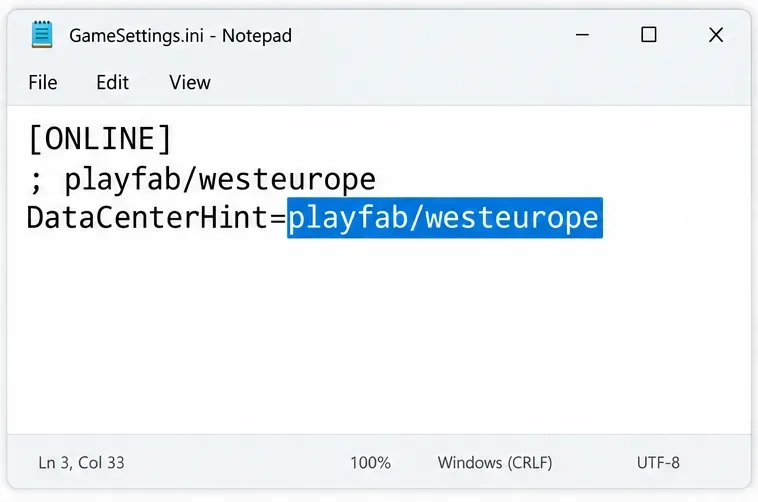
Vista ilustrativa: la asignación activa de DataCenterHint se encuentra debajo de las opciones de región comentadas.
Las entradas precedidas por punto y coma son comentarios que enumeran las opciones. La asignación sin comentar es la configuración que se va a modificar. Alex debe dejar intactas las entradas de referencia y editar únicamente el valor que aparece después del signo igual en la línea activa.
Esta distinción también evita un error de edición común: añadir una región deseada a una línea comentada sin modificar la asignación activa. Antes de guardar, revise la asignación en sí, en lugar de confiar en que el nombre de la región aparezca en alguna parte del documento.
3. Introduzca un valor admitido y guarde.
Para la comparación hipotética con Europa Occidental, utilice:
DataCenterHint=playfab/westeurope
Vista ilustrativa: el ejemplo de Europa Occidental cambia el valor activo a playfab/westeurope.
No añada paréntesis, el nombre de visualización de una región, comillas ni una nota explicativa a esa asignación. Mantenga el resto del archivo intacto. El playfab/prefijo forma parte de los valores manuales documentados.
A continuación se muestran algunos ejemplos de la lista de configuraciones publicada por Ubisoft. Esta es una selección de referencia, no una clasificación ni una afirmación de que estas sean las únicas ubicaciones operativas.
Región
Valor manual
Europa Occidental
playfab/westeurope
Norte de Europa
playfab/northeurope
Centro de EE. UU
playfab/centralus
Este de EE. UU
playfab/eastus
Sudeste Asiático
playfab/southeastasia
Japón Oriental
playfab/japaneast
Siga la sintaxis de las instrucciones de selección de centros de datos del manual de Ubisoft . Si una región aparece en la lista general de ubicaciones pero no tiene un valor correspondiente en las instrucciones de configuración, no cree un token a partir de su nombre para mostrar.
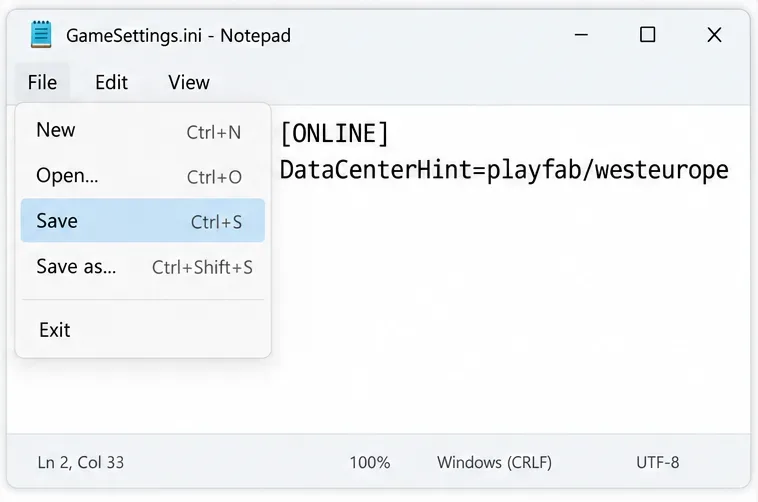
Vista ilustrativa: guarde la configuración existente después de cambiar su valor de región.
Guarda el archivo existente. Luego, ábrelo de nuevo y confirma que tu tarea sigue ahí. Esta pequeña comprobación permite distinguir entre un problema de edición y un problema de comportamiento del juego: si el texto no se guardó, al reiniciar el juego no se podrá verificar el cambio que pretendías.
4. Reinicia, comprueba la región y compara el juego.
Inicia Siege y selecciona el icono de engranaje en el menú principal para inspeccionar el Centro de datos. Alex debe comparar la región mostrada con la preferencia solicitada de Europa Occidental antes de sacar conclusiones sobre el rendimiento.
Luego, evalúa algunas partidas completadas en condiciones similares. Mantén la comparación práctica: anota la latencia durante el juego, los picos recurrentes, las advertencias de conexión y si el emparejamiento se vuelve inconveniente. Estas son observaciones sugeridas, no resultados de pruebas de rendimiento publicadas. Evita abandonar deliberadamente una partida en curso solo para cambiar el archivo.
En el escenario ilustrativo, existen tres posibles resultados. Si aparece Europa Occidental y el juego es aceptable, Alex puede mantener la configuración. Si la etiqueta cambia pero el juego empeora, Alex debería revertir los cambios. Si la etiqueta no cambia, Alex debería revisar el archivo y la sintaxis antes de intentar realizar cambios de red no relacionados. Aquí no se presupone ningún resultado.
Si la región no cambia, compruebe primero estas causas.
Archivo incorrecto: Confirme la carpeta de la cuenta y la ruta completa. Editar una copia de seguridad o una copia de otra cuenta no garantiza que la configuración activa haya cambiado.
Línea incorrecta: Revisa la tarea sin comentarios DataCenterHint=. Mantén una tarea clara en lugar de agregar copias que compitan entre sí.
Extensión incorrecta: asegúrese de no haber creado . En Windows 11, habilite Ver, Mostrar, Extensiones de nombre de archivo en el Explorador de archivos; consulte la guía de extensiones de archivoGameSettings.ini.txt de Microsoft .
Cambios no guardados: Vuelva a abrir el archivo original después de guardarlo y compruebe el valor. Solucione cualquier error de guardado en lugar de asumir que se realizó correctamente.
No es necesario reiniciar completamente: cierra y vuelve a iniciar Siege después de editar.
Vista ilustrativa: las extensiones de archivo visibles ayudan a distinguir el archivo .ini original de una copia de texto accidental.
Si la asignación se mantiene tras un reinicio, pero el comportamiento observado sigue siendo diferente, registre el valor exacto, la región mostrada, la carpeta de la cuenta y los pasos realizados. Las páginas de soporte consultadas no explican todos los casos de emparejamiento, coincidencia o solución alternativa. Considere la discrepancia como un problema sin resolver, en lugar de una prueba de que un código diferente no documentado lo solucionará.
Si los problemas de conexión persisten incluso con la selección automática, consulta la guía de solución de problemas de conectividad de Siege de Ubisoft . La selección de región es un cambio de configuración; no es un diagnóstico de todas las causas de la latencia.
Restaurar la selección automática cuando finalice la comparación.
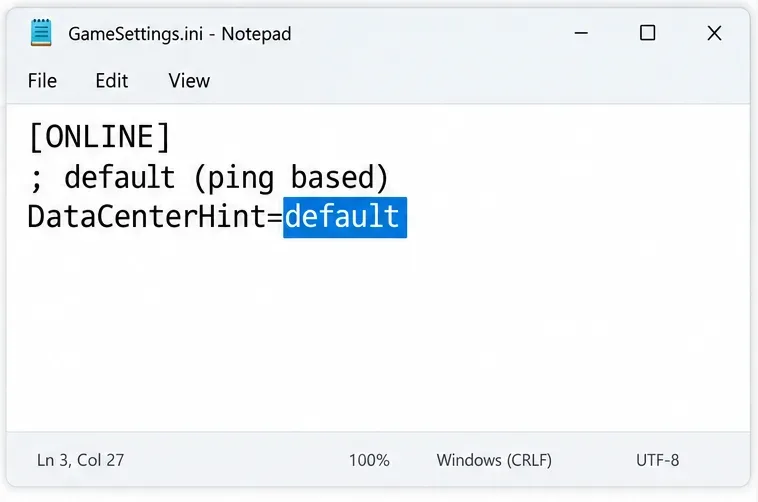
Cierra Siege, vuelve al mismo archivo y restablece la asignación activa a:
DataCenterHint=default
Vista ilustrativa: restablezca DataCenterHint=default para volver a la selección automática.
Guarda la partida, reinicia y vuelve a consultar la información del Centro de datos. La selección automática no implica que el juego deba volver a la región exacta que anotaste anteriormente. Verifica qué información muestra realmente.
El resultado útil de Alex es una preferencia verificada y reversible con notas sobre las condiciones reales de juego. Aplica el mismo criterio a tu propia configuración: confirma el archivo guardado, verifica la región donde se muestra el juego y mantén una selección manual solo cuando la experiencia observada lo justifique.