

Guía para cultivar rosas hermosas
Cómo cultivar rosas hermosas: explicación detallada con opciones de plantas, pasos para la plantación, consejos de cuidado, errores a evitar y respuestas a preguntas frecuentes para un jardín más saludable.
Cambia el idioma de Hearthstone en PC a través de la configuración del juego en Battle.net. Descubre cuándo se descargan los archivos de idioma, en qué se diferencia esto del idioma de la aplicación y la región, y qué puedes hacer si la actualización se bloquea.
En un PC con Windows o Mac, normalmente puedes cambiar el idioma de Hearthstone desde la aplicación de escritorio de Battle.net sin desinstalar el juego. Cierra Hearthstone, abre Battle.net, selecciona Hearthstone, haz clic en el icono de engranaje junto al botón Jugar y elige Configuración del juego. Busca Hearthstone en la lista, cambia el idioma de texto y voz al que prefieras y haz clic en Listo. Deja que Battle.net finalice cualquier actualización o descarga de archivos antes de iniciar el juego.
Esta es la ruta práctica para cambiar el paquete de idioma en una instalación existente de PC. Puede descargar archivos localizados, por lo que puede llevar tiempo y consumir ancho de banda, pero eso es diferente a desinstalar y reinstalar todo Hearthstone. El foro de soporte de Hearthstone de Blizzard ha documentado la ruta de escritorio como el menú de equipo de Battle.net, Configuración del juego e Idioma de texto y voz. La guía de soporte de Blizzard, actualizada en el último año, también incluye Hearthstone en este flujo de trabajo de la aplicación de escritorio; la ubicación o redacción exacta puede variar según los cambios en el lanzador. Consulta la guía de Blizzard para cambiar el idioma del texto de un juego y las instrucciones de Blizzard para configurar el idioma de Hearthstone .
Hay varias configuraciones que suenan parecidas pero que cumplen funciones diferentes. Elige la que mejor se adapte a lo que quieres cambiar.
Si quieres que los menús y las cartas de Hearthstone estén en francés, por ejemplo, selecciona francés en la opción de Idioma de texto y voz del juego. Si solo quieres la barra lateral de Battle.net en francés y Hearthstone en inglés, cambia el idioma de la aplicación y no modifiques la configuración del juego. Si quieres el texto de las cartas en inglés con las voces en otro idioma, es posible que la opción combinada para escritorio no ofrezca esa separación; los pasos para PC que se han verificado aquí no muestran controles separados para el texto y el idioma de voz.
Es posible que Battle.net necesite descargar o actualizar archivos del juego específicos del idioma. Mantén el lanzador abierto, espera a que finalice el indicador de progreso y no inicies Hearthstone mientras la actualización esté en curso. El tamaño y la duración de la descarga dependen de los archivos que ya estén presentes, tu instalación y tu conexión; las instrucciones de Blizzard no garantizan un tamaño ni una duración fijos.
Una vez finalizada la actualización, inicia Hearthstone y comprueba el menú, la descripción de una carta y una línea de diálogo si quieres confirmar tanto el texto como el audio. Si el juego sigue abriéndose en el idioma anterior, cierra Hearthstone y Battle.net, vuelve a abrir el lanzador, verifica el idioma del juego seleccionado y deja que finalice cualquier actualización pendiente. Reiniciar el lanzador es una comprobación sencilla; reinstalar el juego repetidamente no lo es.
| Enfoque | Ideal para | Intercambio |
|---|---|---|
| Cambiar el idioma del texto y del habla en Battle.net | Cambiar el idioma del juego Hearthstone en PC | Puede descargar archivos localizados y usar ancho de banda; el selector de escritorio puede combinar texto y voz. |
| Cambiar el idioma de la aplicación Battle.net | Cambiar los menús del lanzador sin modificar el idioma del juego. | No garantiza un idioma diferente para Hearthstone. |
| Cambiar la región del juego | Conectarse a una región diferente de Hearthstone | No es necesario para la localización y puede afectar al entorno de juego de la región en la que entras. |
| Desinstalar y volver a instalar | Un último recurso para una instalación dañada o irreparable. | Requiere la mayor cantidad de tiempo y ancho de banda; no es el primer paso habitual para un cambio de idioma. |
Para la mayoría de los jugadores que cambian el idioma en una instalación de PC que funciona correctamente, utilicen la primera opción. Es la ruta más directa compatible y permite que el lanzador gestione los archivos necesarios. Elijan la configuración de idioma de la aplicación solo si su objetivo es traducir Battle.net. Reinstalen el juego únicamente si el lanzador no puede repararlo ni actualizarlo, o si el soporte de Blizzard les indica específicamente que lo hagan.
No, desinstalar completamente el juego no es el primer paso habitual en el flujo de trabajo actual de Battle.net para escritorio, tal como se describe en el foro de soporte de Blizzard. Las instrucciones de Hearthstone de la época beta indicaban a los jugadores que desinstalaran y reinstalaran el juego para cambiar el idioma, lo que puede generar confusión en las búsquedas antiguas. Dichas instrucciones se publicaron durante la beta del juego y no deben considerarse el procedimiento predeterminado para el lanzador de Battle.net actual. Hoy en día, comienza por cambiar el idioma en la configuración del juego y permite que el lanzador actualice la instalación existente.
Es importante tener en cuenta que «sin reinstalar» no significa «sin descargar nada». Si faltan los archivos de idioma seleccionados, Battle.net podría necesitar descargarlos. Si la descarga falla, compruebe que Battle.net esté en línea, que haya espacio libre en el disco y que el lanzador no esté pausado ni bloqueado por un problema de conexión antes de intentar soluciones más drásticas.
Las instrucciones históricas de la versión beta se conservan en el anuncio de la beta de Hearthstone de Blizzard de 2013. Las instrucciones posteriores del foro de soporte de Hearthstone de Blizzard describen cómo cambiar la configuración del escritorio. Este artículo se verificó con fuentes de Blizzard el 8 de octubre de 2026; Blizzard no proporciona ningún artículo público actual que especifique el tamaño exacto de descarga de los paquetes de idioma ni que garantice la selección independiente de texto y voz en PC.
Primero, confirma que Hearthstone esté seleccionado en Battle.net. Luego, abre el menú de configuración junto a Jugar y elige Ajustes del juego. Asegúrate de que el juego esté cerrado mientras cambias la selección. Si falta la opción de idioma, actualiza o reinicia Battle.net y vuelve a comprobarlo. Los idiomas disponibles pueden depender de las opciones de juego actuales del lanzador y de la disponibilidad de la configuración regional; no des por sentado que todos los idiomas se pueden seleccionar en todas las regiones o instalaciones.
Si el menú acepta el cambio pero Hearthstone permanece en el idioma anterior, verifica el estado de descarga del lanzador. Una actualización en cola, una descarga pausada o espacio libre insuficiente pueden impedir que se apliquen los nuevos archivos. Deja que la actualización finalice, reinicia el juego y vuelve a revisar la interfaz. Si Battle.net falla repetidamente al actualizarse, consulta el soporte de Blizzard para tu sistema operativo y versión del lanzador antes de desinstalar o editar manualmente los archivos del juego.
La secuencia más segura y eficiente es sencilla: cierra Hearthstone, cambia el idioma del juego en Battle.net, espera a que se descarguen los archivos, vuelve a abrirlo y comprueba tanto el texto como el audio. Esto evita tener que reinstalar el juego por completo solo para cambiar el idioma, y deja margen para repararlo si la instalación existente presenta algún problema.
Cómo cultivar rosas hermosas: explicación detallada con opciones de plantas, pasos para la plantación, consejos de cuidado, errores a evitar y respuestas a preguntas frecuentes para un jardín más saludable.

Se explica cómo cultivar césped a la sombra, incluyendo la selección de plantas, los pasos para la siembra, consejos de cuidado, errores que se deben evitar y respuestas a las preguntas frecuentes para lograr un jardín más saludable.

FlyQuest venció a Eternal Fire por 13-7 en Dust2 en la Etapa 1 del PGL Major Singapur 2026. Consulta las estadísticas del partido, el impacto en el récord suizo y los resultados posteriores.

Imperial Esports venció a HEROIC por 13-6 en Mirage en la ronda inaugural de la Etapa 1 del PGL Major Singapore 2026, cerrando el mapa con siete rondas consecutivas.
Lynn Vision Gaming superó al equipo sudamericano 9z Team por 13-11 en Inferno en la primera ronda suiza de la Etapa 1 del PGL Major Singapore 2026.

Wildcard venció a FaZe Clan por 13-9 en Nuke en el PGL Major Singapore 2026. Consulta las mitades verificadas, las 21 eliminaciones de frozen, el impacto del sistema suizo y las notas sobre la duración del partido.

100 Thieves abrió la Etapa 1 del PGL Major Singapore 2026 con una victoria de 13-6 en Dust2 sobre Chinggis Warriors. Consulta el marcador final, las estadísticas más destacadas y el impacto en la fase suiza.

Team Liquid se alzó con una contundente victoria por 13-1 sobre GOSH en Nuke en la primera ronda de la fase 1 del PGL Major Singapore 2026, avanzando al cuadro suizo (1-0).

PARIVISION abrió la primera fase con una victoria por 13-3 en Bo1 sobre DENDELE en Ancient. Consulta el marcador final, las estadísticas clave y el significado del resultado de la primera ronda.
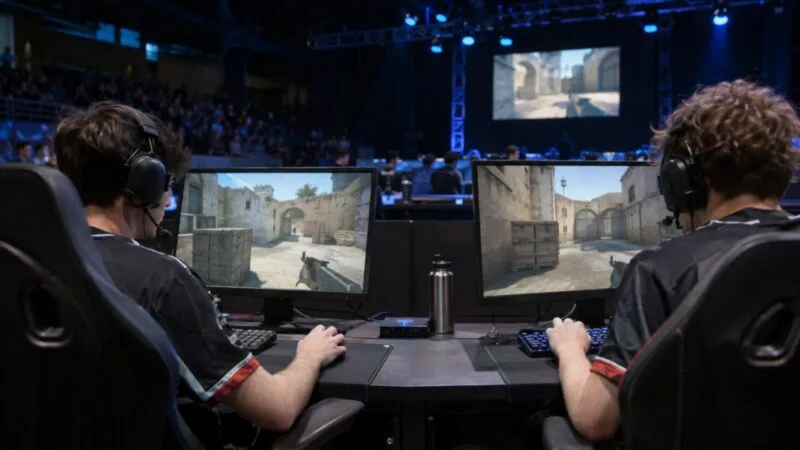
Ninjas in Pyjamas derrotó al equipo norteamericano M80 por 13-10 en Mirage en la primera ronda suiza de la Etapa 1 del PGL Major Singapur 2026. Lee el resumen completo del partido y las estadísticas clave.