Inicio
» 🎮 Deportes electrónicos
»
Cómo asignar teclas de posición de la cámara en Dota 2: Guardar y volver a visitar ubicaciones del mapa
Cómo asignar teclas de posición de la cámara en Dota 2: Guardar y volver a visitar ubicaciones del mapa
Guarda las posiciones de la cámara de Dota 2 en teclas, vuelve a los carriles o a los objetivos y soluciona problemas con las asignaciones de posición de la cámara que falten o entren en conflicto.
Estás viendo a tu héroe en la línea, mueves la cámara hacia una runa o una pelea, y luego pierdes tiempo intentando volver al punto exacto que estabas usando. Dota 2 tiene una forma integrada de guardar vistas útiles en teclas de acceso rápido. Lo confuso es que asignar una tecla a una posición de cámara guardada y guardar una ubicación en esa tecla son dos acciones diferentes.
Usa los controles de Posiciones de cámara guardadas en Atajos de teclado avanzados para asignar una tecla a cada ranura. Luego, mueve la cámara a una ubicación del mapa y presiona Ctrl + la tecla asignada para guardarla. Presiona la tecla asignada sola para saltar a esa ubicación. Esta guía cubre el método dentro del juego, las confusiones comunes y una prueba rápida para asegurarte de que la asignación funcione.
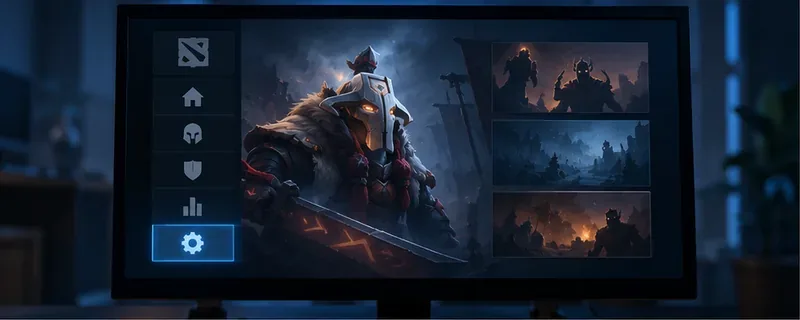
Antes de cambiar las teclas de acceso rápido de la cámara, abre la configuración desde el menú principal.
¿Qué hacen las teclas de posición de la cámara?
Una posición de cámara guardada es una vista fija de un lugar en el mapa. Es útil para volver a visitar una zona de runas, un camino, el foso de Roshan u otro lugar que revises con frecuencia. La cámara se mueve a la vista guardada al pulsar la tecla asignada. Esto no mueve a tu héroe, no da órdenes ni sigue a una unidad en movimiento.
Es diferente de los controles de movimiento de cámara como el paneo de bordes o el agarre de cámara. Estos mueven la vista de forma continua; las posiciones guardadas saltan a una ubicación almacenada. Las notas de la actualización de Valve describen el agarre de cámara como una opción de control de cámara, que es independiente de guardar ubicaciones del mapa en teclas de acceso rápido.
Cómo configurar una clave de cámara guardada
1. Abra los controles de posición guardada.
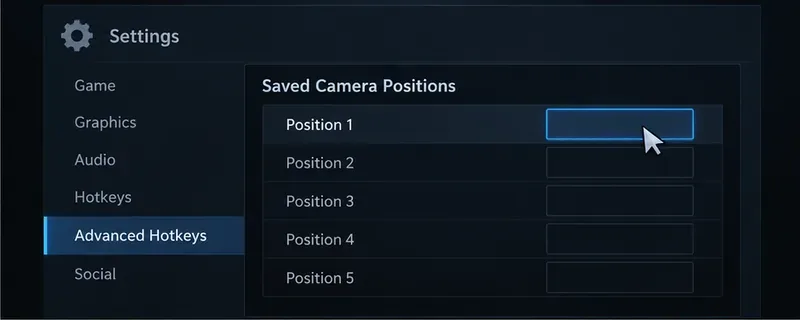
Desde el menú principal de Dota 2, abre Ajustes , selecciona Atajos de teclado y abre Atajos de teclado avanzados . Busca la sección titulada Posiciones de cámara guardadas . Dependiendo del tamaño de la ventana de ajustes, es posible que tengas que desplazarte dentro del panel.
En Teclas de acceso rápido avanzadas, localice Posiciones de cámara guardadas y elija una ranura para configurar.
2. Asignar una clave a una ranura
Haz clic en el campo de tecla junto a una ranura de posición, como la Posición 1, y luego presiona la tecla que quieras usar. Repite el proceso para las demás ranuras. Elige teclas de fácil acceso que no interfieran con ninguna acción que uses habitualmente. Si Dota muestra un conflicto o la tecla ya realiza otra acción, elige otra tecla o reasigna la otra acción.
La tecla que asigne es la tecla de recuperación. Asignarla no guarda la ubicación actual de la cámara; la ranura puede permanecer vacía hasta que guarde una posición en una coincidencia.
3. Mueva la cámara al lugar que desea recordar.
Inicia una partida o usa el modo de práctica, luego mueve la cámara hasta que el área deseada esté encuadrada. Puedes usar el desplazamiento lateral, las teclas de movimiento de la cámara o la función de agarre de la cámara. Busca una vista que te sea útil más adelante: incluye la entrada a una zona de río o un tramo de camino lo suficientemente amplio como para ver a los enemigos que se acercan, en lugar de centrarte en un pequeño trozo de terreno.
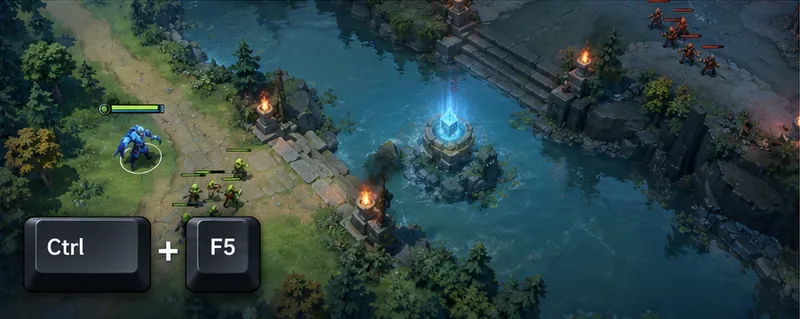
Una vez encuadrada la vista, pulse Ctrl más la tecla asignada a esa posición guardada.
4. Guarda la ubicación y luego recupérala.
Mantén pulsada la tecla Ctrl y pulsa la tecla que asignaste a la ranura. Por ejemplo, si la Posición 1 está asignada a F5, usa Ctrl+F5 con la cámara en la ubicación que deseas guardar. La tecla de ejemplo es solo ilustrativa; usa la tecla que aparece en tu configuración.
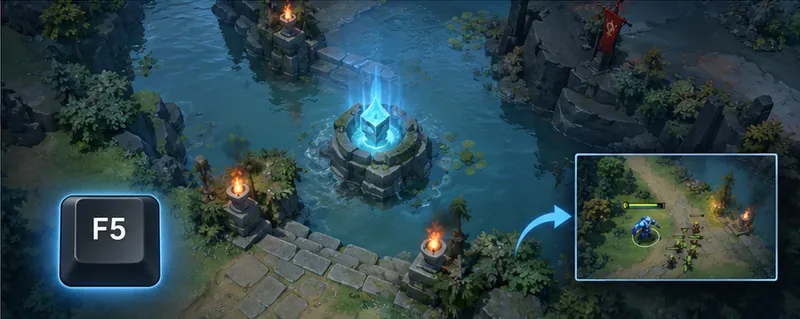
Tras guardar, mueve la cámara a otro lugar y pulsa la tecla asignada. La vista volverá al punto guardado. Si vuelves a pulsar la misma tecla, la cámara regresará a la vista que ocupaba antes del cambio, lo cual resulta útil para comprobar una ubicación sin perder la vista actual.
Pulsa la tecla de posición asignada para volver a la vista guardada; pulsa de nuevo para regresar a la vista de cámara anterior.
Buenas maneras de organizar varios puestos
Empieza con una o dos ubicaciones y añade más solo si las necesitas. Un diseño sencillo puede ser más fácil de recordar que llenar todos los espacios.
Posición 1: la zona de runas o río que revisas con más frecuencia.
Posición 2: un carril o torre que quieras vigilar mientras recolectas recursos en otro lugar.
Posición 3: una zona de objetivo principal, como el pozo de Roshan.
Posición 4: otro carril, puesto avanzado o lugar de combate recurrente que sea importante para tu rol.
Estos son ejemplos, no ubicaciones universales recomendadas. Tu héroe, rol, partida y lado del mapa influyen en qué vistas ahorran tiempo. Mantén las etiquetas y las teclas consistentes entre partidas para no tener que recordar una nueva configuración bajo presión.
¿Por qué una tecla de posición de la cámara puede parecer que no funciona?
Solo asignaste la clave. Ve a la ubicación del mapa y usa Ctrl + la clave asignada una vez para guardarla.
Usaste la combinación para guardar cuando querías recuperarla. Usa Ctrl+tecla para guardar; usa solo la tecla asignada para volver a la vista guardada.
Cambiaste la tecla de la ranura después de guardar. Comprueba qué tecla aparece actualmente junto a esa posición en Teclas de acceso rápido avanzadas y, a continuación, prueba esa tecla.
La tecla entra en conflicto con otra combinación de teclas. Asigne una tecla alternativa y vuelva a probar. Evite editar los comandos de la consola o los archivos de configuración de esta función integrada, a menos que tenga un motivo específico para personalizarlos.
Esperabas que la cámara siguiera al héroe. Una posición guardada permanece en una ubicación del mapa; no es una configuración de seguimiento del héroe ni de bloqueo de cámara. Usa los controles de cámara/héroe por separado cuando necesites centrar la vista en tu héroe.
No encuentras la sección. Confirma que estás en Atajos de teclado avanzados y desplázate por la lista. La terminología de la interfaz o la ubicación de los paneles pueden cambiar entre actualizaciones del cliente, así que utiliza las etiquetas visibles en tu cliente actual como referencia final.
Comprueba la vinculación antes de confiar en ella.
En un entorno de práctica, asigne una ranura, guarde una ubicación fácilmente reconocible, aleje la cámara y pulse la tecla de recuperación. Confirme que la vista regresa al área correcta. Pulse la misma tecla una vez más y compruebe que regresa a la vista anterior. Repita el proceso después de cambiar una tecla o un ajuste preestablecido.
Si el salto funciona pero la cámara no regresa, primero confirme que presionó nuevamente la misma tecla de posición guardada y que ninguna otra acción de la cámara interrumpió la secuencia. Si no sucede nada, verifique la tecla que se muestra en Atajos avanzados, guarde la ubicación nuevamente con Ctrl + esa tecla y vuelva a probar. Una vez que esta breve verificación sea exitosa, la posición estará lista para el juego normal.