Inicio
» 🎮 Deportes electrónicos
»
Cola de descargas de Xbox Series X: Prioriza un juego y mejora la velocidad de descarga.
Cola de descargas de Xbox Series X: Prioriza un juego y mejora la velocidad de descarga.
Administra la cola de descargas de Xbox Series X, pausa las instalaciones que compiten entre sí, usa la opción Suspender mi juego y diagnostica las descargas lentas con la prueba de red de la consola.
Cola de descargas de Xbox Series X: Prioriza un juego y mejora la velocidad de descarga.
Para que un juego se descargue antes que los demás, abre la cola de descargas de Xbox Series X , pausa las demás instalaciones y deja el juego que elijas activo. Si un juego en ejecución ralentiza la descarga, la cola podría ofrecer la opción "Suspender mi juego" . Si las descargas son lentas o se detienen, comprueba la prueba de red de la consola y tu conexión a internet antes de cambiar la configuración. Estos pasos te ayudarán a gestionar la cola sin confiar en afirmaciones obsoletas sobre límites de descarga fijos o aumentos de velocidad garantizados.
Abre y lee la cola de descargas de Xbox Series X.
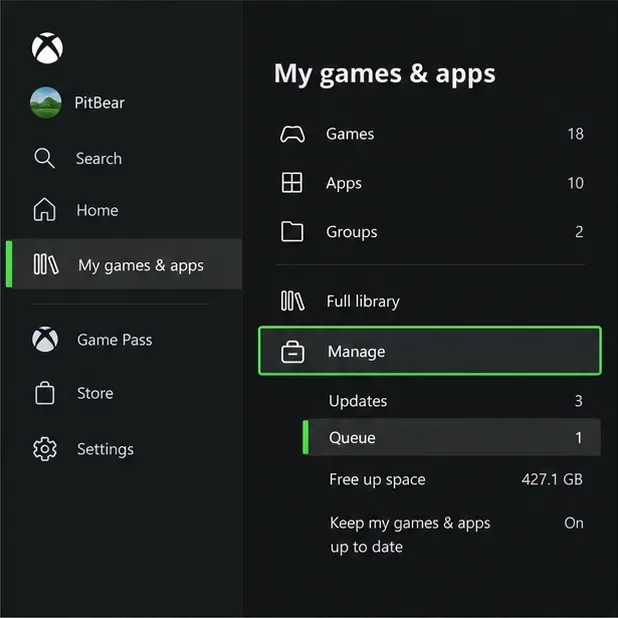
Pulsa el botón Xbox para abrir la Guía, selecciona Mis juegos y aplicaciones y, a continuación, abre Gestionar > Cola . En algunas versiones del panel de control, es posible que tengas que seleccionar Ver todo antes de Gestionar. La vista Cola muestra las instalaciones o actualizaciones activas y en espera, con su estado y progreso actuales.
Vista ilustrativa del menú que muestra la ruta a Gestionar y Poner en cola; las etiquetas o la ubicación pueden variar ligeramente tras las actualizaciones de la consola.
Usa esta pantalla como centro de control para descargar juegos, actualizarlos e instalar aplicaciones. Un título marcado como "en cola" está esperando; uno marcado como "descargando" o "instalando" se está procesando. La velocidad de descarga mostrada puede variar mientras la consola recupera datos, aplica una actualización o verifica archivos, por lo que una breve ralentización no siempre significa que tu conexión a internet haya fallado.
Cómo priorizar las descargas de Xbox
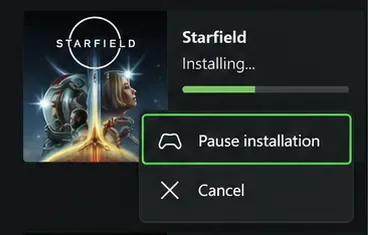
La forma práctica de priorizar las descargas de Xbox es pausar temporalmente las demás y dejar que el juego que deseas termine primero. Selecciona cada elemento de menor prioridad, pulsa el botón Menú del mando y elige Pausar instalación . Deja el juego que deseas descargando. Esto mantiene la cola bajo control, aunque no garantiza una velocidad específica: la carga del servicio de Xbox, tu plan de internet, la calidad de la conexión Wi-Fi y el tráfico de red siguen influyendo.
Menú ilustrativo por elemento que muestra los controles para pausar o cancelar una instalación.
Cuando termine la primera partida, regresa a la cola y reanuda los elementos que pausaste. La redacción exacta puede variar según la versión del software de la consola. Si no ves un comando específico para "priorizar", pausar otros elementos es la solución más sencilla; no des por sentado que una descarga se ha movido al principio solo porque esté seleccionada.
Pausar, reanudar o cancelar un solo elemento.
Pausar: Seleccione la descarga, pulse Menú y elija Pausar instalación . Utilice esta opción cuando desee liberar ancho de banda o posponer una actualización temporalmente.
Reanudar: Seleccione el elemento pausado y elija la opción de reanudar. Compruebe el estado posteriormente para confirmar que se ha reiniciado.
Cancelar: Utilice el menú de elementos solo cuando ya no desee realizar la instalación o necesite abandonar un intento fallido. Al cancelar, se eliminará de la cola de descargas activas; es posible que deba iniciar la descarga nuevamente más tarde.
Pausar es la opción más segura cuando solo estás reorganizando las descargas. Cancelar sirve para eliminar una instalación no deseada o que falla repetidamente, no como un truco para acelerar el proceso.
Acelera las descargas mientras juegas.
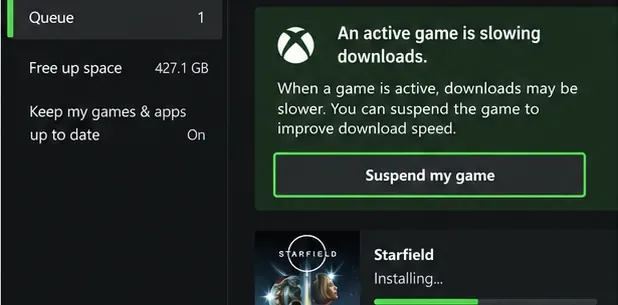
Si tienes un juego abierto, ve a Mis juegos y apps > Administrar > Cola y busca una notificación que indique que el juego activo está ralentizando las descargas. Cuando aparezca la opción, elige Suspender mi juego . Xbox introdujo este control para que la consola pueda suspender el título activo y así liberar ancho de banda para las descargas; la función Reanudar rápidamente te permitirá volver a un juego compatible posteriormente. Las partidas en línea y la actividad no guardada pueden interrumpirse, así que abandona una sesión en directo de forma segura antes de suspenderla.
Aviso ilustrativo de cola y suspensión del control del juego descritos por Xbox.
Esto es diferente a pausar una descarga: pausar detiene la instalación, mientras que suspender el juego activo puede ayudar a que la descarga continúe mientras usas la consola. No se trata de una garantía de doble velocidad ni de un tiempo de finalización fijo. Xbox explica esta función en su anuncio sobre la función de suspensión de descargas de juegos .
Mejora la velocidad de descarga de Xbox sin realizar ajustes arriesgados.
Primero, reduce la competencia en tu conexión. Pausa las descargas o transmisiones grandes en otros dispositivos para hacer una prueba breve. Si la consola está conectada por Wi-Fi y la señal es débil o inestable, intenta acercarla al router o usar un cable Ethernet; una conexión por cable puede mejorar la estabilidad, pero no garantiza un aumento específico. Evita considerar el tipo de NAT, una dirección DNS personalizada o una supuesta configuración de "ancho de banda máximo" como una solución universal para la velocidad de descarga.
Además, compare las mediciones en las mismas unidades. Las pruebas de red suelen informar en Mbps , mientras que una pantalla de descarga puede usar MB/s ; ocho megabits por segundo equivalen aproximadamente a un megabyte por segundo antes de la sobrecarga. Esa diferencia puede hacer que una conexión en buen estado parezca más lenta de lo esperado si se comparan las cifras directamente.
Qué comprobar cuando una descarga es lenta o se bloquea
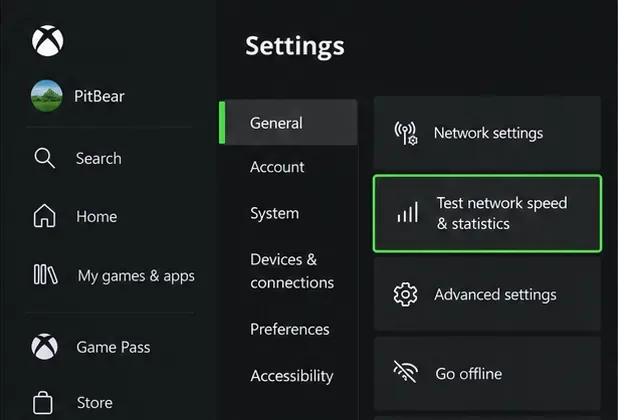
Abre Perfil y sistema > Configuración > General > Configuración de red y ejecuta la prueba de velocidad y estadísticas de red . Esta prueba te ayuda a comprobar la conexión de la consola; no garantiza la misma velocidad en todos los servidores de juego. La guía de velocidad de red y la guía de configuración de red de Xbox describen estos diagnósticos de la consola.
Vista ilustrativa de la configuración que muestra la prueba integrada de velocidad y estadísticas de red.
Si la prueba es deficiente, compruebe la conexión del router y si otros dispositivos están utilizando la red. Si la prueba parece normal, pero solo un título se carga lentamente, el problema podría estar en el servicio del juego o en su proceso de actualización. Confirme que la consola tenga suficiente espacio de almacenamiento libre para que la instalación se complete, pause y reanude la instalación una vez, y reinicie la consola si la cola permanece bloqueada. Anote cualquier código de error que aparezca y consulte la guía de solución de problemas de instalación de Xbox para el siguiente paso. Evite cancelar o reinstalar un juego grande hasta que fallen las comprobaciones más sencillas.
Guía rápida para los controles de la cola de descargas de Xbox
Objetivo
Acción de cola
Qué esperar
Primero, descarga un juego.
Pausar otros elementos; dejar el objetivo activo.
Reduce la competencia dentro de la cola de la consola.
Retrasar la actualización temporalmente
Menú del elemento > Pausar instalación
Reanúncialo más tarde desde la cola.
Deja de jugar para ayudar a descargar
Elige Suspender mi juego cuando la cola lo ofrezca.
Suspende el juego activo; la reanudación rápida depende de la compatibilidad del título.
Eliminar un elemento no deseado o defectuoso
Menú del artículo > Cancelar
Es posible que tengas que iniciar la descarga de nuevo si la quieres más tarde.
Con la cola de descargas de Xbox Series X , la rutina habitual es sencilla: busca la cola, pausa las instalaciones que aún no necesitas, suspende un juego si Xbox indica que está ralentizando las descargas y comprueba la conexión a internet cuando la descarga se detenga. Estos controles te ofrecen un orden de operaciones más claro, aunque sin garantizar que ninguna configuración por sí sola pueda anular los límites de la red o del servidor.