Inicio
» 🎮 Deportes electrónicos
»
🚨 Solución para el error 0 de Fortnite: Guía para solucionar problemas de cierres inesperados (2026)
🚨 Solución para el error 0 de Fortnite: Guía para solucionar problemas de cierres inesperados (2026)
Soluciona los bloqueos con código de error 0 de Fortnite siguiendo los pasos actuales de Epic para PC, además de las instrucciones específicas para PlayStation, Xbox y Switch. Verifica los archivos, borra la caché, actualiza los controladores y recopila los registros.
Si Fortnite se cierra, desaparece durante el inicio o se cierra sin mostrar ningún mensaje, consulta el estado del servicio y sigue la secuencia oficial de solución de problemas para PC. Buscar el código de error 0 de Fortnite no indica una causa confirmada: la guía actual de Epic Games para solucionar fallos en PC considera un fallo sin error visible como un síntoma a diagnosticar, no como un código universal con una solución garantizada. Sigue los pasos a continuación en orden y prueba el juego después de cada cambio.
Esta guía comienza con Windows PC porque Epic publica una secuencia de errores detallada sin mensaje para esa plataforma, y luego cubre PlayStation, Xbox y Nintendo Switch por separado. Las imágenes son ilustraciones esquemáticas de interfaces comunes, no capturas de pantalla reales de Epic Games Launcher; los nombres y la disposición de los botones pueden variar según la versión.
Comience con estas comprobaciones
1. Consulta el estado del servicio de Epic y los problemas conocidos.
Los indicadores de color son ilustrativos; consulte la página de estado en tiempo real de Epic para conocer el estado actual del servicio.
Consulta el estado público de Epic Games y su página de problemas y errores de Fortnite . Si los servicios de Fortnite o una actualización reciente presentan problemas, es posible que la reinstalación local no solucione el problema; espera la actualización de Epic o sigue la solución alternativa que se indica.
2. Reinicia una vez, instala las actualizaciones y confirma que tu PC cumple con los requisitos.
Reinicia el ordenador y comprueba si hay actualizaciones pendientes del juego o del sistema operativo antes de cambiar la configuración avanzada.
Cierra Fortnite y el lanzador de Epic Games por completo, reinicia Windows y deja que el lanzador finalice cualquier actualización de Fortnite. Comprueba también las actualizaciones de Windows. Si no aparece ningún mensaje de error, Epic recomienda consultar los requisitos del sistema de Fortnite para PC . Los requisitos pueden cambiar, así que consulta la tabla actualizada de Epic en lugar de basarte en especificaciones antiguas copiadas en un foro.
Soluciones para el error de código 0 de Fortnite en PC
3. Verifica los archivos instalados de Fortnite.
Este es un esquema del paso de verificación de archivos, no una captura del lanzador de Epic Games.
En Epic Games Launcher, abre Biblioteca , busca Fortnite, haz clic en el menú de tres puntos, elige Administrar y selecciona Verificar . Espera a que finalice la validación antes de volver a iniciar el juego. Epic indica que la verificación comprueba si hay archivos dañados o corruptos y repara las diferencias sin afectar los datos guardados. Consulta las instrucciones de verificación de archivos de Epic .
4. Borra la caché del lanzador de Epic Games.
Primero, cierra el Launcher y, a continuación, elimina únicamente las carpetas de caché web que Epic enumera en su guía de caché.
Cierra el Lanzador desde su icono en la bandeja del sistema para que no se ejecute. Presiona Windows + R , escribe %localappdata%y abre EpicGamesLauncher\Saved. Elimina solo las carpetas de caché llamadas webcache, webcache_4147, o webcache_4430si existen, y luego vuelve a abrir el Lanzador. No elimines la FortniteGamecarpeta separada en este paso. Sigue las instrucciones de caché de Epic si tu versión del Lanzador se ve diferente.
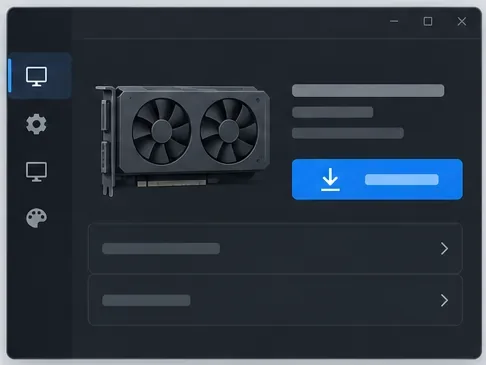
5. Actualiza el controlador de gráficos desde el sitio web del fabricante.
Descarga el controlador desde la página de soporte oficial del fabricante de tu tarjeta gráfica.
Instala el controlador más reciente para tu tarjeta gráfica NVIDIA, AMD o Intel desde el sitio web de soporte oficial del fabricante y reinicia Windows. Si no sabes qué GPU tienes instalada, la guía de controladores de vídeo de Fortnite de Epic Games explica cómo identificarla con DxDiag e incluye enlaces a los fabricantes. Evita descargar programas de actualización de controladores de terceros.
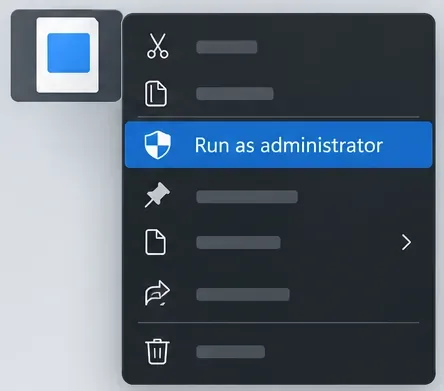
6. Prueba el lanzador con permisos de administrador.
Utilice esta opción en el acceso directo de Epic Games Launcher cuando compruebe si hay algún problema de permisos.
Haz clic derecho en el acceso directo de Epic Games Launcher y selecciona Ejecutar como administrador ; luego, inicia Fortnite. Epic indica que esto puede solucionar problemas de permisos al iniciar. Si el problema persiste, cierra el Launcher y vuelve al inicio normal; no modifiques la configuración de compatibilidad ni desactives las protecciones de Windows por si acaso. Consulta los pasos para administradores de Epic .
7. Reparar Easy Anti-Cheat solo cuando el síntoma coincida
Si Fortnite permanece marcado como en ejecución sin abrirse, sigue las instrucciones de reparación del sistema antitrampas de Epic.
Usa esta rama si Epic Games Launcher dice que Fortnite se está ejecutando pero no aparece ninguna ventana del juego, o si el juego se cierra inmediatamente al iniciarse. El artículo específico de Epic indica que verifiques los archivos, repares Easy Anti-Cheat siguiendo las instrucciones del Servicio de Windows y, a continuación, consideres excluir la carpeta de Fortnite si la Seguridad de Windows está bloqueando la instalación. No desactives la protección antivirus globalmente. Sigue los pasos de solución de problemas de Epic para el caso de que el juego se ejecute pero no se abra .
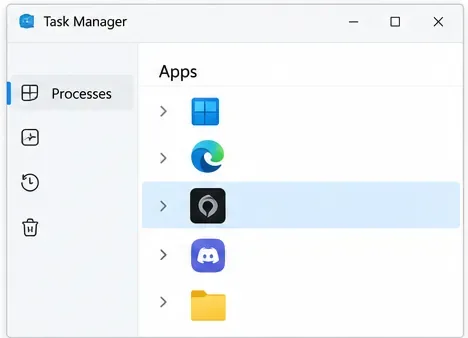
8. Compruebe si hay un conflicto con las aplicaciones en segundo plano.
Cierre las superposiciones o herramientas de grabación no esenciales para realizar una prueba; mantenga activada la protección de seguridad de Windows.
Cierra temporalmente las superposiciones no esenciales, las herramientas de captura/transmisión y otras aplicaciones de inicio, y luego prueba Fortnite. Si necesitas una prueba más exhaustiva, Epic recomienda un arranque limpio de Windows siguiendo las instrucciones de Microsoft. Vuelve a habilitar los elementos después para poder identificar si alguna aplicación provoca el cierre inesperado de Fortnite . Mantén el software de seguridad activado; no consideres la desactivación de la protección como una solución habitual. Consulta la guía de Epic sobre aplicaciones en segundo plano .
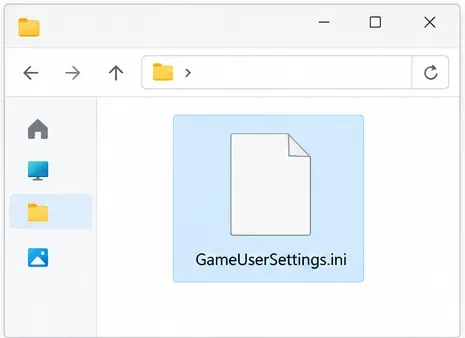
9. Si el fallo comenzó después de una actualización, restablezca la configuración local de Fortnite.
Las instrucciones de Epic para solucionar fallos tras la actualización restablecen este archivo de configuración; primero guarda una captura de pantalla de tus preferencias.
Primero, toma una captura de pantalla de tus preferencias de gráficos y juego. Cierra Fortnite y el lanzador, presiona Windows + R , ingresa %localappdata%y luego abre FortniteGame\Saved\Config\WindowsClient. El procedimiento posterior a la actualización de Epic dice que elimines GameUserSettings.iniy reinicies. Fortnite recreará el archivo; algunas preferencias pueden volver a los valores predeterminados. Usa esto solo cuando sea conveniente y sigue las instrucciones de Epic para casos de bloqueo posteriores a la actualización .
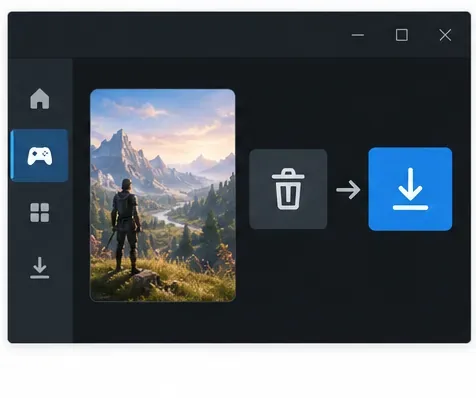
10. Reinstalar Fortnite como último recurso.
Reinstale Fortnite solo después de que fallen las comprobaciones menos invasivas.
En Epic Games Launcher, ve a Biblioteca , abre el menú de tres puntos de Fortnite, selecciona Desinstalar y vuelve a instalar el juego. Epic indica que el progreso y los objetos de Fortnite se guardan con tu cuenta de Epic, pero las preferencias locales pueden restablecerse. Evita borrar carpetas manualmente a menos que las instrucciones oficiales lo indiquen. Si también reinstalas el Launcher, ten en cuenta que el proceso de Epic elimina los juegos instalados, así que prepárate para esas descargas. Consulta los pasos para reinstalar Fortnite y la guía de reinstalación del Launcher .
Correcciones para consolas: PlayStation, Xbox y Switch
11. Actualiza el juego y la consola, y luego borra la caché siguiendo las instrucciones de tu plataforma.
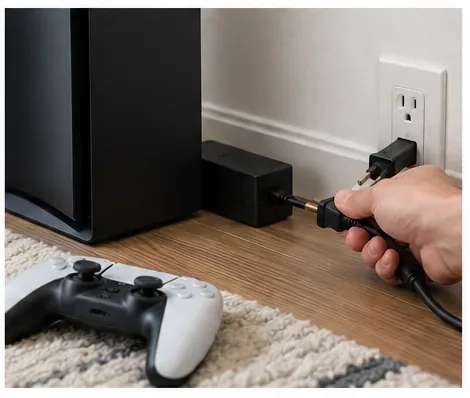
Esto representa el procedimiento de caché de Epic para Xbox Series X|S; PlayStation y Switch utilizan instrucciones diferentes.
No ejecute comandos de Windows ni elimine carpetas de PC en una consola. La guía de solución de problemas de Epic para bloqueos de consola recomienda comprobar las actualizaciones de Fortnite y del sistema de la consola, borrar la caché de la plataforma, reiniciar la consola y reinstalar Fortnite si es necesario. Para Xbox Series X|S, el procedimiento de caché de Epic incluye apagar la consola, desconectar los accesorios, esperar dos minutos, pulsar el botón de encendido de la consola mientras está desconectada, volver a conectarla y probar. PlayStation utiliza sus opciones de caché del Modo seguro; Switch tiene una guía de restablecimiento de caché independiente. Utilice las instrucciones para su modelo exacto en lugar de copiar los pasos de Xbox a otra consola.
¿Sigue fallando? Capture los registros antes de contactar con el soporte técnico.
12. Guarda los detalles del accidente y envíalos a Epic.
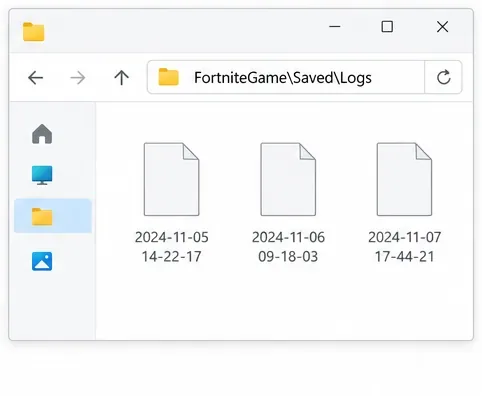
Los nombres y las fechas de los archivos de registro varían. Adjunte los archivos a través de un ticket de soporte oficial de Epic.
En Windows, recopila los registros poco después del fallo: pulsa Windows + R , escribe %localappdata%\FortniteGame\Saved\Logsy localiza los archivos que Epic indica para soporte, como FortniteGamey FortniteLauncher. Epic también recomienda adjuntar un informe DxDiag cuando se lo pidan. No cambies el nombre ni edites los registros, y no los publiques; adjúntalos a un ticket de soporte oficial. Su guía para recopilar registros de Fortnite explica qué archivos enviar y advierte que no los comprimas en formato ZIP o RAR.
Cuando contactes con el soporte técnico, incluye tu plataforma, versión de Windows o consola, modelo de GPU (si corresponde), cuándo empezó el fallo, qué has intentado ya y si Fortnite se cierra al iniciarse, durante la búsqueda de partida o en una partida. Esto facilita la identificación del problema en Fortnite en comparación con simplemente informar del código "0".
Preguntas frecuentes
¿Verificar Fortnite borra mi progreso?
No. Epic afirma que su proceso de verificación repara los archivos locales dañados o modificados y no afecta a los datos guardados.
¿Debo vaciar la caché de DNS para solucionar un fallo silencioso?
No como primer paso. La solución de problemas de DNS se centra en síntomas de conexión o resolución de nombres; si un juego se cierra inesperadamente, es necesario realizar las comprobaciones de fallos mencionadas anteriormente. Si aparece un error de inicio de sesión o de red independiente, consulte la guía de solución de problemas de conexión de Epic Games para ese mensaje.
¿Y si el problema comenzó después de una actualización de Fortnite?
Primero, consulta la página de incidencias activas de Epic. Si el servicio funciona correctamente, verifica los archivos y usa el GameUserSettings.inirestablecimiento selectivo solo si el fallo se produjo después de la actualización. Si persiste, recopila los registros actualizados y ponte en contacto con el soporte técnico de Epic en lugar de reinstalar repetidamente.