Error E-8210604A de PlayStation Store: Cómo solucionar el error de pago.
Descubre qué significa el error E-8210604A de PlayStation Store, luego revisa tu pedido, verifica los detalles de pago regionales, vuelve a registrar una tarjeta de forma segura, usa los fondos de tu monedero o ponte en contacto con el servicio de asistencia.
Cómo solucionar el error E-8210604A de PlayStation Store
Si aparece el error E-8210604A de PlayStation Store durante el proceso de compra, Sony lo clasifica como un error de pago. El código no indica la causa exacta, así que primero confirma que el pedido no se haya procesado y luego revisa la región de tu cuenta y los detalles de pago. Sony recomienda verificar o volver a registrar la tarjeta, probar con otra tarjeta, esperar si el problema es temporal o agregar fondos a tu monedero con una tarjeta de PlayStation Store cuando no se requiera una tarjeta física.
Sony incluye el código de error E-8210604A en su lista de códigos de error para PS4, pero los pasos para solucionarlo se refieren a la cuenta de PlayStation y al método de pago de la tienda. Estas comprobaciones son útiles tanto si el mensaje apareció al comprar en una consola como si lo hizo a través de otra vía compatible con PlayStation Store. Evite repetir los intentos de pago hasta que sepa si el pedido o el cargo están pendientes.
Solucionar el error E-8210604A de PlayStation Store: Ocho pasos
1. Comprueba el estado del servicio de PlayStation Store.
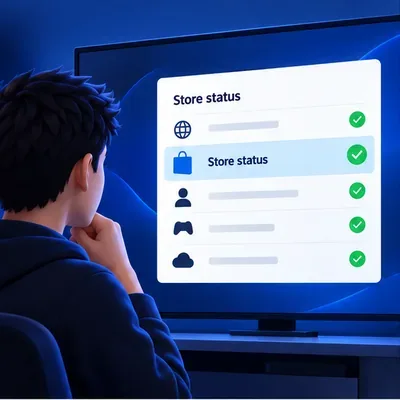
Abre el estado del servicio de PlayStation y selecciona el país o la región de tu cuenta. Si la tienda o el servicio de gestión de cuentas informa de algún problema, espera a que se solucione antes de modificar los datos de pago guardados. Un estado en verde no garantiza la validez del método de pago; simplemente ayuda a descartar una interrupción visible del servicio.
Lista de verificación ilustrativa del estado; consulte la página de estado en directo de PlayStation para obtener información actualizada sobre el servicio.
2. Confirme si la compra se ha completado.
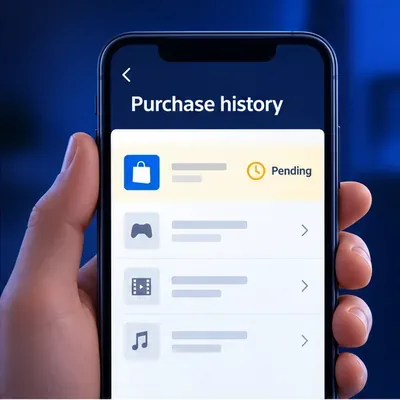
Antes de volver a intentarlo, revisa tu historial de transacciones de PlayStation y la actividad de tu banco o proveedor de pagos. En PS5, ve a Ajustes > Usuarios y cuentas > Cuenta > Pagos y suscripciones > Historial de transacciones . En PS4, ve a Ajustes > Administración de la cuenta > Información de la cuenta > Monedero > Historial de transacciones . También puedes revisar las compras en la Administración de la cuenta en línea. Si el pedido aparece como completado o el contenido ya está disponible, no lo compres de nuevo. Si ves un cargo desconocido o el estado no está claro, ponte en contacto con el Soporte de PlayStation antes de volver a intentarlo.
Vista ilustrativa del historial de compras. Confirme el pedido antes de intentar finalizar la compra nuevamente.
3. Verifica el país o la región de tu cuenta.
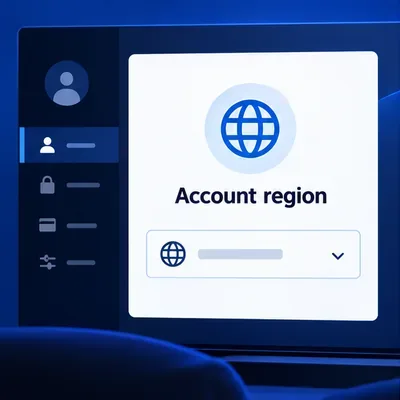
Las opciones de pago varían según el país o la región asociada a la cuenta de PlayStation, y Sony advierte que una tarjeta registrada en otra región podría no ser aceptada. Verifica la región de tu cuenta y compárala con el método de pago que piensas usar. Luego, consulta los métodos de pago aceptados en tu región . No cambies a una tienda de otra región como solución rápida; usa un método que Sony indique para la cuenta que ya tienes.
Configuración de cuenta a modo de ejemplo; los métodos de pago aceptados dependen del país o la región registrados en la cuenta.
4. Verifique la tarjeta guardada y los datos de facturación.
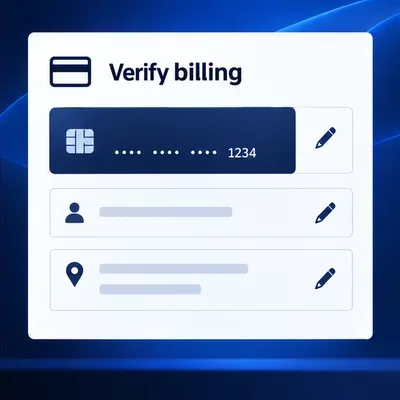
Revisa el número de tarjeta, la fecha de vencimiento, el nombre del titular y la dirección de facturación en la sección de Gestión de pagos. Asegúrate de que el nombre y la dirección coincidan con la información registrada en tu banco. Si PlayStation indica que la información de la tarjeta no es válida al añadirla, Sony recomienda verificar los datos y evitar caracteres especiales. Introduce únicamente la información que el emisor tiene registrada; no intentes adivinar las abreviaturas ni uses una dirección de facturación de otra región.
Para garantizar la seguridad de su cuenta, nunca comparta el número completo de la tarjeta, el código de seguridad, la contraseña de la cuenta ni el código de verificación de un solo uso con nadie que afirme poder solucionar algún problema con la compra.
Consulta la información de la tarjeta y de facturación guardada sin compartir todos los datos de la tarjeta.
5. Vuelva a registrar el método de pago una vez.
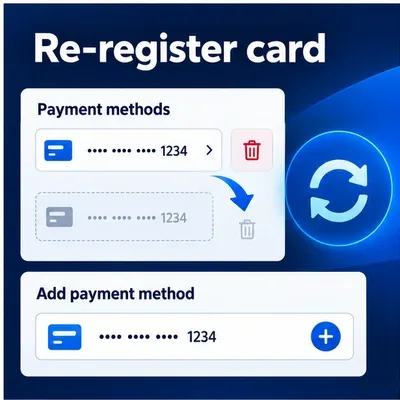
Si los datos son correctos pero el pago sigue fallando, elimina la tarjeta guardada y agrégala de nuevo a través de los controles oficiales de Sony. En línea, inicia sesión en Administración de cuentas y abre Método de pago . En PS5, ve a Ajustes > Usuarios y cuentas > Cuenta > Pagos y suscripciones > Métodos de pago . En PS4, abre PlayStation Store y selecciona Métodos de pago en la barra lateral.
Sigue las instrucciones para añadir la tarjeta y, a continuación, vuelve a intentarlo con cuidado. Sony advierte que registrar o eliminar la información de la tarjeta repetidamente en un corto periodo de tiempo puede impedir temporalmente añadir los datos de pago. Si ya has realizado varios cambios, espera un momento en lugar de intentar añadir y eliminar la tarjeta varias veces. Consulta los pasos actuales de Sony para añadir o eliminar un método de pago si los nombres de los menús son diferentes en tu dispositivo.
Utilice los controles oficiales de Gestión de Pagos para volver a registrar una tarjeta una sola vez, si fuera necesario.
6. Haga una pausa antes de volver a intentarlo y consulte con su banco.
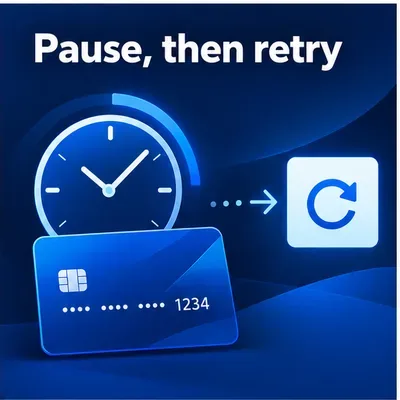
Sony indica que el error E-8210604A puede ser temporal y recomienda volver a intentarlo después de un tiempo. Si su banco rechazó la transacción, bloqueó las compras en línea o marcó la autorización, comuníquese con la entidad emisora mediante el número de teléfono o la aplicación segura de su tarjeta. Pregunte si el intento de cargo a PlayStation fue rechazado o si aún está pendiente. Evite realizar compras de prueba pequeñas y repetidas, ya que pueden generar más transacciones sin identificar la causa.
Existe una indicación más específica sobre el tiempo de espera para otro mensaje: cuando una tarjeta es rechazada por no ser válida al intentar agregarla a la cuenta, la guía de PlayStation sobre problemas de pago recomienda esperar 24 horas antes de volver a intentarlo. Considere esto como una guía para el problema de la tarjeta no válida, no como un plazo fijo para todos los fallos de pago con el código E-8210604A.
Espere antes de intentarlo de nuevo si el problema puede ser temporal o si los datos de la tarjeta se modificaron repetidamente.
7. Utilice los fondos de la billetera si la compra lo permite.
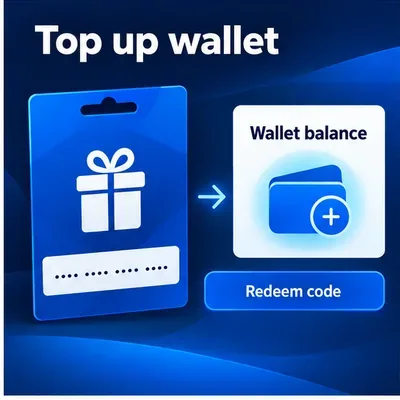
Si el artículo se puede comprar con fondos de la cartera y no necesitas pagar con tarjeta, un cupón de PlayStation Store puede ser una alternativa. Confirma que el cupón sea del mismo país o región que tu cuenta antes de comprarlo; los códigos de cupón son específicos de cada región. Canjéalo a través de PlayStation Store, comprueba que el saldo de la cartera se haya actualizado y, a continuación, completa la compra. La disponibilidad y las opciones de financiación varían según la región. Sony explica el proceso para canjear un código de cupón de PlayStation Store y gestionar los pagos de la tienda y los fondos de la cartera .
Un cupón de PlayStation Store compatible con la región puede añadir fondos al monedero de la cuenta.
8. Ponte en contacto con el soporte técnico de PlayStation con los datos correctos.
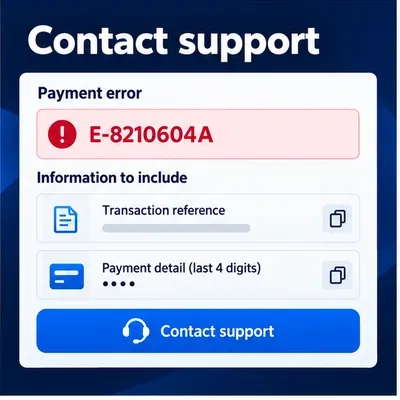
Si el error persiste tras estas comprobaciones, contacta con el Soporte de PlayStation correspondiente a tu país o región. Incluye el código E-8210604A , la hora aproximada del intento, el artículo que intentabas comprar y cualquier referencia de transacción o captura de pantalla que te solicite el Soporte. También puedes indicar qué comprobaciones realizaste. Si el banco muestra un rechazo, consulta también con la entidad emisora sobre esa transacción. Si es necesario, comparte solo los últimos cuatro dígitos de la tarjeta; nunca envíes el número completo de la tarjeta ni el CVV.
Al contactar con el servicio de asistencia, proporcione el código de error y los detalles de la compra, manteniendo la confidencialidad de sus datos de pago.
Lo que el código te dice —y lo que no te dice—
El código E-8210604A indica un error de pago; no prueba que PlayStation Network esté caído, que la caché de la consola esté dañada ni que el banco haya bloqueado la tarjeta de forma permanente. Las instrucciones específicas de Sony para este código se centran en la tarjeta registrada, probar con otra tarjeta, esperar o recargar el monedero. Las opciones de caché y base de datos del Modo Seguro se describen para problemas de almacenamiento o de funciones del sistema independientes, por lo que no son una solución de primera línea verificada para este código de pago. Si tiene otro problema con la consola, siga la guía del Modo Seguro de PlayStation correspondiente .
Preguntas frecuentes
¿Significa E-8210604A que mi tarjeta ha caducado?
No necesariamente. Sony lo define como un error de pago, pero el código por sí solo no revela si el problema se debe a un dato de la tarjeta, una decisión del emisor, un problema temporal u otra condición de pago. Revisa los datos guardados y pregunta a tu emisor si el banco rechazó el cargo.
¿Se reembolsará automáticamente un pago fallido de PlayStation Store?
No des por sentado que se completará. Primero, revisa el historial de transacciones de PlayStation y la actividad de tu proveedor de pagos para ver si la compra se completó o si hay un cargo pendiente. Si PlayStation muestra una transacción completada y necesitas un reembolso, consulta la guía de reembolsos de PlayStation Store o ponte en contacto con el servicio de asistencia. El proveedor de pagos puede gestionar de forma diferente una autorización pendiente y una compra completada.
¿Debo reconstruir la base de datos de PS5 o PS4 para corregir este código?
Eso no forma parte de las instrucciones de pago E-8210604A de Sony. Comience verificando la cuenta, la región, el método de pago y la transacción. Utilice las opciones de base de datos o caché del Modo seguro solo para solucionar problemas de almacenamiento de la consola o de alguna función del sistema.
Para la mayoría de los jugadores, el procedimiento más seguro es sencillo: comprobar que el pedido se haya completado, verificar la región de la cuenta y los datos de la tarjeta, actualizar cuidadosamente el método de pago y esperar antes de volver a intentarlo. De esta forma, la solución de problemas del error de pago E-8210604A de PSN se centra en el proceso de facturación identificado por Sony, sin riesgo de compras duplicadas ni cambios innecesarios en los datos de la consola.