Inicio
» 🎮 Deportes electrónicos
»
Soluciona los errores de inicio de sesión de la aplicación Xbox y los bucles de inicio de sesión infinitos en Windows.
Soluciona los errores de inicio de sesión de la aplicación Xbox y los bucles de inicio de sesión infinitos en Windows.
Solucione los errores de inicio de sesión de la aplicación Xbox en Windows con un orden seguro de comprobaciones: estado de la cuenta y del servicio, actualizaciones, reparación/restablecimiento de la aplicación, caché de la tienda y servicios de juegos.
Soluciona los errores de inicio de sesión de la aplicación Xbox y los bucles de inicio de sesión infinitos en Windows.
Si la aplicación de Xbox vuelve constantemente a la pantalla de inicio de sesión, primero comprueba si los servicios de Xbox están disponibles y confirma que tu cuenta de Microsoft funciona en un navegador. Luego, reinicia el PC, actualiza Windows y Microsoft Store, y repara la aplicación de Xbox antes de intentar otras soluciones más drásticas. Esta secuencia soluciona problemas comunes de inicio de sesión en la aplicación de Xbox sin eliminar tu cuenta de Microsoft ni ejecutar comandos de PowerShell no verificados.
Sigue los pasos en orden y prueba la aplicación Xbox después de cada uno. Si Xbox presenta algún problema con el servicio, espera a que Microsoft lo restablezca; cambiar la configuración de Windows no solucionará una interrupción del servidor. Las ilustraciones de la interfaz que aparecen a continuación muestran dónde buscar y no indican la disponibilidad del servicio en tiempo real.
Comprobaciones rápidas para detectar un bucle de inicio de sesión en Xbox
Estado del servicio de Xbox: Consulta la página de estado oficial para obtener información sobre incidencias relacionadas con la cuenta, el perfil y el servicio en línea.
Cuenta de Microsoft: Inicia sesión en el sitio web de tu cuenta de Microsoft a través de un navegador. Si esto tampoco funciona, resuelve el problema de la cuenta o la contraseña allí antes de intentar solucionar el problema con la aplicación.
Perfil correcto: En la aplicación de Xbox, verifica que estés seleccionando la cuenta de Microsoft y el gamertag que deseas usar. Evita eliminar tu cuenta de Windows para solucionar un bucle que solo funciona en la aplicación.
Soluciones paso a paso para errores de inicio de sesión en la aplicación Xbox
1. Comprueba el estado del servicio de Xbox.
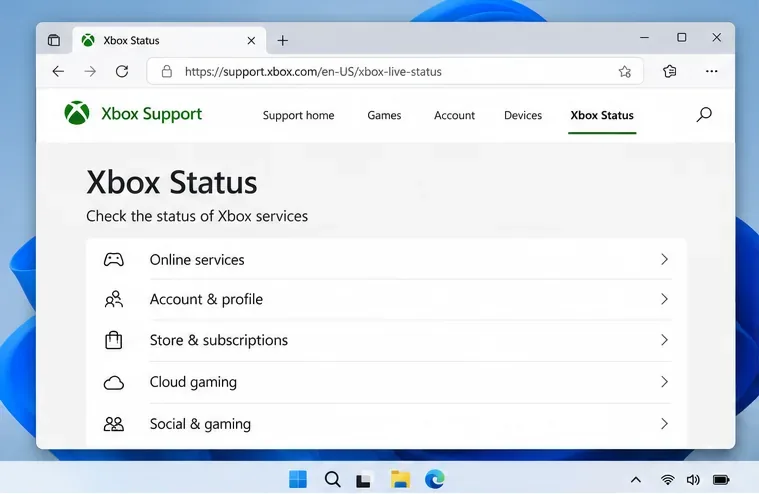
Abre la página oficial de estado de Xbox . Revisa los servicios en línea y los elementos de tu cuenta/perfil. Si la página muestra algún problema, espera e inténtalo de nuevo más tarde. Para el error 0x87DD0006 , Xbox también recomienda comprobar el estado del servicio y reiniciar el PC; este código por sí solo no demuestra que tu cuenta esté bloqueada.
Abre la página de estado actual de Xbox e inspecciona las categorías de cuenta y servicio en línea.
2. Reinicia la aplicación e inicia sesión en la cuenta correcta.
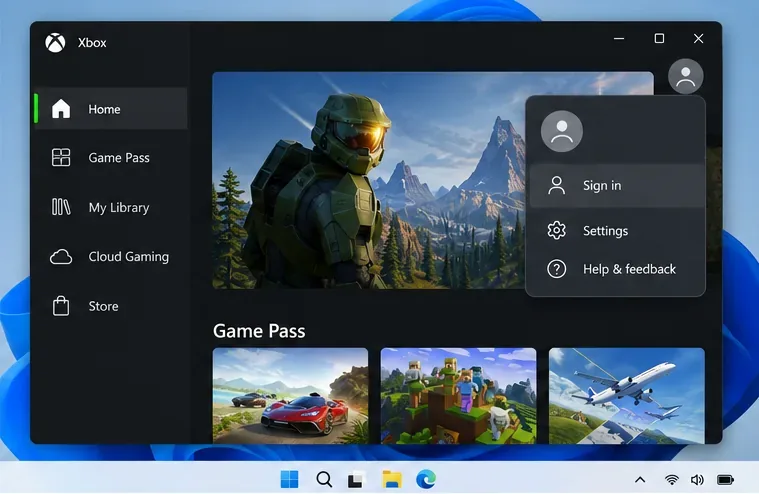
Cierra completamente la aplicación Xbox, ábrela de nuevo y selecciona «Iniciar sesión» en el menú de perfil. Si ya habías iniciado sesión, cierra sesión y vuelve a iniciarla. Confirma que la aplicación Xbox esté usando la cuenta de Microsoft y el gamertag correctos. Si el problema también afecta a la instalación de juegos o al acceso a suscripciones, comprueba que Microsoft Store esté iniciada con la cuenta propietaria de la aplicación o suscripción; algunas personas usan cuentas separadas intencionadamente. Si la ventana de inicio de sesión se sigue abriendo, reinicia Windows y vuelve a probar.
Utiliza el menú de perfil para iniciar sesión en la cuenta de Microsoft vinculada a tu perfil de Xbox.
3. Actualiza Windows y Microsoft Store.
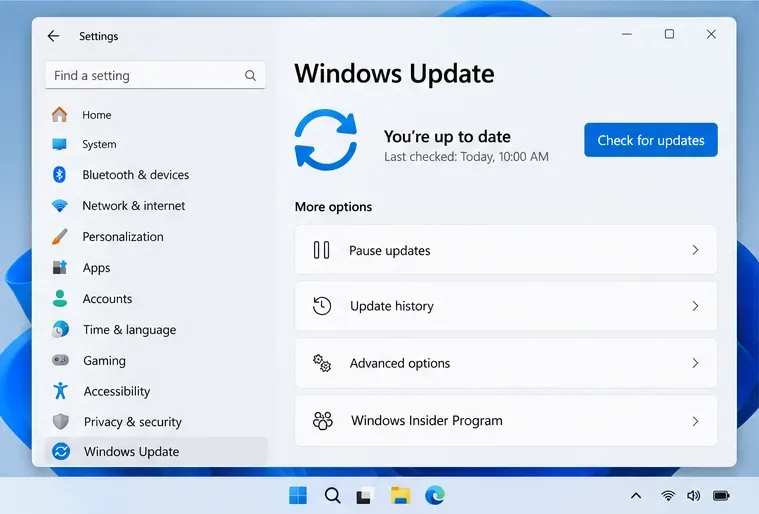
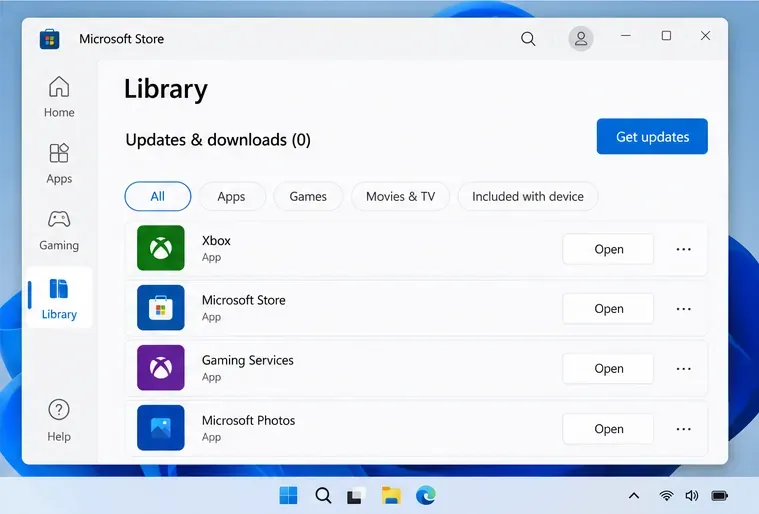
En Windows 11, abre Configuración > Windows Update , selecciona Buscar actualizaciones e instala las actualizaciones disponibles. Luego, abre Microsoft Store, selecciona Biblioteca > Obtener actualizaciones y deja que se actualice la aplicación Xbox y los componentes relacionados de la tienda si hay actualizaciones disponibles. Reinicia el equipo si se te solicita y vuelve a intentar iniciar sesión.
Instala las actualizaciones de Windows disponibles y, si Windows te lo solicita, reinicia el equipo.Usa Biblioteca > Obtener actualizaciones para actualizar las aplicaciones de la Tienda, incluyendo Xbox, cuando haya una actualización disponible.
4. Compruebe la fecha, la hora, la región y la red.
Abre Configuración > Hora e idioma > Fecha y hora y asegúrate de que la hora automática esté activada y el reloj sincronizado. Comprueba que la región de Windows coincida con tu región real; cambiarla arbitrariamente puede afectar al contenido de la Tienda y a la configuración de la cuenta. Si utilizas una VPN, un proxy o una red administrada, prueba temporalmente una conexión de confianza sin ellos solo cuando las reglas de tu red lo permitan. No desactives las protecciones de seguridad de Windows de forma generalizada.
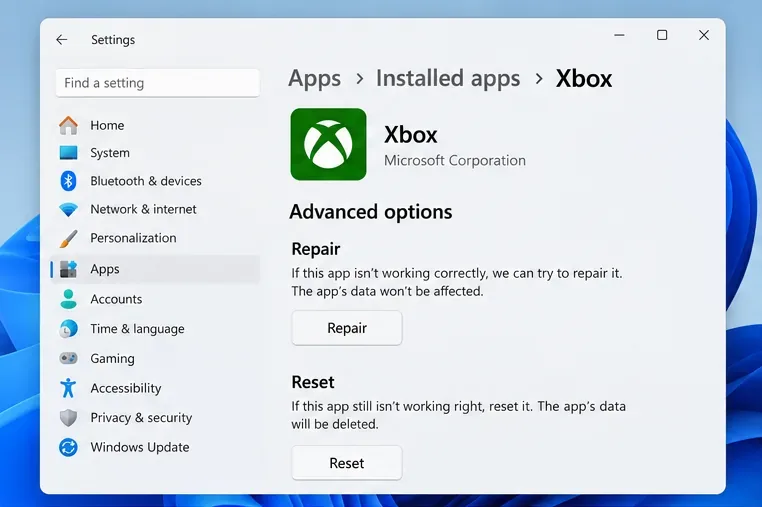
5. Repara la aplicación Xbox y luego reiníciala solo si es necesario.
En Windows 11, ve a Configuración > Aplicaciones > Aplicaciones instaladas , busca Xbox, abre su menú y selecciona Opciones avanzadas . Selecciona Reparar y vuelve a abrir la aplicación. Si el bucle de inicio de sesión persiste, regresa a la misma página y selecciona Restablecer . Restablecer borra los datos locales de la aplicación Xbox, por lo que es posible que tengas que iniciar sesión de nuevo; no elimina ni modifica tu cuenta de Microsoft. Los nombres de las aplicaciones pueden variar ligeramente según la versión de Windows.
Intenta primero reparar la aplicación. El siguiente paso es restablecerla, lo que borrará los datos locales de la aplicación.
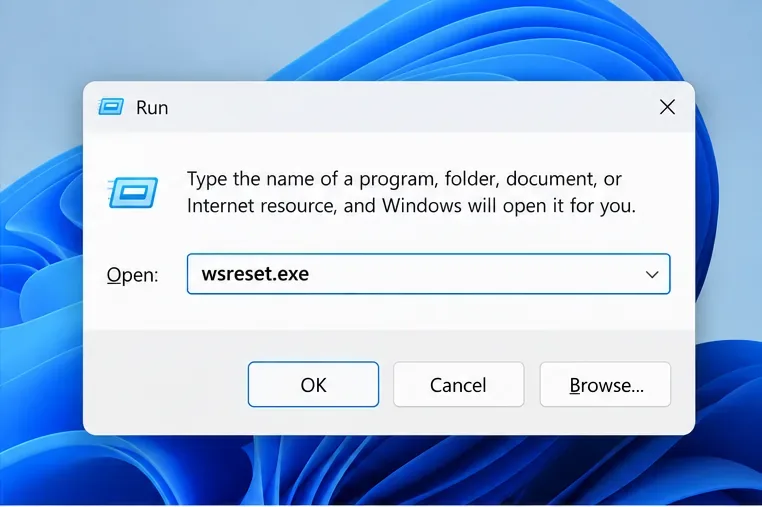
6. Restablecer la caché de Microsoft Store
Si las descargas de la Tienda o las actualizaciones de la aplicación Xbox se bloquean, pulsa la tecla de Windows + R , escribe wsreset.exey selecciona Aceptar. Es posible que aparezca brevemente una ventana del Símbolo del sistema en blanco; espera a que se cierre y se abra la Tienda de Microsoft. Este comando restablece la caché de la Tienda de Microsoft , no los datos de la aplicación Xbox. Vuelve a intentar usar la aplicación Xbox una vez que la Tienda haya terminado de abrirse.
Ejecuta wsreset.exe para borrar la caché de Microsoft Store; la tienda debería abrirse después.
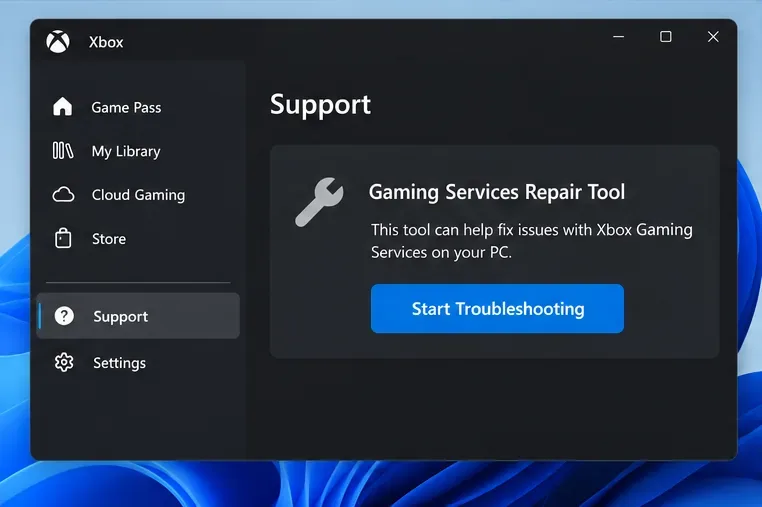
7. Ejecuta la herramienta de reparación de servicios de juegos de Xbox.
Abre la aplicación Xbox y selecciona tu foto de perfil. Luego, ve a Soporte > Herramienta de reparación de servicios de juego > Iniciar solución de problemas . Sigue las instrucciones y reinicia si se te solicita. Esta herramienta oficial comprueba los componentes de los servicios de juego que usa Xbox en PC. Es un paso lógico a seguir cuando la aplicación Xbox o los servicios de juego presentan fallos, pero no restablece la contraseña de la cuenta.
Abre la sección de Soporte de la aplicación Xbox e inicia la herramienta oficial de reparación de Servicios de juego.
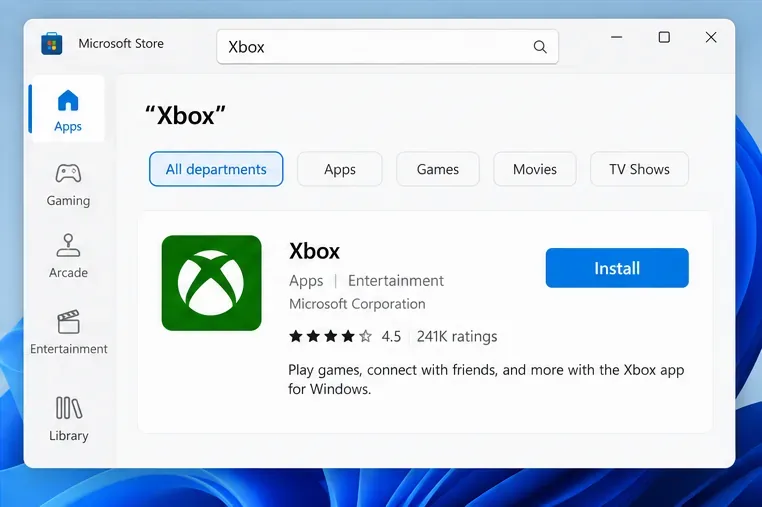
8. Reinstalar la aplicación Xbox como último recurso.
Si la aplicación sigue en bucle después de repararla, reiniciarla y usar la herramienta de reparación, desinstala la aplicación Xbox desde Configuración > Aplicaciones > Aplicaciones instaladas . Reinicia Windows, abre Microsoft Store, busca Xbox y vuelve a instalarla. Reinstalar la aplicación es diferente a eliminar tu cuenta de Microsoft o borrar los datos del juego; evita desinstalar otros componentes de Xbox a menos que el soporte técnico de Xbox te lo indique específicamente.
Si las soluciones anteriores no funcionan, reinstale únicamente la aplicación de Xbox desde Microsoft Store.
Cuando el bucle de inicio de sesión aún no se detiene
Consulta la página de soporte de Xbox para obtener el código de error exacto en lugar de aplicar soluciones genéricas a todos los mensajes. Incluye el código, tu versión de Windows, si puedes iniciar sesión con tu cuenta de Microsoft en un navegador y qué pasos ya has intentado. Si el estado de Xbox muestra un incidente, espera a que el servicio se restablezca antes de reiniciar el sistema localmente.
Si aún utiliza Windows 10, algunas etiquetas de Configuración pueden variar. Microsoft finalizó el soporte estándar para Windows 10 el 14 de octubre de 2025, por lo que las actualizaciones disponibles y las opciones de soporte pueden diferir de las de Windows 11.
Recursos oficiales para la resolución de problemas