Error de cuenta de Minecraft ya vinculada: Soluciones seguras para PC y consola.
Soluciona el error de cuenta de Minecraft ya vinculada con pasos de inicio de sesión específicos para PC, Xbox, PlayStation y Switch, además de consejos seguros para cuentas Java más antiguas.
Error de cuenta de Minecraft ya vinculada: Soluciones seguras para PC y consola.
El error "Cuenta de Minecraft ya vinculada" suele significar que el perfil de la plataforma ya está asociado a una cuenta de Microsoft, o que Minecraft está iniciando sesión con una cuenta de Microsoft diferente a la que pretendías. Para empezar, identifica la plataforma y la cuenta que usaste anteriormente. Luego, actualiza la página de inicio de sesión o usa la opción oficial de desvinculación de la plataforma, si está disponible. No borres los archivos del juego ni intentes usar una página de migración antigua de Mojang como primera solución.
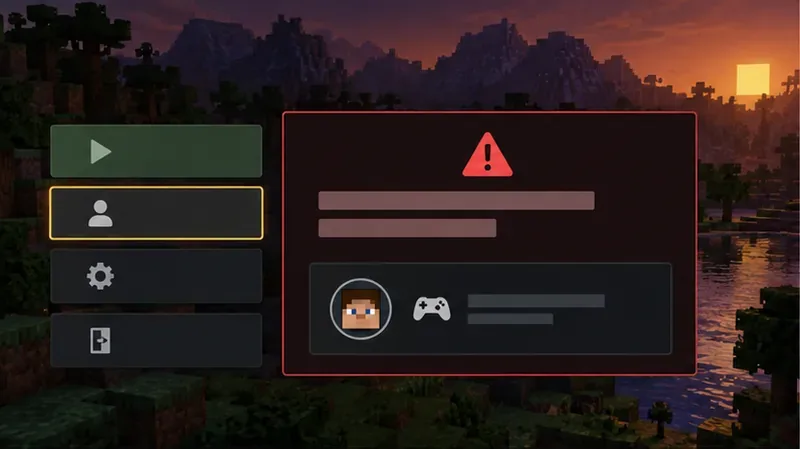
Ilustración: observe el perfil de la plataforma y el error exacto antes de cambiar los enlaces de la cuenta.
Los pasos varían según la plataforma. PlayStation cuenta con un control de desvinculación dentro del juego; Nintendo Switch utiliza la configuración de cuenta de Minecraft y un código de inicio de sesión del dispositivo; PC y Xbox requieren principalmente el perfil correcto de Microsoft/Xbox. Las ilustraciones de la interfaz a continuación explican las rutas documentadas; las etiquetas de pantalla pueden variar según la versión.
Antes de cambiar un enlace
Anota el dispositivo y la edición: Java Edition, Bedrock en Windows, Xbox, PlayStation, Switch o móvil.
Copia el texto del error tal cual y anota qué perfil de jugador o gamertag está activo.
No compartas tu contraseña, código de verificación ni código de enlace de dispositivo de un solo uso en una publicación pública ni en una captura de pantalla de soporte.
Realiza una copia de seguridad de tus mundos locales antes de reinstalar Minecraft o restablecer los datos de la aplicación. Cerrar sesión es diferente a eliminar una partida guardada, pero las opciones de almacenamiento y copia de seguridad varían según el dispositivo.
Elige la cuenta de Microsoft que ya hayas utilizado con esta plataforma o que sea la propietaria de tu juego.
Cómo solucionar el error "Cuenta ya vinculada" de Minecraft
Paso 1: Confirme a qué cuenta se refiere el error.
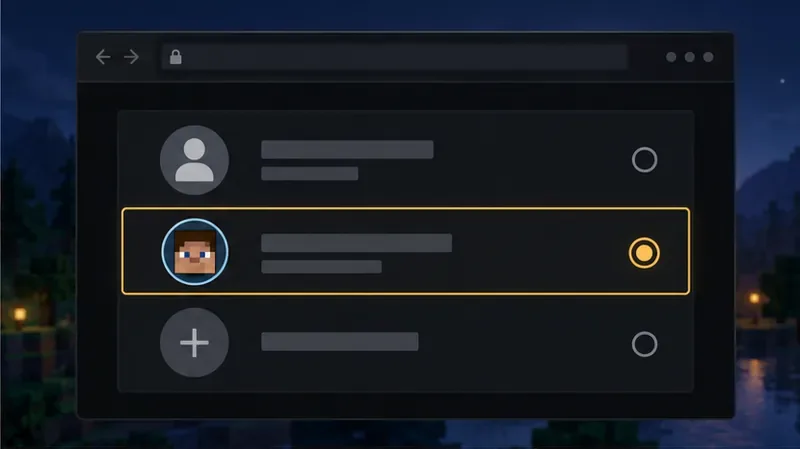
Comprueba el perfil de consola activo, la cuenta de PlayStation Network, el perfil de Nintendo o el gamertag de Xbox, y compáralo con la cuenta de Microsoft que piensas usar. Una familia puede tener varias cuentas de Microsoft con direcciones de correo electrónico similares, y la persona que compró el juego podría no ser la misma que tiene la sesión iniciada.
Paso 2: Actualiza la página de inicio de sesión de Minecraft en PC o Xbox.
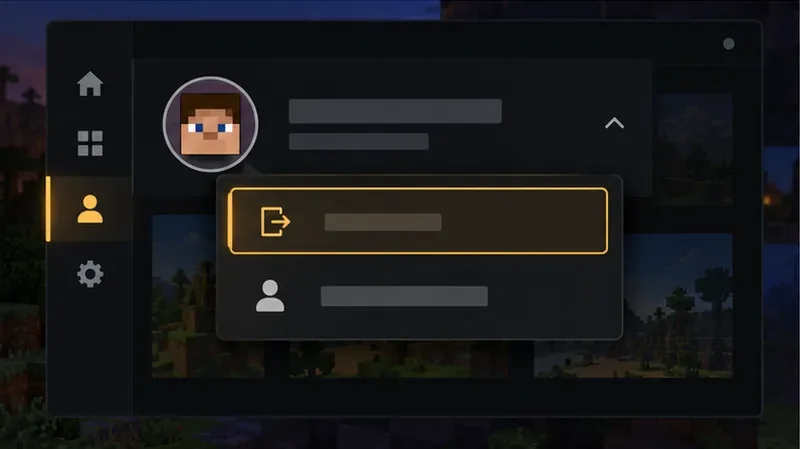
En el lanzador de Minecraft, abre el menú de perfil, selecciona «Cerrar sesión» , luego «Iniciar sesión con Microsoft» e inicia sesión con la cuenta que acabas de confirmar. Si aparece automáticamente una cuenta incorrecta, elige la opción para usar otra. No elimines archivos de la .minecraftcarpeta para cambiar la asociación de la cuenta.
En PC, cerrar sesión y seleccionar la cuenta de Microsoft deseada puede solucionar una sesión de inicio obsoleta.
En Xbox, cierra Minecraft primero. Abre la guía de Xbox, ve a Perfil y sistema , selecciona el perfil con el que iniciaste sesión y cierra sesión. Vuelve a iniciar sesión en el perfil de Xbox que posee el juego o la suscripción y, a continuación, vuelve a abrir Minecraft. Las instrucciones oficiales de Minecraft para restablecer la sesión explican el proceso tanto para el lanzador como para Xbox.
Paso 3: Desvincular y volver a vincular en PlayStation solo cuando sea necesario.
Si el error aparece en PlayStation después de elegir una cuenta de Microsoft diferente, utilice el control dentro del juego en lugar de buscar una página web universal para desvincular la cuenta:
Inicia Minecraft en PlayStation y abre Configuración .
Seleccione la pestaña Cuenta .
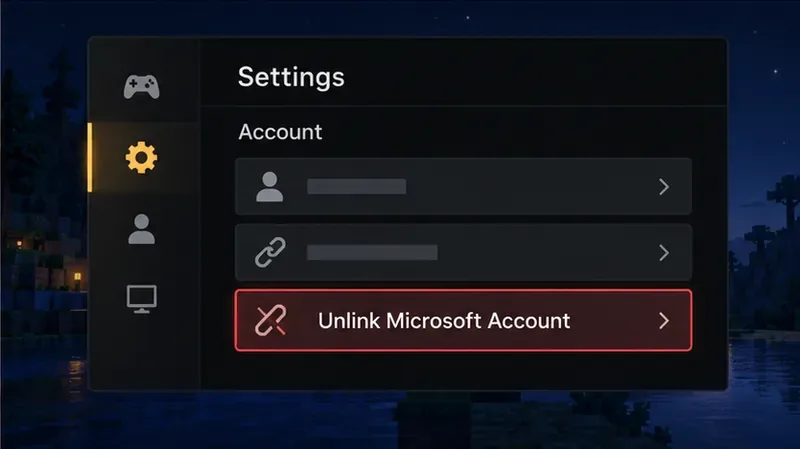
Seleccione Desvincular cuenta de Microsoft , revise la confirmación y confirme solo si desea eliminar esa conexión.
Vuelve a la pantalla de título e inicia sesión con la cuenta de Microsoft que deseas utilizar.
PlayStation ofrece una opción para desvincular la cuenta dentro del juego; revisa qué cambios de acceso se producen antes de confirmar.
Paso 4: Cierra sesión y vuelve a conectarte en Nintendo Switch.
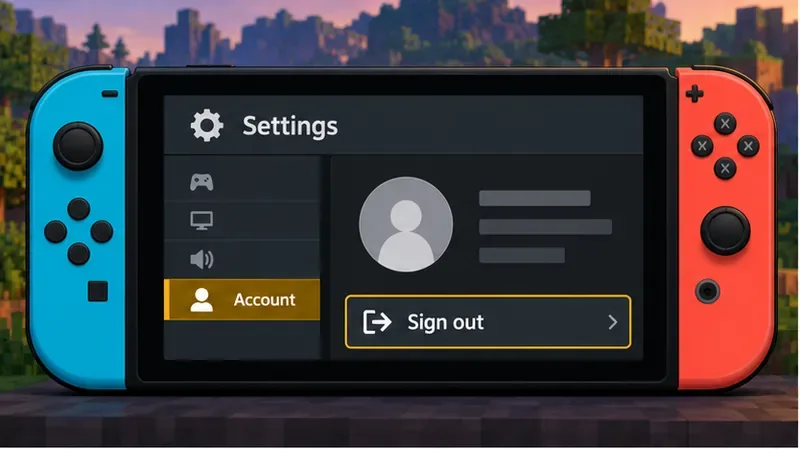
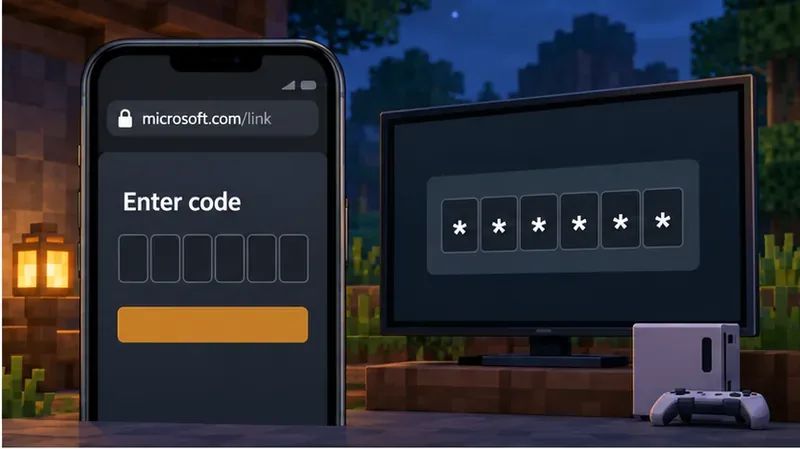
En Nintendo Switch, inicia Minecraft con el perfil de Nintendo que quieras usar. Abre Ajustes > Cuenta y selecciona Cerrar sesión en tu cuenta de Microsoft . Cierra y vuelve a abrir Minecraft, inicia el proceso de inicio de sesión de Microsoft y usa la cuenta que verificaste en el paso 1. Cuando el juego muestre un código, introdúcelo solo en la página de enlace de Microsoft que aparece en Minecraft o en microsoft.com/link .
En Nintendo Switch, cierra sesión en la pestaña "Cuenta" de Minecraft antes de iniciar sesión de nuevo.Introduce el código que muestra tu juego únicamente en la página de enlaces oficiales de Microsoft.
Paso 5: Protege los mundos locales antes de reinstalar o restablecer.
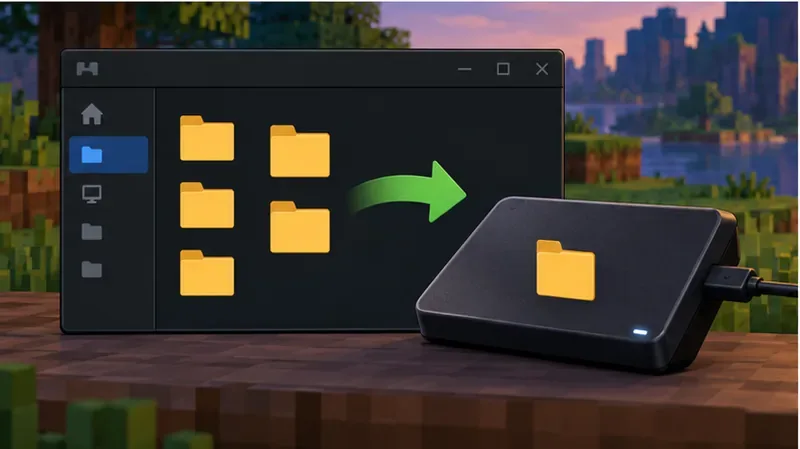
Reinstalar el juego, borrar los datos de la aplicación o reiniciar el dispositivo no es un método para desvincular la cuenta y puede afectar los datos almacenados localmente. Realiza una copia de seguridad de tus mundos usando las opciones de guardado o exportación compatibles con la plataforma antes de intentar estas acciones. Evita eliminar .minecraftlos archivos de perfil del lanzador o las carpetas de datos guardados como solución genérica para la cuenta.
Realiza una copia de seguridad de tus mundos locales antes de reinstalar Minecraft o restablecer los datos de la aplicación.
Paso 6: Escalar un conflicto genuino de vinculación de cuentas
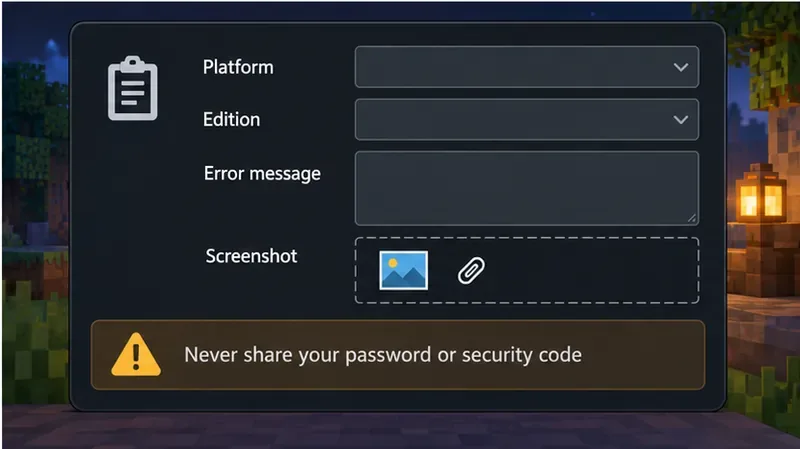
Si la cuenta se confirma correctamente y el proceso de cierre de sesión o desvinculación de la plataforma sigue mostrando el mismo error, contacta con el soporte de Minecraft a través del Centro de ayuda oficial de Minecraft . Incluye el dispositivo y la edición, el texto exacto del error, el nombre de usuario o el nombre del perfil de la plataforma y una captura de pantalla con los códigos de seguridad ocultos. Utiliza únicamente la dirección de correo electrónico asociada a la cuenta en el formulario de soporte oficial; nunca envíes una contraseña ni un código de verificación activo. No te fíes del tiempo de respuesta prometido.
Brinda soporte a la plataforma y el mensaje exactos; mantén la confidencialidad de tus contraseñas y códigos de seguridad activos.
Importante: La migración de la cuenta de Mojang ha finalizado.
Si se trata de un problema de inicio de sesión en Java Edition en PC, utilice la cuenta de Microsoft que recibió el juego durante la migración. La migración de Mojang a Microsoft finalizó el 18 de diciembre de 2023 ; Minecraft indica que el período de migración ha concluido y que el soporte ya no gestiona solicitudes relacionadas con la migración. Actualmente, no es posible transferir una cuenta de Mojang no migrada desde una página de migración. Es posible que aún se almacenen mundos locales de Java en el ordenador, pero la cuenta necesita una licencia válida de Java Edition para jugarlos. Consulte la información actual de Minecraft sobre la migración de Mojang a Microsoft .
Preguntas frecuentes
¿Puedo usar una cuenta de Microsoft diferente en PlayStation?
Las instrucciones actuales de Minecraft para PlayStation ofrecen un proceso para desvincular la cuenta dentro del juego. Revisa primero las consecuencias y luego inicia sesión con la cuenta de Microsoft que quieras usar. El perfil de PlayStation y la cuenta de Microsoft son identidades separadas, por lo que cambiar de una no fusiona las compras ni el progreso entre cuentas.
¿Desvincular mis mundos de Minecraft los borrará?
Desvincular una cuenta es una acción que afecta a la cuenta, no a la eliminación del mundo. Sin embargo, el comportamiento del guardado local depende de la plataforma. Realiza una copia de seguridad de tus mundos antes de reinstalar el juego, restablecer el almacenamiento o eliminar los datos de la aplicación.
¿Todavía puedo migrar una cuenta antigua de Mojang?
No. El plazo para la migración venció el 18 de diciembre de 2023. Utilice la cuenta de Microsoft con la que completó la migración o póngase en contacto con el soporte técnico de Minecraft si tiene algún problema con su cuenta o compra; el equipo de soporte no reabre el proceso de migración una vez finalizado.
Lista de verificación rápida
Confirma el perfil de plataforma y la cuenta de Microsoft que realmente necesitas.
Actualiza el lanzador o inicia sesión en Xbox antes de cambiar los enlaces de la cuenta.
Utilice el control de desvinculación dentro del juego de PlayStation solo si tiene intención de cambiar esa conexión.
En Nintendo Switch, cierra sesión en la configuración de la cuenta de Minecraft y vuelve a conectarte con la cuenta deseada.
Realice una copia de seguridad de los mundos locales antes de reiniciar o reinstalar.
Si tiene problemas sin resolver relacionados con la propiedad de su cuenta o el inicio de sesión, póngase en contacto con el soporte técnico oficial de Minecraft o de Microsoft.