Inicio
» 🎮 Deportes electrónicos
»
⚡ Comprobación instantánea: Cómo controlar el nivel de batería de tu mando de PS5
⚡ Comprobación instantánea: Cómo controlar el nivel de batería de tu mando de PS5
Comprueba el nivel de batería de tu mando de PS5 en el Centro de control, confirma el estado de carga y descubre por qué las lecturas en PC y dispositivos móviles varían según el dispositivo.
⚡ Comprobación instantánea: Cómo controlar el nivel de batería de tu mando de PS5
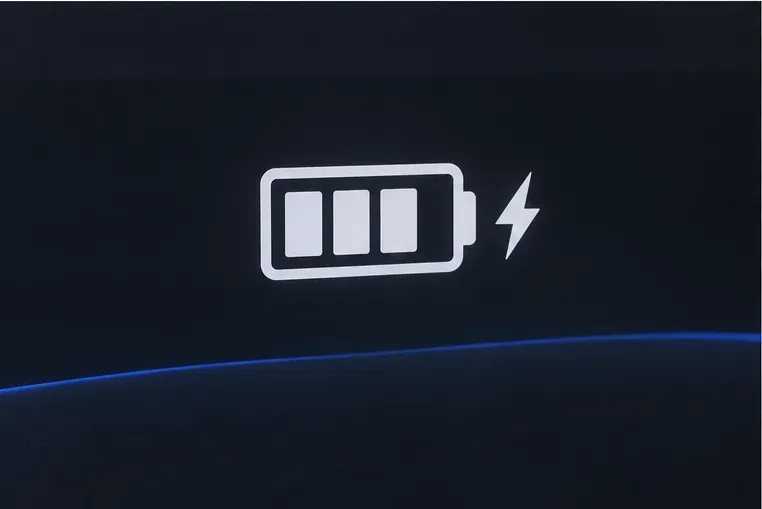
Para comprobar el nivel de batería de un mando de PS5 , pulsa el botón PS, abre Accesorios en el Centro de control y observa el icono de la batería del DualSense. PlayStation muestra la carga mediante barras en lugar de un porcentaje numérico fijo. Una animación de un rayo indica que el mando se está cargando; tres barras indican que la carga está completa.
Esta es la comprobación más fiable, ya que la PS5 lee el mando directamente. En algunos casos, Windows, Steam, iPhone y Android pueden mostrar un icono de batería, pero esto depende del sistema operativo y del software. Si ninguna otra pantalla muestra información, vuelve al Centro de control de la PS5.
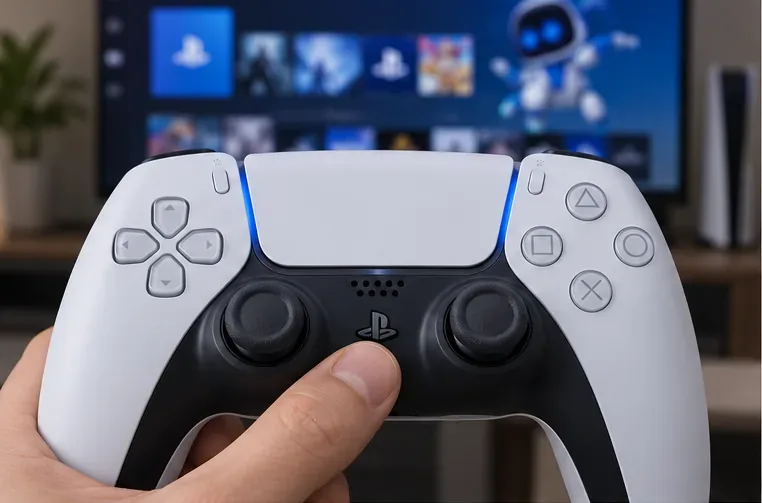
Pulsa el botón PS para abrir el Centro de control de PS5 y acceder a las opciones de estado del mando.
Comprueba la batería del DualSense de tu PS5.
Enciende la PS5 y pulsa el botón PS del mando que quieras comprobar.
Cuando aparezca el Centro de control, seleccione Accesorios .
Si aparece más de un accesorio en la lista, seleccione el mando DualSense y, a continuación, fíjese en el icono de la batería.
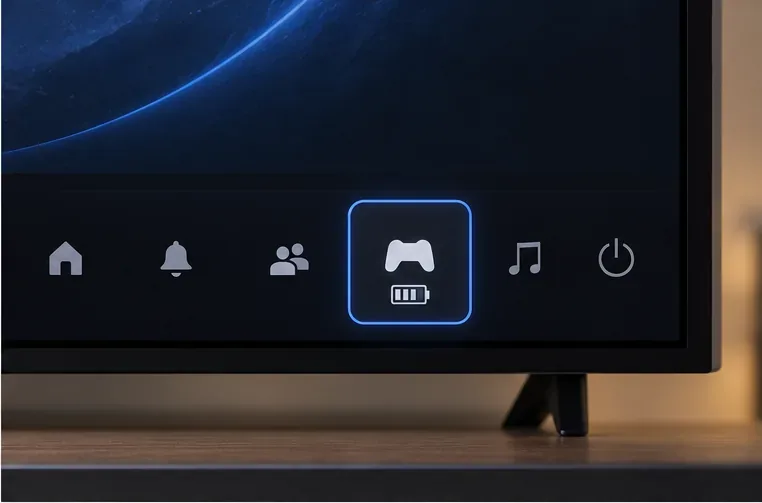
Ilustración de un icono de control seleccionado. La pantalla real de la PS5 puede tener un aspecto diferente; la ruta documentada es botón PS, luego Accesorios.
El Centro de control se puede abrir sobre un juego, para que puedas consultarlo sin cerrar la aplicación. El indicador de batería muestra un rango útil, no un valor exacto como el 73 %. La guía de soporte de DualSense de Sony documenta la ruta al Centro de control, la animación de carga y el indicador de carga completa de tres barras.
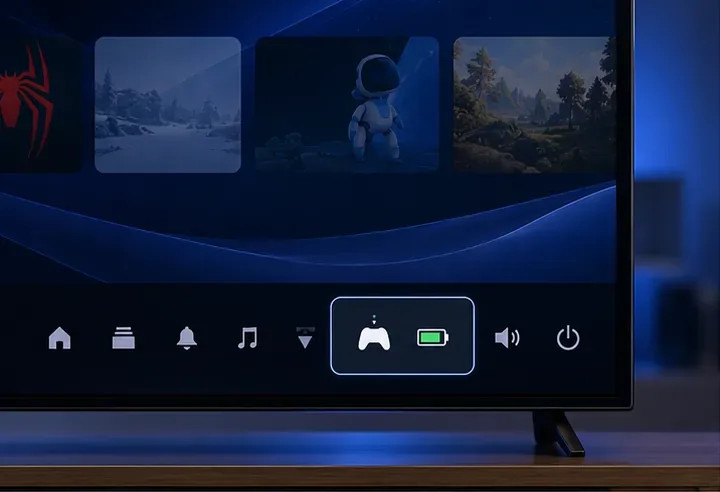
Una segunda vista ilustrativa del icono de estado de un mando; no se trata de una captura de pantalla de una PS5.
Lea el icono de la batería y el estado de carga.
Lo que ves
Lo que te dice
Qué hacer
Tres barras, sin animación
El mando está completamente cargado.
Continúa jugando de forma inalámbrica
Una o dos barras
El saldo sigue vigente, pero el icono no muestra el porcentaje exacto.
Si tu sesión va a ser larga, planifica un descanso para recargar energías.
Icono animado con un rayo
La PS5 detecta que el mando se está cargando.
Manténgalo conectado hasta que la carga sea suficiente.
No hay icono de mando ni de batería
Es posible que la consola no muestre el controlador que querías comprobar.
Vuelve a pulsar PS, confirma que el mando está emparejado con esta PS5 y vuelve a abrir Accesorios.
Ilustración de los dos indicadores de estado: las barras muestran la carga, mientras que el rayo animado indica que se está cargando. Tres barras por sí solas significan que está completamente cargado.
¿Se puede comprobar la batería de un teléfono?
Un teléfono puede ser una práctica herramienta de verificación secundaria, pero no es universal. Sony admite conexiones DualSense con dispositivos iOS y Android compatibles, mientras que el sistema operativo de cada teléfono decide si muestra o no el estado de la batería del mando conectado.
iPhone y iPad
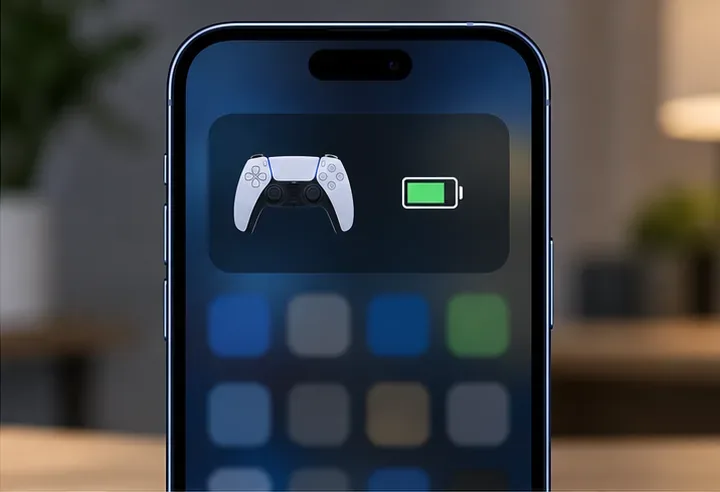
Si el DualSense está emparejado, abre el widget de Baterías en la pantalla de inicio o en la vista Hoy. Si el mando aparece como un accesorio conectado, usa el valor o el icono que se muestra. Si no aparece, iOS no proporciona ninguna lectura en esa configuración.
El widget de Baterías puede mostrar los niveles de los accesorios conectados cuando el dispositivo los reporta; esto es una ilustración, no una captura de pantalla de un iPhone.
Apple documenta el widget de Baterías para accesorios conectados, pero esto no garantiza que todos los controladores, modelos de iPhone o versiones de software muestren la lectura del DualSense. Es posible que el widget muestre un icono en lugar de un porcentaje exacto. Consulta las instrucciones de Apple para la visualización de la batería y cómo añadir el widget.
Android
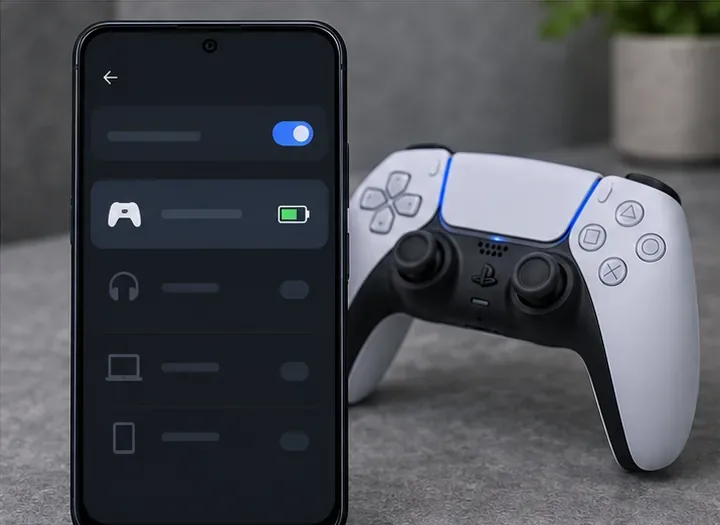
Tras el emparejamiento, abre la configuración de Bluetooth o de dispositivos conectados y selecciona el mando si tu versión de Android muestra los detalles del dispositivo. Algunos teléfonos muestran un símbolo de batería; otros solo muestran el estado de la conexión. Sony incluye Android 12 o posterior entre las versiones compatibles para conectar un DualSense, pero no dispone de un menú de batería universal para Android. Si tu teléfono no muestra ningún valor de carga, utiliza el método de PS5.
Los menús de Android varían según el teléfono. Consulta los detalles del dispositivo solo si tu sistema muestra un indicador de batería del controlador.
Cómo comprobar un DualSense en Windows o Steam
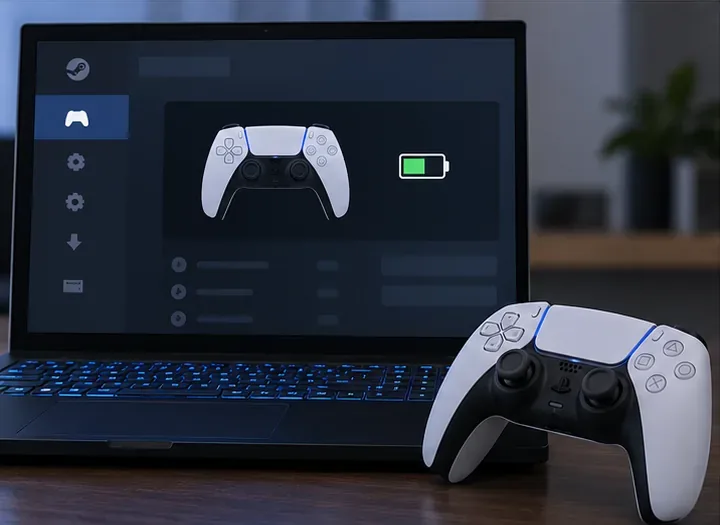
Sony admite la conexión de DualSense a PC con Windows mediante Bluetooth o USB, pero las instrucciones de emparejamiento Bluetooth de Microsoft confirman el estado de la conexión en lugar de indicar el porcentaje de batería del DualSense. La compatibilidad de Steam con los mandos puede variar según el juego y la configuración del cliente, así que no des por sentado que el modo Big Picture o la superposición en el juego siempre mostrarán una carga precisa.
Para emparejar el mando por Bluetooth, mantén pulsados Crear y PS hasta que la barra de luz parpadee y, a continuación, selecciona el mando en la lista de dispositivos Bluetooth del PC. Comprueba Windows o Steam solo si tu configuración actual muestra un indicador de batería. Si no aparece ningún estado, vuelve a conectar el mando a la PS5 y comprueba Accesorios.
Vista conceptual de un controlador de PC; la información sobre la batería varía según Windows, Steam y la compatibilidad del controlador con esa configuración.
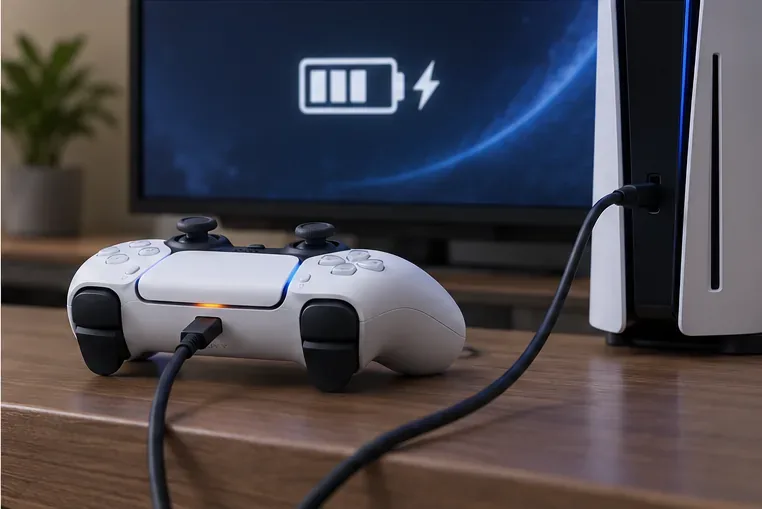
Conecta el DualSense a la PS5 con un cable USB compatible y vuelve a abrir Accesorios . El icono de la batería en pantalla debería mostrar un rayo mientras se carga. Sony indica que el cable USB debe ser compatible con carga y transferencia de datos; un cable solo para carga podría no funcionar correctamente. La carga desde un cargador USB u otro dispositivo puede variar, por lo que la PS5 es el lugar más claro para comprobar su estado.
Conecta el mando con un cable USB compatible y comprueba la animación de carga en Accesorios.
Si cargas en modo reposo y la batería no se mueve, ve a Ajustes > Sistema > Ahorro de energía > Funciones disponibles en modo reposo y verifica que los puertos USB estén configurados para suministrar energía. Algunos modelos más recientes de PS5 también ofrecen carga adaptativa. Las instrucciones de carga de Sony explican las opciones disponibles e indican que no todos los cargadores USB pueden cargar el mando.
Si falta el nivel de la batería
Confirma el mando activo: pulsa su botón PS y selecciona la opción correspondiente en Accesorios, especialmente cuando haya varios mandos emparejados.
Vuelve a conectarlo a la consola: si la última vez que lo usaste fue con un teléfono o PC, conéctalo a la PS5 con un cable USB compatible y presiona PS.
Pruebe con otro puerto USB o cable: Sony recomienda usar otro puerto de la consola o un cable de carga y sincronización cuando la carga falla.
Utilice la consola como referencia: los indicadores para dispositivos móviles y PC son opcionales. Su ausencia no significa necesariamente que la batería del mando esté defectuosa.
Para comprobar la batería del mando de PS5 de forma rápida y fiable , usa el botón PS > Accesorios . Si tienes acceso a la información del teléfono o del ordenador, compruébala en la consola si no la tienes o si falta alguna lectura.