¿Parpadea el mando de Xbox mientras se carga? Qué significa y cómo solucionarlo.
Un mando de Xbox que parpadea mientras se carga puede estar buscando conexión y no mostrar el código de batería. Comprueba la batería, el cable, el puerto USB, el emparejamiento y el firmware.
¿Parpadea el mando de Xbox mientras se carga? Qué significa y cómo solucionarlo.
Si tu mando de Xbox parpadea mientras se carga , primero comprueba qué luz parpadea. Un botón de Xbox parpadeante suele indicar que el mando está intentando conectarse o emparejarse; no se trata de un código de batería naranja o blanco. Comprueba también el tipo de batería: un cable USB no recarga las pilas AA estándar de un mando inalámbrico de Xbox. Sigue los pasos que se indican a continuación para diferenciar un problema de conexión de un problema real de carga.
Qué significa la luz parpadeante de un mando de Xbox
En un mando inalámbrico estándar de Xbox, el botón Xbox funciona principalmente como indicador de encendido y conexión. Si este botón parpadea mientras el cable está conectado, es posible que esté suministrando energía mientras el mando busca una red inalámbrica. Una base de carga o una batería externa pueden tener su propio indicador, cuyos colores o patrones de parpadeo dependen del accesorio. No utilice una tabla genérica naranja/blanca para diagnosticar todos los mandos de Xbox.
Antes de solucionar el problema, identifique el mando y la configuración de la batería. Muchos mandos inalámbricos estándar de Xbox utilizan dos pilas AA o una batería recargable independiente. Los modelos varían: haga coincidir el cable con el puerto de su mando: USB-C en los modelos más recientes y Micro-USB en algunos mandos antiguos de Xbox One. Los mandos con batería integrada tienen instrucciones diferentes, así que no abra la carcasa ni intente extraer la batería interna.
Siete comprobaciones para detectar si un mando de Xbox parpadea mientras se carga.
1. Confirme qué batería está instalada.
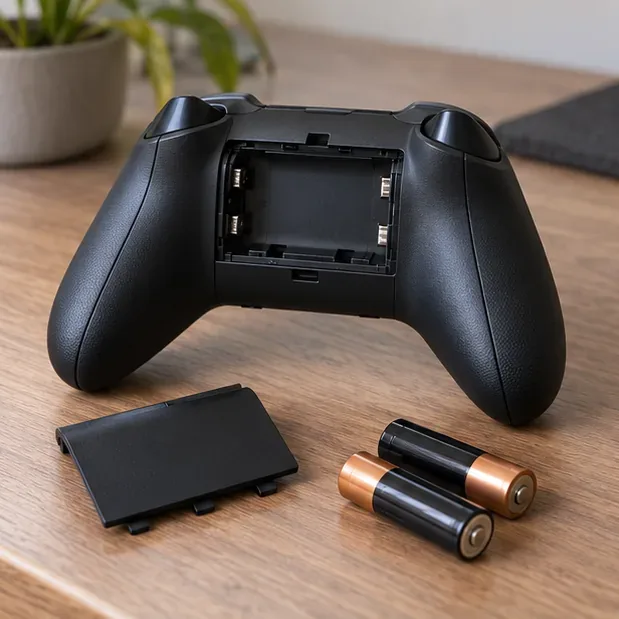
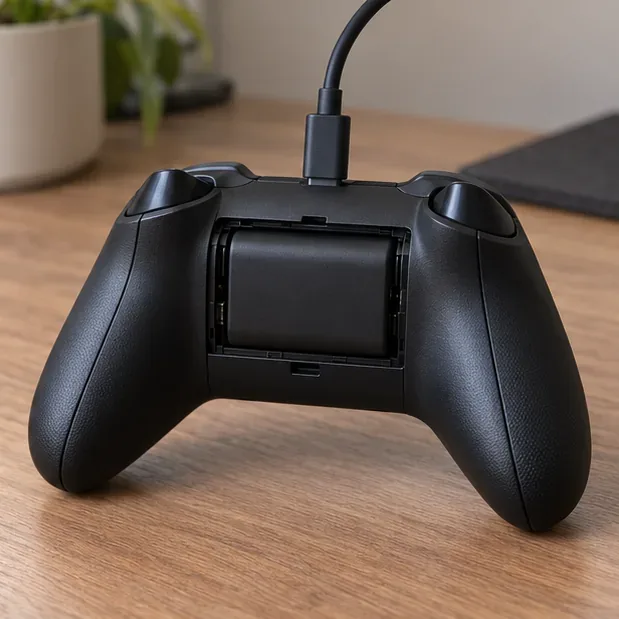
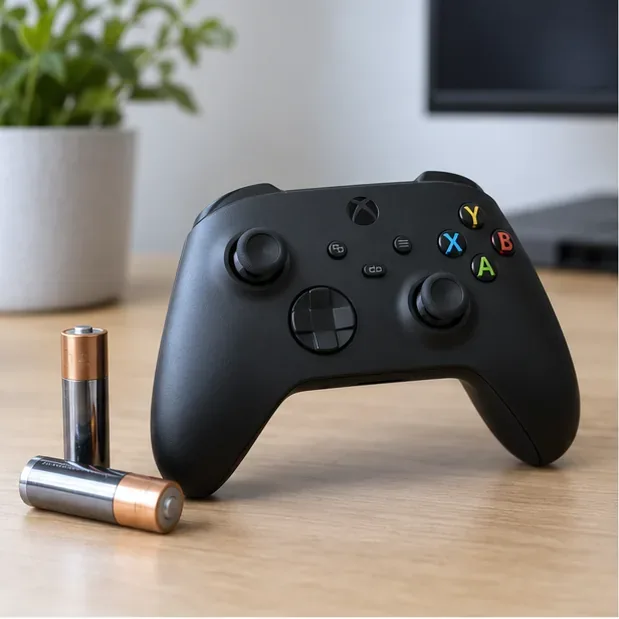
Si el compartimento contiene pilas AA desechables, sustitúyalas por un par nuevo y correctamente colocado, o utilice una batería recargable compatible. El mando no convierte las pilas AA comunes en recargables al conectarlo por USB. Las pilas AA recargables deben cargarse con un cargador específico para ellas. Si tiene una batería recargable de Xbox, asegúrese de que esté bien colocada y utilice un cable compatible con el mando. Las especificaciones del cable USB-C y la batería recargable de Xbox de Microsoft indican la compatibilidad con los mandos inalámbricos de Xbox que tengan un puerto USB-C.
Las pilas AA extraíbles se encuentran fuera del mando; un cable USB no recarga las pilas AA estándar.Una batería recargable compatible es del tipo que se puede cargar a través del cable del mando.
2. Inspeccione el puerto del controlador sin sondearlo.
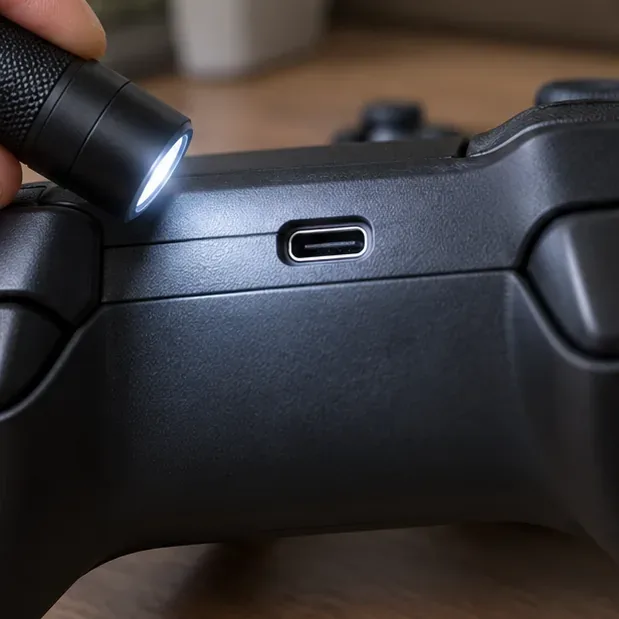
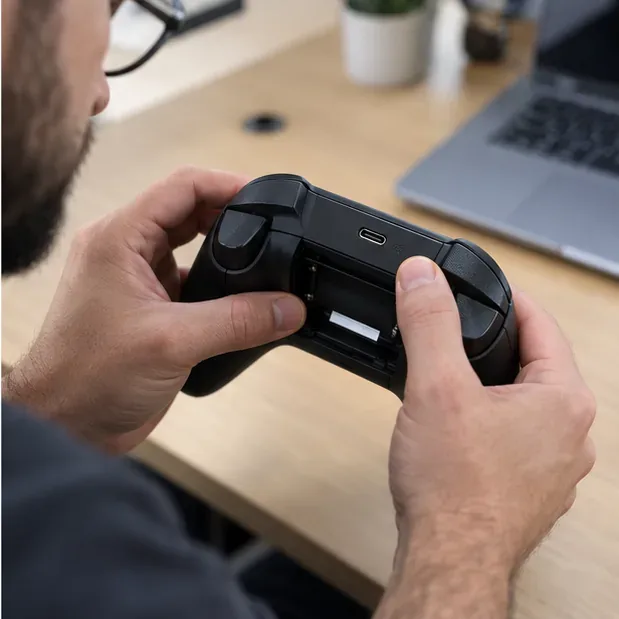
Desconecta el cable y busca pelusa, contactos doblados, conexiones flojas o daños visibles. Limpia la parte exterior del conector con un paño seco y sin pelusa. Evita introducir palillos, alfileres, herramientas metálicas o líquidos en el puerto; empujar la suciedad más adentro puede dañar el conector. Si el puerto se siente flojo o el cable solo funciona en un ángulo específico, deja de moverlo y prueba con otro cable antes de asumir que la batería está defectuosa.
Compruebe visualmente el puerto; no introduzca ninguna herramienta ni líquido en él.
3. Prueba con un cable que sepas que funciona correctamente y un puerto USB directo.
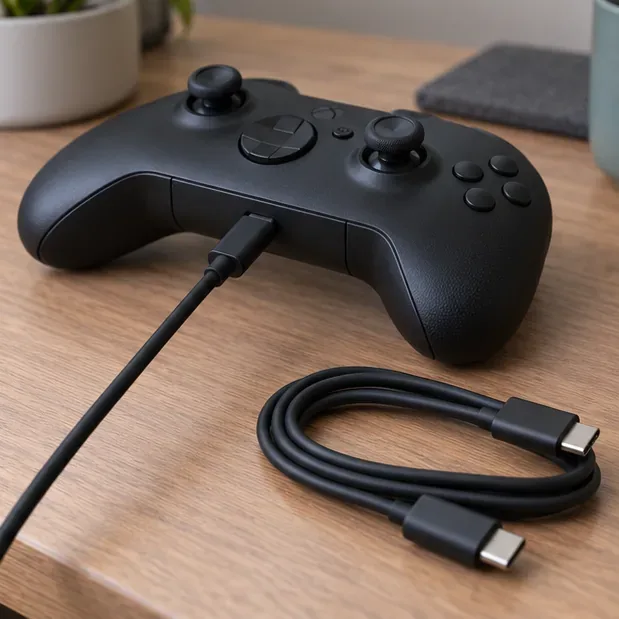
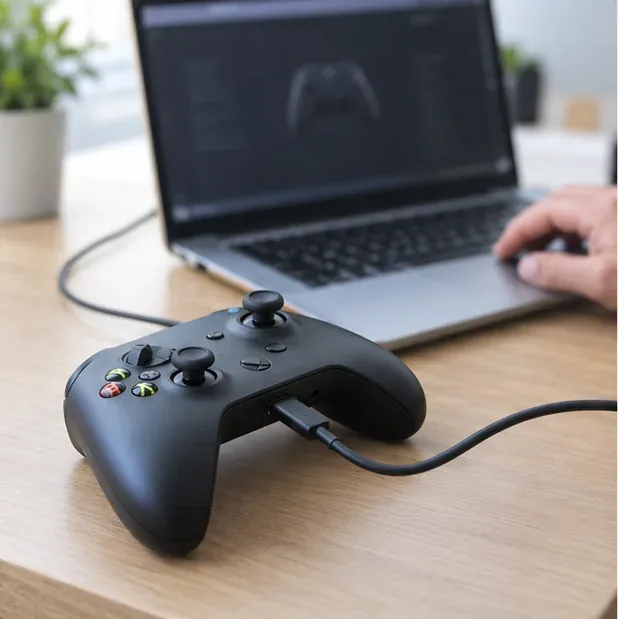
Utiliza un cable con el conector correcto y conecta el mando directamente a un puerto USB que funcione en la Xbox o en un ordenador. Evita usar un concentrador, una base de carga o un cable de extensión durante las pruebas. A continuación, cambia un elemento a la vez: mantén el mismo cable y prueba con otro puerto; después, mantén el puerto que funciona y prueba con otro cable. Para actualizar el firmware desde un PC, utiliza un cable USB que admita datos, ya que algunos cables solo proporcionan alimentación.
Pruebe con un cable que funcione correctamente y con un puerto USB directo, cambiando un elemento a la vez.
4. Reinicie el controlador.
Mantén pulsado el botón Xbox hasta que el mando se apague. Si usa pilas AA extraíbles o una batería recargable extraíble, retíralas, espera unos 30 segundos y vuelve a colocarlas respetando la polaridad. Enciende el mando de nuevo y conecta el cable. Si el mando tiene batería interna, simplemente apágalo y vuelve a encenderlo; no abras la carcasa. Esto reinicia el estado de energía del mando sin necesidad de un simple reinicio manual.
En el caso de un controlador con celdas o paquete de baterías extraíbles, vuelva a colocar la batería después de un breve reinicio de energía.
5. Vuelve a emparejarlo si el botón Xbox sigue parpadeando.
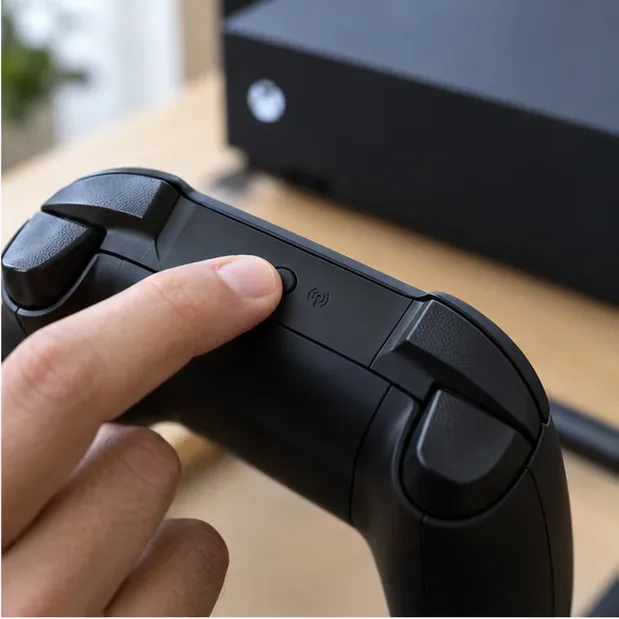
Si el mando funciona por USB pero el botón Xbox sigue parpadeando al usarlo de forma inalámbrica, se trata de un problema de conexión. Pulsa el botón Emparejar de la consola Xbox y, a continuación, mantén pulsado el botón Emparejar del mando hasta que el botón Xbox parpadee; espera a que la luz se quede fija cuando se complete el emparejamiento. En un PC con Windows compatible con Bluetooth, abre Configuración > Bluetooth y dispositivos > Agregar dispositivo y selecciona el mando Xbox. Si los pasos de emparejamiento varían según el modelo, consulta la guía de inicio rápido del mando inalámbrico Xbox .
Utilice el botón Emparejar cuando el botón Xbox parpadee constantemente porque el mando no está conectado.
6. Compruebe si hay una actualización del firmware del controlador.
Si las pruebas de conexión y emparejamiento no funcionan, conecta el mando a una Xbox o a un PC con Windows y comprueba si hay actualizaciones de firmware. En Windows, instala o abre la aplicación Accesorios de Xbox , conecta el mando con un cable de datos USB, selecciónalo y sigue las instrucciones de actualización que aparezcan en la aplicación. En la consola, abre la configuración de Accesorios del mando y comprueba las opciones de firmware. Mantén el cable conectado hasta que finalice la actualización. Consulta las instrucciones de actualización del mando de Xbox para obtener más información.
Los accesorios de Xbox pueden comprobar si hay actualizaciones de firmware para el mando a través de una conexión de datos USB compatible.
7. Deje de solucionar problemas y compruebe si hay daños en el hardware.
Si la batería recargable no retiene la carga, el mando no responde con más de un cable y puerto USB que funcionan correctamente, o el conector está dañado, es posible que el mando o la batería necesiten reparación. Deja de usar una batería que esté hinchada, tenga fugas, esté inusualmente caliente o desprenda un olor extraño; no la perfores ni la abras. Consulta la garantía de tu dispositivo y ponte en contacto con el soporte técnico de Xbox para obtener opciones de reparación específicas para tu modelo, en lugar de abrir el mando.
Un puerto suelto, daños en la batería o un fallo en cables que en realidad funcionan correctamente pueden requerir reparación.
Guía rápida de síntomas
Lo que observas
Próxima comprobación más útil
El botón de Xbox parpadea mientras hay un cable conectado.
Prueba a emparejarlo; el botón indica el estado de la conexión, no el nivel de carga.
El mando funciona por USB pero no de forma inalámbrica.
Vuelve a emparejarlo y comprueba la conexión inalámbrica o el firmware.
Las pilas AA se quedan bajas después de conectar el USB.
Reemplácelas o utilice una batería recargable compatible; el puerto USB no carga las pilas AA estándar.
El paquete recargable no se carga
Pruebe con un cable que funcione correctamente y conectándolo directamente al puerto USB; a continuación, compruebe la compatibilidad y el estado del paquete.
Solo parpadea una luz del muelle.
Consulte el manual del fabricante de la base de carga o de la batería; el significado de los indicadores varía según el accesorio.
Cuando el parpadeo no es un problema de carga
El diagnóstico más rápido consiste en separar los dos problemas: la batería necesita energía y el mando necesita conectarse a tu Xbox o PC. Un cable puede solucionar el primero mientras el botón Xbox sigue parpadeando para el segundo. Confirma el tipo de batería, prueba una conexión USB directa y vuelve a emparejar solo si el botón Xbox (no una luz de la base) parpadea. Si estas comprobaciones fallan o ves que la batería está dañada, ponte en contacto con el soporte técnico oficial para tu modelo de mando.