¿Roblox se bloquea o no carga? 8 soluciones para que vuelva a funcionar.
¿Roblox se bloquea o no carga? Sigue estas ocho comprobaciones seguras para detectar interrupciones, bucles de inicio, errores de conexión, datos de la aplicación corruptos, bloqueos del firewall y bloqueos durante el juego.
¿Roblox se bloquea o no carga? 8 soluciones para que vuelva a funcionar.
Si Roblox se bloquea, se queda colgado en la pantalla de carga o no se inicia, primero comprueba si Roblox está experimentando una interrupción del servicio. Si la página de estado oficial no muestra ningún incidente relevante, sigue estos pasos en orden: cierra y reinicia la aplicación por completo, comprueba tu conexión, actualiza Roblox desde su fuente oficial y, si es necesario, repara o reinstala el cliente. Estos pasos cubren los problemas comunes de bloqueo y carga de Roblox en ordenadores, teléfonos y consolas, sin basarse en afirmaciones de "tasa de éxito" sin respaldo científico.
Vuelve a intentar usar Roblox después de cada paso. Si empieza a funcionar, detente ahí; cambiar varias configuraciones a la vez dificulta la identificación de la causa.
Diagnóstico rápido: ¿qué significa el error de Roblox?
Lo que ves
Qué comprobar primero
Roblox falla en varios dispositivos o el sitio web también se comporta de forma extraña.
Consulta la página oficial de estado de Roblox para ver si hay algún incidente activo.
Roblox no se abre, entra en un bucle de instalación o se cierra inmediatamente.
Reinicia el dispositivo, actualiza la aplicación oficial y, a continuación, repárala o reinstálala.
Error 279 / ID=17 al unirse
Esto suele indicar un problema de conexión entre la aplicación y los servidores de Roblox.
Error 267 en una experiencia específica
Este código puede significar que el creador de la experiencia bloqueó la cuenta de esa experiencia; reinstalarla no eliminará ese bloqueo.
Error 280
Roblox indica que el cliente podría estar desactualizado; actualícelo desde la misma fuente oficial que utilizó para instalarlo.
Roblox se conecta, pero se congela o se bloquea durante el juego.
Cierra otras aplicaciones que consuman muchos recursos y prueba con una calidad gráfica inferior.
1. Verifica el estado del servicio en vivo de Roblox.
Antes de cambiar de dispositivo, abre el estado de Roblox . Busca incidencias que afecten al sitio web, al jugador, a la aplicación móvil, al acceso al juego o a la plataforma que utilizas. El estado puede cambiar, así que revísalo mientras persista el problema. Si Roblox confirma una interrupción del servicio, es poco probable que la reinstalación local solucione el problema; espera a que se actualice el servicio e inténtalo de nuevo después.
Si la página de estado está despejada pero solo falla una experiencia, intenta unirte a otra. Un problema que se limita a una experiencia podría deberse a esa experiencia en particular y no a tu aplicación de Roblox.
Utiliza la página de estado en vivo de Roblox para comprobar si un incidente reportado coincide con la función que está fallando.
2. Cierra completamente Roblox y luego reinicia tu dispositivo.
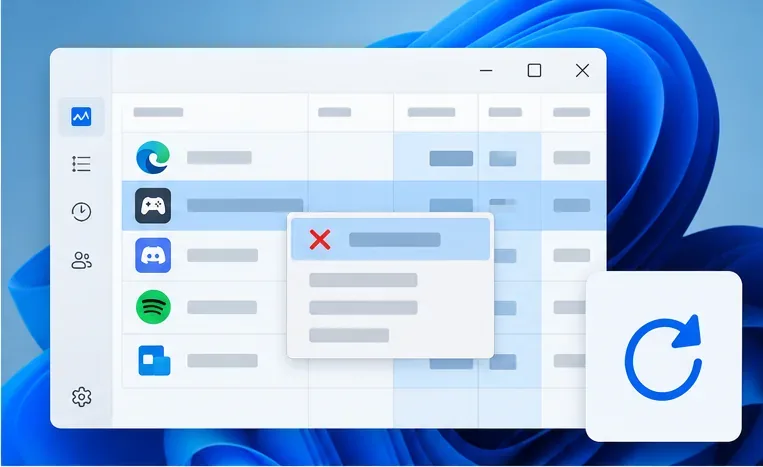
Un cliente bloqueado puede permanecer abierto en segundo plano e impedir un reinicio correcto. Cierra Roblox por completo y vuelve a abrirlo. En Windows, usa el Administrador de tareas para finalizar únicamente la aplicación o el lanzador de Roblox si aún aparece en la lista. En macOS, usa la opción Forzar salida. En un teléfono o tableta, desliza Roblox para eliminarlo de la vista de aplicaciones recientes o usa la opción de forzar cierre de la aplicación del dispositivo. Luego, reinicia la computadora, el teléfono, la tableta o la consola y vuelve a abrir Roblox.
Esta es la forma más rápida de comprobar si Roblox se bloquea al iniciarse o si la pantalla de carga se queda indefinidamente. No finalices procesos del sistema que no estén relacionados en el Administrador de tareas.
Cierra únicamente el cliente o el lanzador de Roblox y, a continuación, reinicia el dispositivo antes de volver a realizar la prueba.
3. Prueba la conexión a internet.
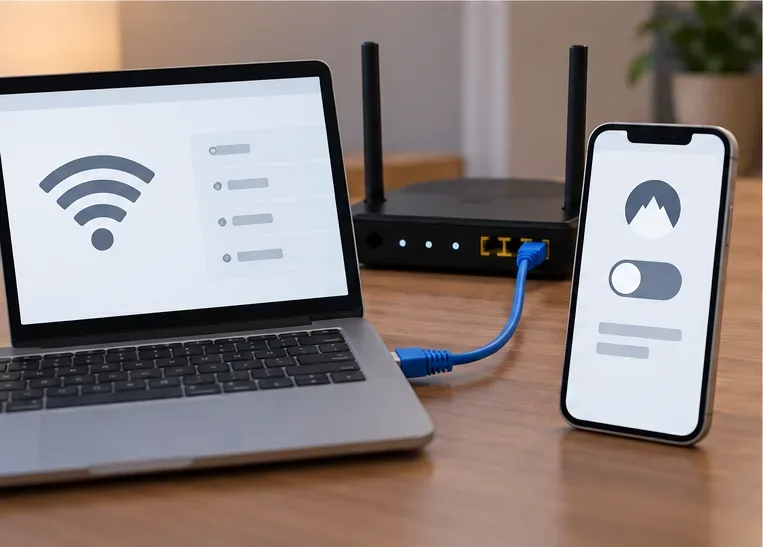
El error 279/ID=17 de Roblox indica un problema de conexión: el cliente y los servidores de Roblox tienen dificultades para establecer una conexión de red. Comprueba que otros sitios web o juegos en línea se carguen correctamente y vuelve a intentar acceder a Roblox. Si estás conectado a Wi-Fi, acércate al router o prueba con una conexión por cable. Si es posible, compara la conexión con otra red de confianza, como un punto de acceso móvil; esto ayuda a determinar si el problema reside en el dispositivo o en la red.
Si Roblox funciona en otra red, reinicia el router y comprueba si un cortafuegos, una aplicación de seguridad, una VPN, un proxy, la red de tu escuela o de tu lugar de trabajo está bloqueando el tráfico del juego. Modifica un elemento a la vez. En redes gestionadas, consulta con el administrador en lugar de intentar eludir sus restricciones. La guía de solución de problemas de conexión de Roblox incluye comprobaciones adicionales.
Compara la conexión Wi-Fi con la conexión Ethernet u otra red de confianza para aislar un problema de conexión.
4. Actualiza Roblox desde su fuente oficial.
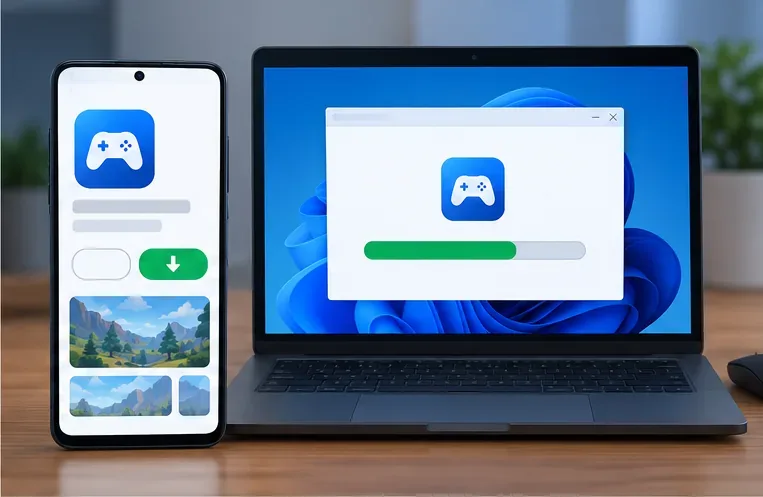
Una aplicación desactualizada puede impedir el inicio del juego o bloquear la conexión. Actualiza Roblox a través de la misma fuente oficial que usaste para instalarlo: el sitio web de Roblox o Microsoft Store en Windows, la App Store en iPhone o iPad, y Google Play en Android. En una consola, revisa la pantalla de actualización del juego. Evita los sitios de descarga no oficiales y las aplicaciones de Roblox modificadas.
Si el mensaje es el código de error 280 , lo primero que debes hacer es actualizar el sistema. Si tu dispositivo está muy desactualizado, también instala las actualizaciones disponibles del sistema operativo; Roblox recomienda usar sistemas operativos móviles recientes en su guía de solución de problemas. Si usas Roblox en Windows, consulta la información de la aplicación oficial de Roblox en Microsoft Store .
Instala las actualizaciones únicamente a través de la tienda de aplicaciones oficial o la página de descarga de Roblox.
5. Restablecer los datos locales de la aplicación en Android.
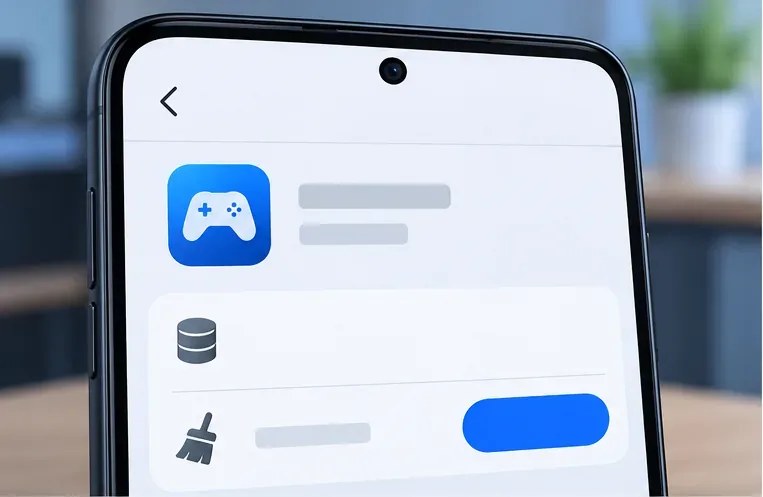
Si Roblox sigue mostrando una pantalla en blanco o se cierra inesperadamente en Android, primero fuerza su cierre. Si esto no funciona, abre la configuración de tu dispositivo y busca Roblox en la sección de Aplicaciones. Selecciona Almacenamiento y luego Borrar datos o la opción similar que corresponda a tu versión de Android. Borrar los datos restablece el estado local de la aplicación y puede cerrar tu sesión, así que asegúrate de saber cómo acceder a tu cuenta antes de continuar.
En iPhone y iPad, los pasos de soporte de Roblox se centran en cerrar la aplicación, reiniciarla, actualizarla o reinstalarla. No es necesario buscar un control para "borrar datos" al estilo de Android en iOS. Sigue las instrucciones de solución de problemas específicas para Android o iOS .
En Android, borra los datos locales de la aplicación Roblox solo después de confirmar que puedes volver a iniciar sesión.
6. Reinstala Roblox si los archivos aparecen dañados.
Reinstálala solo después de que reiniciar y actualizar hayan fallado. Primero, cierra Roblox y cualquier otro programa que la esté usando. Desinstala la aplicación desde la configuración de aplicaciones de tu dispositivo, reiníciala si se te solicita y vuelve a instalarla desde Roblox.com o la tienda oficial de tu plataforma. La guía oficial de reinstalación de Roblox indica que reinstalar puede reemplazar archivos dañados o faltantes.
En la computadora, evita borrar carpetas al azar o ejecutar comandos de limpieza copiados de foros. En Android, no instales archivos APK desde sitios no oficiales. En Xbox o PlayStation, sigue las instrucciones de desinstalación y reinstalación de la plataforma. Si después no puedes iniciar sesión, usa el proceso de recuperación de cuenta de Roblox en lugar de crear una segunda cuenta.
Una reinstalación limpia puede reemplazar los archivos del cliente dañados; utilice la fuente oficial para su dispositivo.
7. Compruebe los permisos del cortafuegos o de la aplicación de seguridad.
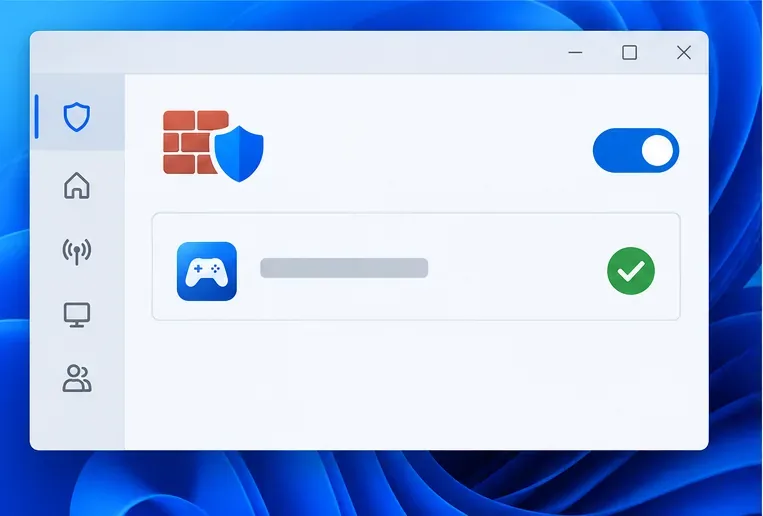
Si Roblox se inicia pero no se conecta, es posible que un cortafuegos o un programa de seguridad lo esté bloqueando. Mantén la protección activada y revisa la lista de permisos de la aplicación para el cliente oficial de Roblox. Permite el acceso a Roblox solo si el archivo y el editor coinciden con el cliente que instalaste, y sigue las instrucciones del programa de seguridad. No desactives el cortafuegos de forma permanente ni añadas reglas de red generales al azar.
La guía de firewall y router de Roblox explica cómo revisar los permisos del programa. Si usas una conexión de la escuela o el trabajo, contacta con su administrador. Si el error apareció después de una actualización del software de seguridad, consulta la página de soporte del proveedor para ver si hay algún falso positivo o un procedimiento para la lista de permitidos.
Revisa la lista de aplicaciones permitidas manteniendo activada la protección del cortafuegos.
8. Reduce la carga gráfica y cierra las aplicaciones que entren en conflicto.
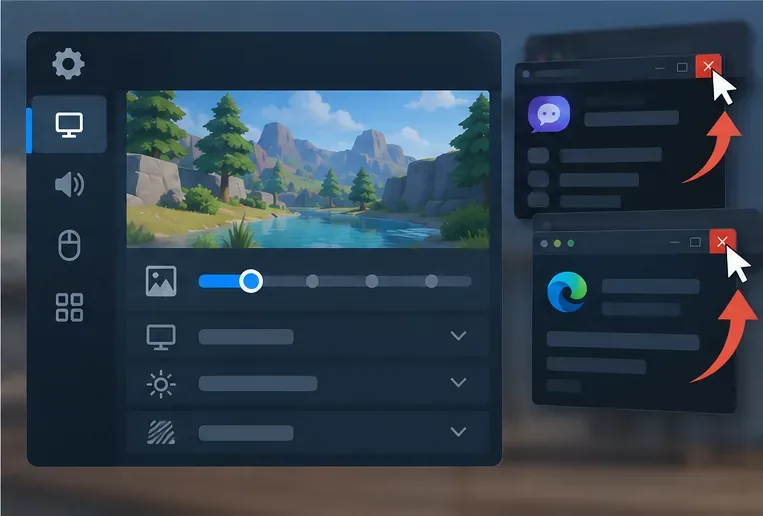
Si Roblox se congela o se bloquea, cierra otras aplicaciones que consuman muchos recursos y prueba con una calidad gráfica más baja. Durante la experiencia, abre el menú de Roblox, selecciona Configuración, cambia el Modo gráfico a Manual y mueve el control deslizante de Calidad gráfica hacia la izquierda. Esto reduce la calidad visual para aliviar la carga del dispositivo. Roblox documenta estos controles en su guía de Calidad gráfica .
Si el cliente muestra un error de inicialización de gráficos o se bloquea repetidamente, actualice el controlador de gráficos únicamente a través de la página de soporte oficial del fabricante de la computadora o la tarjeta gráfica. Si el bloqueo indica que el software de terceros es incompatible, cierre ese programa y consulte la guía de Roblox sobre software incompatible y antitrampas . No instale utilidades de terceros para solucionar problemas de controladores.
Si Roblox se inicia pero se bloquea durante el juego, reduce la calidad gráfica y cierra las aplicaciones innecesarias que consumen muchos recursos.
Sepa cuándo un código no es un problema de carga
El error 279/ID=17 indica que el cliente tiene problemas para conectarse a un servidor de juego. El error 267 puede significar que el creador de una experiencia específica ha bloqueado la cuenta de esa experiencia; Roblox indica que este bloqueo no lo emite el Soporte de Roblox y que solo el creador puede solucionarlo. El error 280 apunta a una posible versión desactualizada. Estos códigos requieren pasos a seguir diferentes, así que anota el mensaje completo en lugar de interpretar cada número como un problema de reinstalación. Roblox mantiene un artículo oficial sobre el error 279/ID=17 , una explicación del error 267 y una guía sobre el error 280 .
¿Sigues preguntándote "¿por qué no funciona Roblox?"
En caso de fallos al iniciar la aplicación en PlayStation o Xbox, Roblox recomienda a los jugadores consultar la guía de solución de problemas del fabricante de la consola: Solución de problemas de la aplicación de PlayStation y Solución de problemas de la aplicación de Xbox . Si el problema persiste en cualquier dispositivo, contacta con el soporte técnico de Roblox indicando tu nombre de usuario, modelo del dispositivo, versión del sistema operativo, el mensaje de error exacto, la experiencia afectada y los pasos que ya has intentado. Una captura de pantalla del error puede ayudar al soporte técnico a comprender qué está sucediendo.
En resumen, verifica el estado en tiempo real, reinicia, prueba la conexión, actualiza desde una fuente oficial y luego procede a la reparación específica del dispositivo. Esta secuencia aborda las razones más comunes por las que Roblox no funciona, manteniendo intactas las configuraciones de la cuenta y del dispositivo.