Inicio
» 🎮 Deportes electrónicos
»
¿Pantalla negra en tu móvil TFT después de cargar? 8 soluciones para Android e iPhone.
¿Pantalla negra en tu móvil TFT después de cargar? 8 soluciones para Android e iPhone.
Solucione el problema de la pantalla negra en dispositivos móviles TFT después de la carga con comprobaciones del servidor oficial, actualizaciones, solución de problemas de caché, guía de compatibilidad y pasos de reinstalación segura.
Actualizado el 8 de octubre de 2026. Si Teamfight Tactics (TFT) Mobile termina su animación de carga pero la pantalla se queda en negro, revisa primero los avisos de servicio de Riot y comprueba si tu dispositivo cumple con los requisitos del juego. Luego, reinicia el juego, instala las actualizaciones, comprueba tu conexión y borra los datos temporales en Android. Reinstalar el juego debe ser el último recurso, no la primera opción.
¿Qué cambió en 2026 y explica eso la pantalla en negro?
La guía oficial de Riot sobre hardware para móviles describe una transición planificada a Unreal Engine a partir del parche 18.1 de TFT, el 11 de agosto de 2026, junto con un aumento en los requisitos mínimos para móviles. Esto hace que la compatibilidad del hardware sea especialmente importante cuando un juego que se lanzó previamente empieza a fallar tras una actualización importante. Este es un motivo para comprobar la compatibilidad , pero no una prueba de que la transición del motor haya causado la pantalla negra en tu caso.
Por otra parte, la página de estado del servicio de Riot mostró un aviso del 7 de octubre de 2026 indicando que las colas clasificatorias estaban temporalmente deshabilitadas mientras se investigaba un problema que afectaba a los juegos, incluyendo Android e iOS entre las plataformas mencionadas. El aviso no identificó ningún defecto de pantalla negra tras la carga. Los avisos de servicio dependen de la región y pueden cambiar; verifique su región antes de asumir que el mismo problema persiste.
Los pasos que se describen a continuación siguen las recomendaciones de recuperación estándar de los proveedores de sistemas operativos y los canales de servicio de Riot. No existe una solución universal y verificada para la pantalla negra en dispositivos móviles TFT, ni una solución garantizada.
Paso 1: Identificar dónde falla el proceso de carga
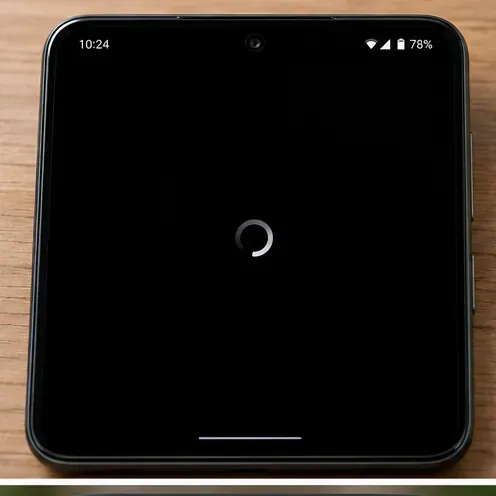
El teléfono muestra una pantalla de carga negra con un indicador de progreso. La ubicación y el texto del menú pueden variar según el dispositivo y la versión de la aplicación.
Inicia la aplicación una vez y observa tres situaciones: la pantalla de inicio nunca desaparece; la barra de carga finaliza y la pantalla se apaga; o la pantalla se queda en negro solo después de unirte a una partida. Anota si la música sigue sonando, si la entrada táctil responde o si la aplicación se cierra sola. Estos detalles ayudan a diferenciar una aplicación bloqueada de una pantalla vacía o un problema de conexión.
No intentes entrar repetidamente a una partida mientras pruebas si podrías desconectarte de un juego en vivo. Si ya estás en una partida, dale a la aplicación un breve tiempo para reconectarse antes de realizar cambios que puedan dañarla. Una pantalla en negro por sí sola no determina la causa del problema.
Paso 2: Consulta los mensajes del servicio en vivo de Riot.
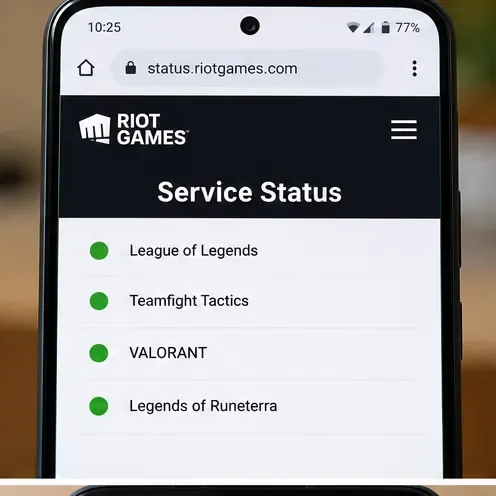
El navegador del teléfono muestra las categorías de estado del servicio de Riot Games. La ubicación y el texto del menú pueden variar según el dispositivo y la versión de la aplicación.
Abre el estado del servicio de Riot Games , selecciona la región correspondiente e inspecciona los avisos de Teamfight Tactics. Busca mantenimiento, restricciones de cola e incidentes que afecten a las plataformas móviles. Si un problema activo coincide con tu situación, evita borrar archivos repetidamente o reinstalar la aplicación: la aplicación local no puede solucionar una interrupción confirmada del servidor.
Si no hay ningún aviso relevante, continúe. Una página de estado vacía no demuestra que todas las conexiones y sesiones de juego individuales funcionen correctamente, pero facilita las comprobaciones locales.
Paso 3: Cierra TFT por completo y reinicia tu teléfono.
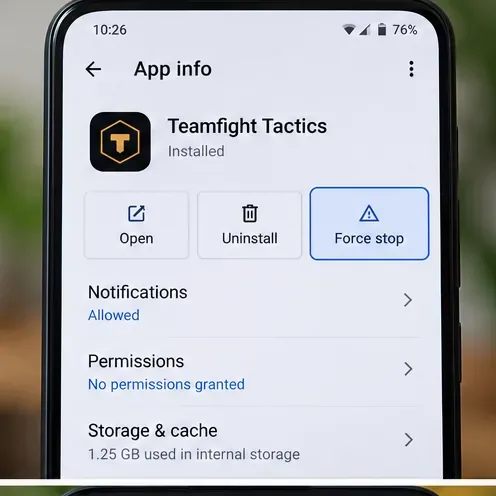
Pantalla de información de la aplicación Android con control de parada forzada. La ubicación y el texto del menú pueden variar según el dispositivo y la versión de la aplicación.
En Android, abre Ajustes, Aplicaciones, Teamfight Tactics y selecciona Forzar detención si está disponible. En iPhone o iPad, abre el selector de aplicaciones y cierra el juego. Vuelve a abrirlo. Si el problema persiste, reinicia el dispositivo antes de continuar.
Cerrar y reiniciar la aplicación puede solucionar un problema de conexión bloqueada sin modificar los archivos de la cuenta ni del juego. Tanto la guía de solución de problemas de Google como las instrucciones de Apple recomiendan reiniciar la aplicación y el dispositivo como primeros pasos para solucionar el problema. El procedimiento exacto varía según el fabricante de Android y la versión de iOS.
Paso 4: Actualizar la pantalla TFT y el sistema operativo.
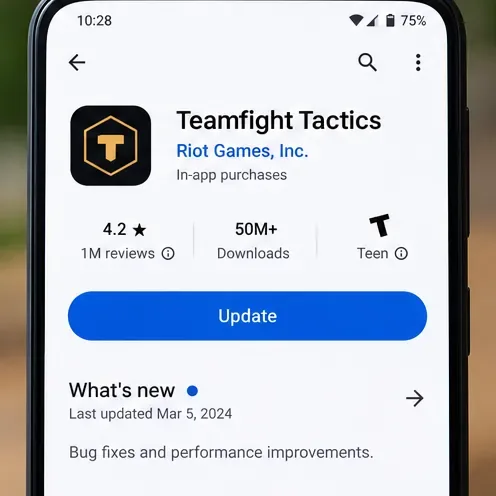
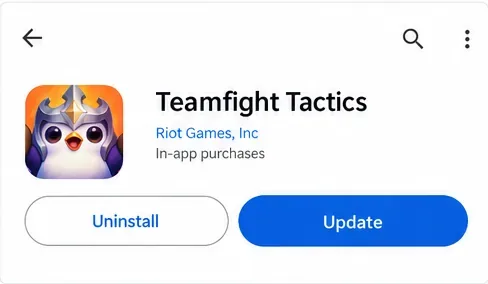
Ficha de Teamfight Tactics en Google Play con botón de actualización. La ubicación y el texto del menú pueden variar según el dispositivo y la versión de la aplicación.
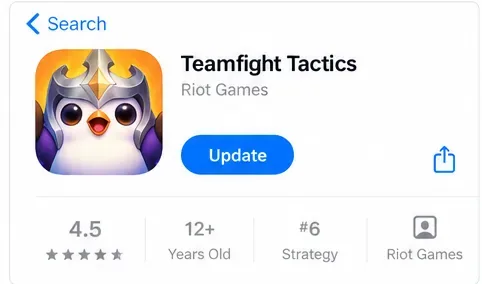
En Android, abre Google Play, busca Teamfight Tactics y pulsa Actualizar si aparece el botón. En iPhone o iPad, abre la App Store, pulsa la imagen de tu cuenta y comprueba las actualizaciones disponibles. Instala una actualización del sistema compatible si la aplicación ya está actualizada y tu dispositivo ofrece una actualización.
Panel de actualización de Google Play para Teamfight Tactics. La ubicación y el texto del menú pueden variar según el dispositivo y la versión de la aplicación.Panel de actualización de Teamfight Tactics en la App Store de Apple. La ubicación y el texto del menú pueden variar según el dispositivo y la versión de la aplicación.
Un botón de "Abrir" en lugar de "Actualizar" generalmente significa que la tienda no ofrece una versión más reciente para ese dispositivo en ese momento. Esto no garantiza que la instalación sea correcta. Evite descargar archivos APK o de juegos desconocidos de fuentes no oficiales para eludir las restricciones de compatibilidad; estos paquetes pueden generar riesgos de seguridad y para su cuenta.
Paso 5: Prueba tu conexión antes de reiniciar nada.
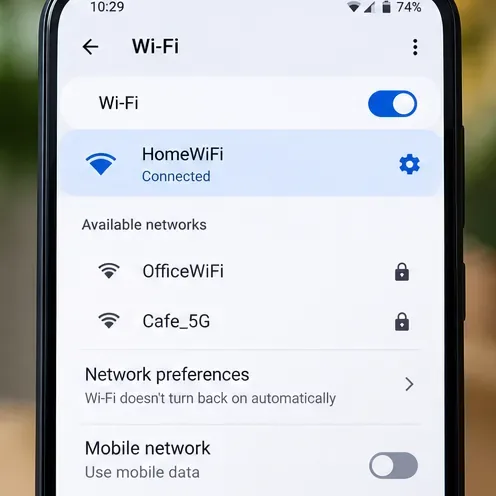
Configuración de Wi-Fi de Android que muestra una red conectada. La ubicación y el texto del menú pueden variar según el dispositivo y la versión de la aplicación.
Cambia entre una conexión Wi-Fi segura y los datos móviles, si están disponibles, e intenta iniciar el juego de nuevo. Comprueba si las páginas web habituales se cargan correctamente. Si utilizas una VPN, un servicio DNS privado, una aplicación de filtrado de conexión o una red escolar o laboral con restricciones, prueba temporalmente una conexión estándar, si está permitido. Esta es una comparación de diagnóstico, no una afirmación de que estas herramientas siempre interfieran con TFT.
Prueba con una red a la vez; cambiar varias configuraciones simultáneamente dificulta identificar qué solucionó el problema. Si TFT se inicia con datos móviles pero no con tu Wi-Fi doméstico, investiga tu red en lugar de desinstalar el juego. Si ambas conexiones fallan exactamente igual, el estado de la aplicación, la compatibilidad del dispositivo y las condiciones del servicio siguen siendo posibles causas.
Paso 6: Borre la caché de Android, pero proceda de forma diferente con el borrado del almacenamiento.
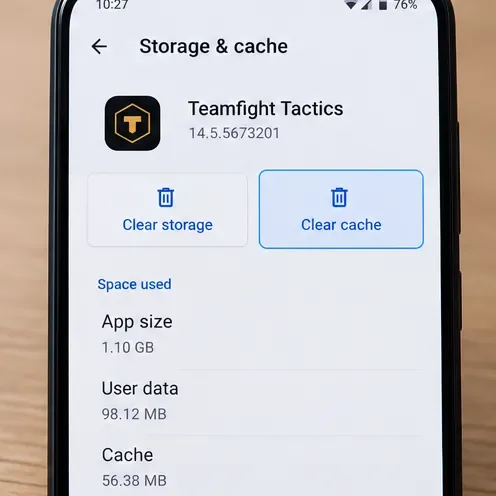
Pantalla de almacenamiento y caché de Android con botón para borrar la caché. La ubicación y el texto del menú pueden variar según el dispositivo y la versión de la aplicación.
En Android, abre Ajustes > Aplicaciones > Teamfight Tactics > Almacenamiento y caché > Borrar caché , o la opción equivalente en tu teléfono. Reinicia la aplicación. Borrar la caché elimina los archivos temporales almacenados localmente que se pueden volver a crear; el contenido de la caché se irá recuperando gradualmente durante el uso normal.
Borrar datos de almacenamiento es más problemático. Puede restablecer las preferencias de la aplicación local y requerir un nuevo inicio de sesión o la descarga de archivos. Confirma que conoces las credenciales de tu cuenta de Riot y que todo lo importante está sincronizado antes de seleccionarlo. No borres los datos de los servicios de Google Play de todo el sistema como solución habitual para TFT; Google advierte que hacerlo puede afectar a otra información almacenada.
iOS normalmente no ofrece un botón equivalente para borrar la caché por aplicación en la pantalla TFT. No sigas los menús exclusivos de Android en un iPhone.
Paso 7: Compruebe la capacidad y compatibilidad del dispositivo.
Comprueba el espacio de almacenamiento disponible en los Ajustes de tu teléfono. Si el espacio es muy bajo, elimina descargas o aplicaciones innecesarias y deja espacio para actualizaciones y archivos temporales del juego. Cierra las aplicaciones que consumen mucha memoria antes de reiniciar TFT; esta es una comprobación sencilla, no una solución definitiva para un problema gráfico específico.
Dado que la transición del motor de Riot en 2026 vino acompañada de requisitos mínimos más altos, verifica el modelo exacto de tu teléfono, la memoria RAM, la capacidad gráfica compatible y la versión del sistema operativo con los requisitos de hardware oficiales actuales en la sección de Soporte para Jugadores de Teamfight Tactics . Los requisitos mínimos publicados anteriormente para iPhone no deben considerarse suficientes para todas las versiones más recientes. Si el dispositivo ya no cumple con los requisitos actuales, es poco probable que borrar la caché o reinstalar el juego solucione el problema y lo haga compatible de forma consistente.
Paso 8: Reinstale solo después de que fallen las comprobaciones de seguridad.
Verifica que puedas iniciar sesión en tu cuenta. Luego, desinstala Teamfight Tactics del dispositivo y vuelve a instalarlo desde Google Play o la App Store de Apple. Permite que el juego complete la descarga de nuevos archivos con una conexión estable. Apple advierte explícitamente que al eliminar una aplicación también se pueden borrar los datos almacenados en ella; Google ofrece una advertencia similar.
La reinstalación puede reemplazar una instalación local dañada, pero no repara los servidores de Riot ni modifica las capacidades de hardware del dispositivo. Si la aplicación aparece como incompatible en la tienda oficial, evite instalarla manualmente para forzar la instalación.
Lo que el resultado te indica
Lo que observas
¿Qué revisar a continuación?
Otros usuarios de tu región reportan problemas y Riot publica un aviso.
Revise las actualizaciones oficiales del servicio; evite reinicios innecesarios.
TFT funciona en una red pero no en otra.
Revisa la configuración de Wi-Fi, el enrutador, la VPN, el DNS o el filtrado de red.
La pantalla negra apareció después de una actualización del juego o del sistema operativo.
Consulta las especificaciones de los dispositivos compatibles y los parches disponibles.
Borrar la caché de Android resuelve el problema.
Mantén la aplicación actualizada; no es necesario borrar otros datos.
La reinstalación falla en varias conexiones.
Reúna los datos de diagnóstico y solicite al soporte técnico de Riot que investigue.
Cuándo contactar con el soporte al jugador de Riot
Si la pantalla sigue en negro, visita el Soporte al Jugador de Teamfight Tactics y envía una solicitud. Incluye el modelo de teléfono, la versión de Android o iOS, la hora aproximada y la región, si el problema comenzó después de una actualización, qué etapa de carga falla, los tipos de red probados y los pasos de solución de problemas que ya intentaste. Si es posible, adjunta una captura de pantalla o una grabación corta que no revele tus credenciales. Describe el problema con precisión en lugar de declararlo un error de Unreal Engine o una caída del servidor sin confirmación.
Para una última comprobación, inicia el juego con tu conexión habitual, accede a la sala de espera y verifica que la aplicación siga funcionando correctamente. Si puedes hacerlo sin arriesgarte a que se interrumpa una partida clasificatoria activa, confirma que el modo adecuado se carga con normalidad. Que el juego se inicie correctamente tras un cambio es una prueba útil, pero no garantiza que la misma solución funcione en todos los dispositivos.