
¿El teclado y el ratón de PUBG Mobile no funcionan en GameLoop? Empieza aquí.
Si el teclado y el ratón de PUBG Mobile no funcionan en GameLoop , primero comprueba si Windows aún puede reconocerlos. Si funcionan en otros programas, abre GameLoop, verifica la captura del ratón y actualiza la configuración de teclas del juego. Estas comprobaciones solucionan los problemas de configuración más comunes sin necesidad de reinstalar el emulador.
Realiza las comprobaciones que se indican a continuación en orden y vuelve a probar después de cada cambio. La interfaz de GameLoop puede variar según el cliente y la versión del juego, así que utiliza el teclado o la configuración de teclas que aparece en tu versión en lugar de depender de una combinación de teclas de acceso rápido de una guía antigua. Las figuras de esta página son ejemplos esquemáticos, no capturas de pantalla de una versión específica de GameLoop.
Diagnóstico rápido: ¿Windows, GameLoop o PUBG Mobile?
- El teclado o el ratón también fallan en otras aplicaciones de Windows: empiece por el dispositivo, la conexión USB/Bluetooth, la batería o el controlador de Windows.
- La entrada de Windows funciona, pero PUBG Mobile ignora las teclas: comprueba el foco del emulador y la configuración de la asignación de teclas.
- El puntero se mueve, pero la cámara no gira: es posible que GameLoop no haya detectado el ratón o que la ventana del juego haya perdido el foco.
- Los controles dejaron de funcionar después de una actualización o un cambio en el tamaño de la pantalla: actualice el mapa y vuelva a probarlo en el área de entrenamiento.
Esta división es un atajo para la resolución de problemas, no un diagnóstico basado en un código de error específico. Ayuda a determinar qué capa revisar primero.
Ocho comprobaciones para detectar problemas de teclado y ratón en GameLoop
1. Pruebe los dispositivos en Windows.
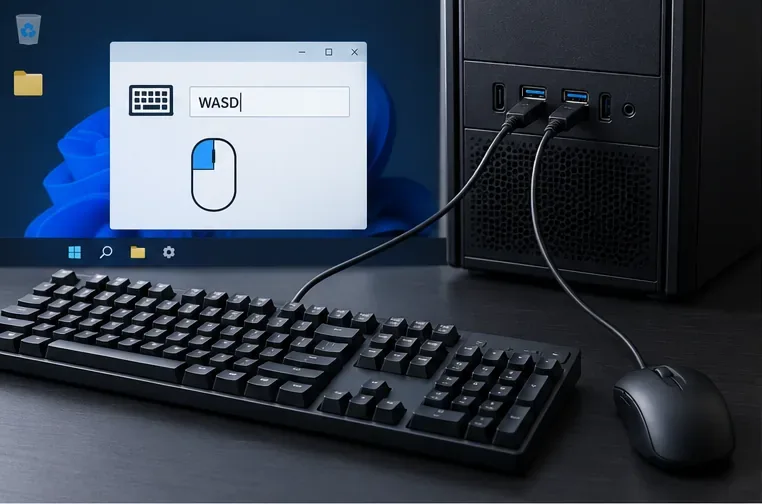
Antes de cambiar la configuración del emulador, escriba en un campo de texto y mueva el puntero por el escritorio de Windows. Para dispositivos USB, desconéctelos y vuelva a conectarlos, pruebe con otro puerto USB y evite usar un concentrador sin alimentación. Para dispositivos inalámbricos, revise la batería y vuelva a conectar el receptor o el emparejamiento Bluetooth. Si es posible, pruebe el teclado y el ratón en otro ordenador. La guía de solución de problemas de teclado y ratón de Microsoft recomienda estas comprobaciones básicas de hardware.
2. Restaurar el enfoque de GameLoop y la captura del ratón.
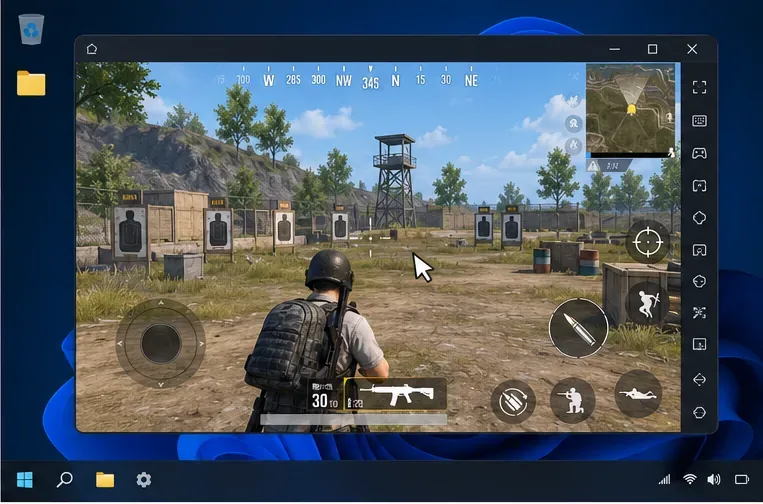
Haz clic una vez dentro del área de juego de PUBG Mobile y prueba el movimiento y el control de la cámara. Si el cursor permanece libre para moverse por el escritorio, busca la indicación de bloqueo del ratón o captura del cursor que muestra el emulador. El artículo de GameLoop de 2022 sobre solución de problemas de mapeo de teclas menciona Ctrlel bloqueo del ratón, pero es anterior a las versiones actuales del cliente. Úsalo solo si la indicación en pantalla lo confirma; de lo contrario, sigue el atajo que se muestra en tu compilación. Comprueba también que ninguna notificación, ventana emergente u otra ventana haya tomado el foco.
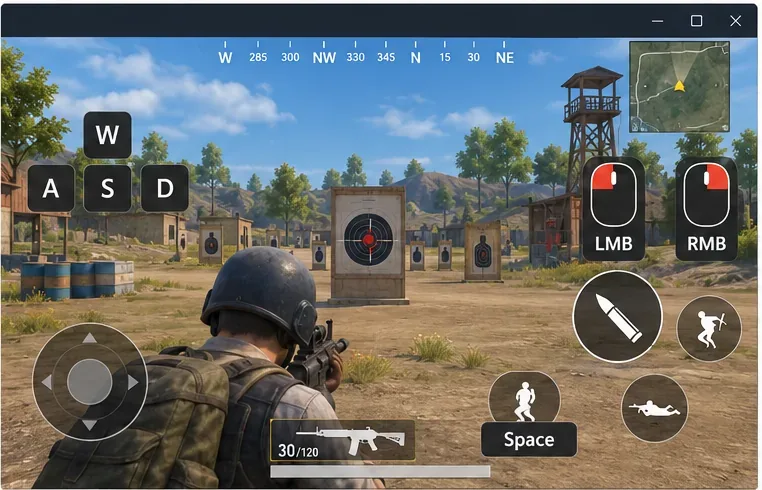
3. Comprueba que la superposición de asignación de teclas coincida con los controles del juego.
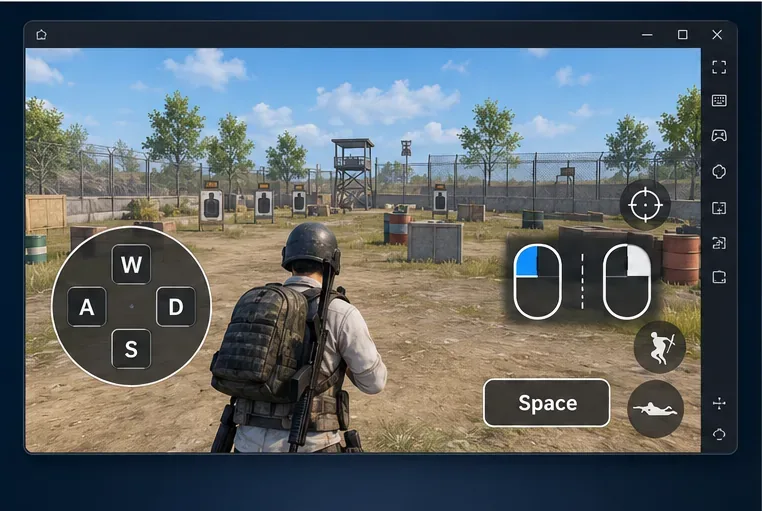
Abre el teclado o la superposición de mapeo de teclas del emulador mientras PUBG Mobile está en ejecución. Confirma que las teclas de movimiento se superponen al control de movimiento y que las teclas de acción corresponden a los controles correctos en pantalla. Un mapa visible pero colocado sobre la parte incorrecta del juego puede parecer un fallo del teclado. Si usas una interfaz personalizada en PUBG Mobile, es posible que la posición de los controles táctiles ya no coincida con el mapeo guardado del emulador.
No confíes en una tabla de teclas copiada como universal: los valores predeterminados y las etiquetas pueden variar según la versión del juego, la región o la configuración personalizada. Las sugerencias de teclas que muestra tu propio cliente son la mejor referencia.
4. Cierra y actualiza GameLoop, luego vuelve a iniciar PUBG Mobile.
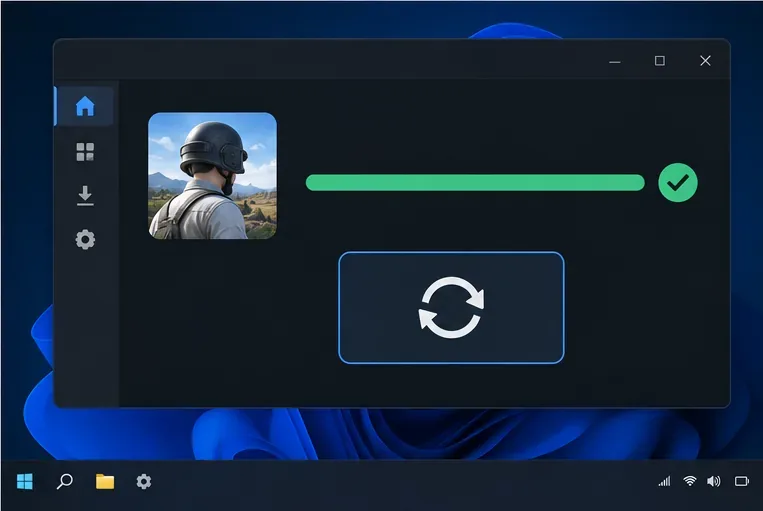
Sal del juego y cierra GameLoop por completo, incluyendo cualquier ventana en segundo plano que permanezca abierta. Si usas una macro de teclado, una utilidad de reasignación de ratón o una superposición en pantalla, ciérrala temporalmente y vuelve a probar; vuelve a abrir las herramientas una por una si necesitas identificar algún conflicto. Luego, instala las actualizaciones disponibles de GameLoop y PUBG Mobile a través del cliente oficial. Reinicia GameLoop después de las actualizaciones para que el emulador y el juego carguen los mismos recursos.
Descarga el cliente únicamente desde el sitio web oficial de GameLoop . La guía de configuración de teclas de PUBG Mobile publicada por GameLoop describe cómo abrir Controles, seleccionar Personalizar y editar la configuración de teclas; también recomienda actualizar GameLoop y restablecer la configuración si persisten los problemas. Esta guía data de 2021, por lo que los nombres y la ubicación de los menús pueden variar en la versión actual del cliente.
5. Reinicia y guarda el mapa de PUBG Mobile.
En PUBG Mobile, abre Ajustes > Controles y selecciona Personalizar para la configuración de controles que uses, si aparecen esas opciones en tu compilación. Abre el panel de mapeo de teclas de GameLoop, restaura la configuración predeterminada y guárdala o aplícala. Reinicia el juego si el cliente te lo solicita. Si la configuración predeterminada funciona, añade asignaciones personalizadas gradualmente y prueba después de cada cambio; esto facilita la detección de asignaciones conflictivas o incorrectas.
Al editar manualmente, coloca cada marcador de tecla sobre el control táctil correspondiente en el juego. Evita asignar dos acciones no relacionadas a la misma tecla, a menos que sea intencional. El botón de reinicio y el control de guardado pueden variar, así que usa las opciones que aparecen en tu versión en lugar de una instrucción F9 fija.
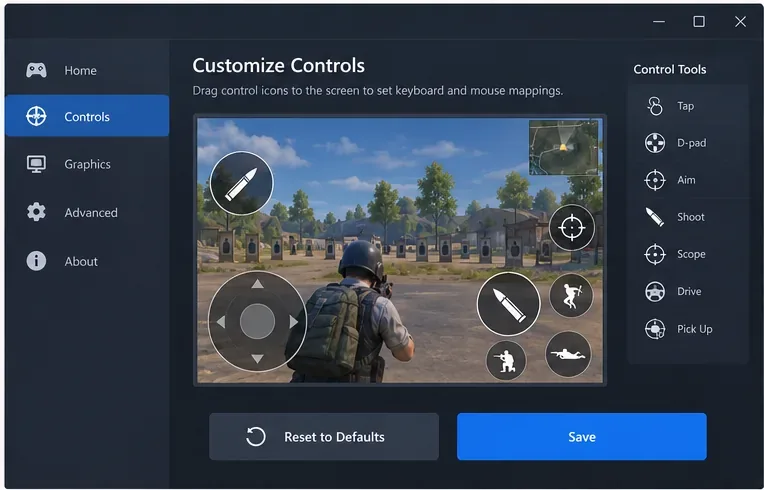
6. Pon a prueba tus movimientos, puntería y disparos en un área de entrenamiento.
Antes de comenzar una partida clásica, usa el área de entrenamiento de PUBG Mobile u otro modo de baja presión. Prueba una acción a la vez: movimiento, salto, apuntar, disparar, usar la mira y recargar. Si el movimiento funciona pero apuntar no, concéntrate en la captura del ratón y la configuración de la mira. Si la mira se mueve pero no dispara, revisa la asignación de disparo y el control de acción en pantalla. Guarda los cambios antes de salir del editor de diseño.
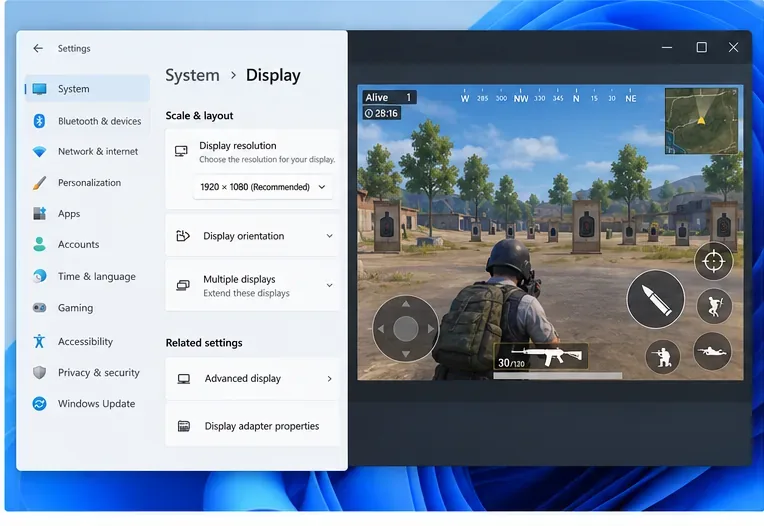
7. Comprueba la ventana del juego y la forma de la pantalla.
Si el problema comenzó después de cambiar entre el modo ventana y pantalla completa, cambiar la resolución o modificar la interfaz personalizada de PUBG Mobile, vuelva a una configuración de pantalla y vuelva a probar. Asegúrese de que se vea toda la vista del juego y que los controles táctiles no estén recortados. El artículo de GameLoop de 2022 sobre solución de problemas de mapeo de teclas enumeraba 16:9 y 16:10 como relaciones de aspecto compatibles con PUBG Mobile; considérelo como una guía histórica y elija solo una relación de aspecto disponible en su versión instalada. Evite cambiar las opciones gráficas al azar cuando solo se vea afectada la entrada del teclado. Cambie una configuración de pantalla a la vez y vuelva a configurar el mapeo solo si la superposición de controles ya no se alinea.
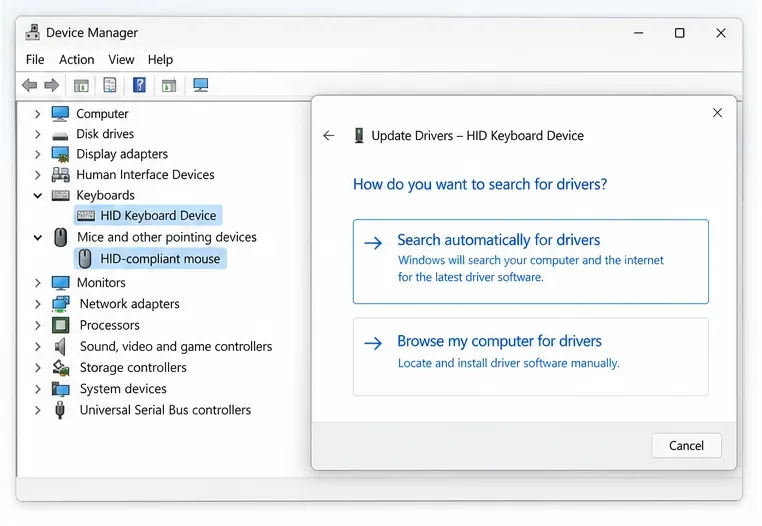
8. Actualizar los controladores de entrada de Windows; reinstalarlos solo como último recurso.
Si el teclado o el ratón también presentan fallos fuera del emulador, compruebe si hay actualizaciones de controladores en Windows Update o consulte la página de soporte del fabricante del dispositivo para su modelo. Microsoft explica cómo actualizar los controladores a través de Windows e indica que es posible que no haya actualizaciones disponibles. Evite descargar programas de actualización de controladores de terceros.
Si la entrada de Windows funciona y el mapeo sigue fallando después de actualizar y reiniciar, reinstale GameLoop desde su sitio web oficial como último recurso. Utilice el proceso de desinstalación normal de Windows; no borre manualmente carpetas desconocidas en AppData ni en el directorio de instalación. Antes de eliminar el juego, confirme que sabe cómo iniciar sesión en su cuenta de PUBG Mobile.
Lista de verificación de síntomas a solucionar
| Lo que ves | Qué comprobar primero |
|---|---|
| El teclado y el ratón fallan en todas las aplicaciones. | Conexión, batería, puerto USB, receptor o controlador de Windows |
| Las teclas funcionan en Windows pero no en el juego. | Enfoque de GameLoop, superposición de asignación de teclas, reinicio y guardado |
| El puntero se mueve pero no puede girar la cámara. | Captura del ratón y sugerencia de acceso directo mostrada por GameLoop |
| Solo falla una acción | El marcador clave de esa acción y su control táctil correspondiente |
| El mapeo cambió después de un cambio de diseño o resolución. | Restaure la configuración de una pantalla, luego realinee y vuelva a probar la asignación. |
Cuándo contactar con el servicio de asistencia
Si ninguna de estas comprobaciones soluciona el problema, anota tu versión de GameLoop, la región o edición de PUBG Mobile, la versión de Windows, el tipo de conexión del teclado y el ratón, y qué controles fallan. Incluye una breve grabación de pantalla si puedes reproducir el problema de forma segura. Puedes empezar por el Centro de soporte de GameLoop . Un informe detallado de los síntomas es más útil que simplemente decir que los controles no funcionan.






