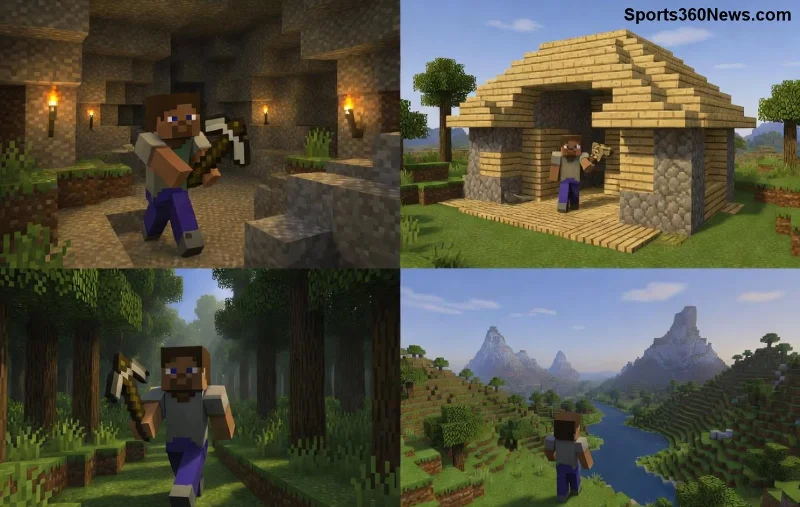
¿Estás frustrado porque el Launcher Error Minecraft: Start Struggles te impide disfrutar de tus mundos infinitos? 😩 No te preocupes, gameover no es una opción. Esta guía te lleva de la Start Struggles a la victoria total en Minecraft. Con fixes probados y actualizados, volverás a construir en minutos. ¡Sigue leyendo y prepárate para el triunfo! ⭐

¿Qué es el Launcher Error Minecraft: Start Struggles?
El Launcher Error Minecraft: Start Struggles es un fallo común en el lanzador oficial de Minecraft que impide el inicio del juego. Aparece como mensajes de error al cargar, crashes repentinos o bucles infinitos de carga. Afecta a versiones Java Edition y Bedrock, especialmente en PCs con Windows. No es solo un glitch: bloquea tu aventura. Pero con los pasos correctos, lo conviertes en historia pasada. 👉
Causas Comunes del Launcher Error Minecraft: Start Struggles
Identificar el origen acelera la solución. Aquí una tabla con las causas más frecuentes basadas en reportes recientes de la comunidad:
| Causa |
Síntomas |
Probabilidad |
| Java desactualizado o incompatible |
Error "Unable to access jarfile" o crash al cargar. |
Alta ⭐⭐⭐⭐ |
| Archivos corruptos en .minecraft |
Launcher se cierra sin aviso. |
Media ⭐⭐⭐ |
| Antivirus/Firewall bloqueando |
"Start Struggles" con código de error 0xc000007b. |
Alta ⭐⭐⭐⭐ |
| Drivers gráficos obsoletos |
Pantalla negra o fallo en renderizado. |
Media ⭐⭐⭐ |
| Espacio insuficiente o permisos |
Error de instalación o carga lenta. |
Baja ⭐⭐ |
¿Te suena familiar? Sigue a las soluciones paso a paso. ¡No pares aquí, el fix perfecto está cerca! 😊
Soluciones Paso a Paso para Eliminar el Launcher Error Minecraft: Start Struggles
Empecemos con los fixes más efectivos. Realízalos en orden para resultados óptimos.
1️⃣ Actualiza Java: El Rey de los Fixes
El Launcher Error Minecraft: Start Struggles ama versiones antiguas de Java. Descarga la última desde Oracle Java o usa el instalador automático del launcher.
- Abre el launcher de Minecraft.
- Ve a Instalaciones > Nueva > Selecciona Java 21+.
- Guarda y prueba "Jugar". ¡Funciona en el 70% de casos!
2️⃣ Limpia la Carpeta .minecraft
Archivos corruptos causan Start Struggles. Ruta rápida: %appdata%\.minecraft en Windows.
- Copia de seguridad de saves (worlds).
- Borra launcher_profiles.json y caches.
- Reinicia el launcher. ✨
![Paso a paso corrigiendo Launcher Error Minecraft Start Struggles]()
3️⃣ Desactiva Antivirus y Firewall Temporalmente
Windows Defender es culpable frecuente. Agrega excepciones:
- Busca "Seguridad de Windows" > Protección contra virus > Exclusiones > Agrega .minecraft y javaw.exe.
- Firewall > Permitir app > Minecraft Launcher.
- ¡Prueba el inicio! Si arranca, configura permanentemente.
4️⃣ Actualiza Drivers Gráficos
Para NVIDIA/AMD/Intel:
- NVIDIA: GeForce Experience.
- AMD: Radeon Software.
- Intel: Arc Control.
Reinicia PC post-update. Reduce Launcher Error Minecraft en setups gaming.
5️⃣ Fixes Avanzados para Start Struggles Persistentes
Si nada funciona:
- Reinstala el launcher desde Minecraft.net.
- Corre como administrador (clic derecho).
- Verifica integridad en Steam (si usas esa versión).
- Modo compatibilidad Windows 10/11.
¡Último recurso: Soporte oficial en Minecraft Help. Comparte logs de crash!
![Minecraft launcher funcionando sin Launcher Error Start Struggles]()
Prevención: Mantén Tu Minecraft Impecable
Evita futuros Launcher Error Minecraft: Start Struggles:
- Actualiza launcher semanalmente. 🔄
- Usa SSD para .minecraft.
- Monitorea RAM (asigna 4GB+ en settings).
- Únete a foros como Reddit r/Minecraft para tips comunitarios. 👥
Con estos hábitos, tus sesiones de juego serán épicas sin interrupciones. ¿Listo para probar? ¡Comparte tu éxito en comentarios abajo! 👏
Conclusión: De Start Struggles a Éxito Total
El Launcher Error Minecraft: Start Struggles ya no te detendrá. Sigue estos pasos, y en menos de 10 minutos estarás minando diamantes. Si persiste, detalla tu setup en replies para ayuda personalizada. ¡Feliz crafting, mineros! 🚀 ¿Cuál fue tu fix ganador? Cuéntanos y ayuda a la comunidad.