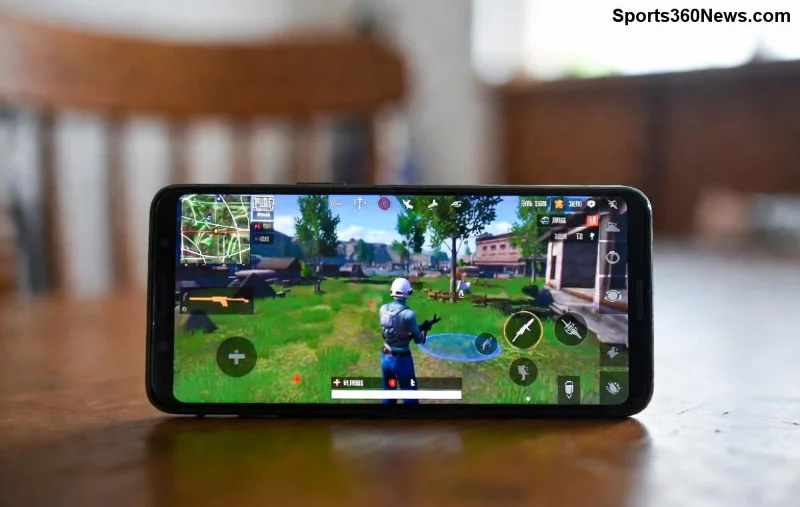
¿Estás harto de perderte eventos épicos, actualizaciones o invitaciones a partidas en PUBG Mobile porque las notificaciones no aparecen en Android? 😤 No te preocupes, gamer. Esta guía te llevará de la frustración a la victoria total con soluciones probadas y rápidas. Imagina abrir tu teléfono y ver todas las alertas de PUBG Mobile listas para el action. ¡Vamos a arreglarlo paso a paso! 🚀
¿Por Qué las Notificaciones de PUBG Mobile No Aparecen en Android?
Antes de saltar a las soluciones, entiende las causas comunes. Esto te ahorrará tiempo y te hará sentir como un pro diagnosticando el problema:
- 📵 Permisos de notificaciones bloqueados por Android.
- 🔋 Optimización de batería que silencia apps en segundo plano.
- 🗑️ Caché corrupto o datos acumulados en la app.
- 📱 Versión desactualizada de PUBG Mobile o del sistema Android.
- ⚙️ Configuraciones internas de la app mal ajustadas.
¡No te rindas! Estas son fáciles de fixear. Sigue leyendo y recupera tu dominio en el battleground. ⭐
Cómo Arreglar Notificaciones de PUBG Mobile en Android: Pasos Definitivos
Aquí va el corazón de la guía. Ejecuta estos pasos en orden para resultados óptimos. Toma solo 10-15 minutos y ¡boom!, notificaciones al 100%. 📱
1️⃣ Verifica y Activa Permisos de Notificaciones
El error más común: Android bloquea las alertas. Ve a:
- Ajustes > Aplicaciones > PUBG Mobile > Notificaciones.
- Activa "Permitir notificaciones" y todas las categorías (sonidos, vibración, etc.).
- Elige "Prioridad alta" para que siempre destaquen.
¡Prueba enviándote una invitación desde otro dispositivo! Si no funciona, sigue al siguiente paso.
2️⃣ Desactiva Optimización de Batería para PUBG Mobile
Android "duerme" apps para ahorrar batería, matando notificaciones. Solución rápida:
- Ajustes > Batería > Optimización de batería > PUBG Mobile.
- Selecciona "No optimizar".
- Repite en Ajustes > Batería > Uso de batería (fondo activado).
¡Siente el poder! Tu teléfono ya no saboteará tus wins. 💪
![Interfaz de ajustes de notificaciones y batería en Android para PUBG Mobile]()
3️⃣ Limpia Caché y Datos de PUBG Mobile
Caché lleno = glitches. Limpia sin perder progreso:
- Ajustes > Aplicaciones > PUBG Mobile > Almacenamiento.
- "Borrar caché" primero (seguro).
- Si persiste, "Borrar datos" (reinicia login, pero guarda cuenta).
¡Reinicia el teléfono y verifica! Muchos gamers reportan éxito aquí. ✅
4️⃣ Actualiza PUBG Mobile y Android
Las versiones nuevas fixean bugs de notificaciones. Chequea:
- Google Play Store > PUBG Mobile > Actualizar.
- Ajustes > Sistema > Actualizaciones.
¡Mantén todo fresco para la mejor experiencia! 🌟
5️⃣ Revisa Configuraciones Internas de PUBG Mobile
En la app:
- Abre PUBG Mobile > Ajustes (⚙️) > Sonido y Notificaciones.
- Activa todas las notificaciones: eventos, amigos, actualizaciones.
- Elige sonidos personalizados para emoción extra. 🎉
6️⃣ Solución Nuclear: Reinstala PUBG Mobile
Si nada funciona, backup tu cuenta y:
- Desinstala desde Play Store.
- Reinicia teléfono.
- Reinstala y login.
¡Notificaciones perfectas garantizadas! 🔥
Tabla de Troubleshooting Rápido para Notificaciones PUBG Mobile
| Problema |
Solución |
Tiempo Estimado |
| No aparecen en barra |
Permisos + Batería |
2 min |
| Silenciosas o sin sonido |
Config app + Volumen |
3 min |
| En segundo plano fallan |
Limpiar caché + No optimizar |
5 min |
| Después de update |
Reinstalar |
10 min |
¡Usa esta tabla como cheat sheet! Marca con ✅ lo que probaste. ¿Problema persistente? Chequea interferencias de VPN o apps antivirus (desactívalas temporalmente).
Consejos Pro para Mantener Notificaciones Perfectas en PUBG Mobile
- ⭐ Usa modo No Molestar solo para PUBG Mobile en excepciones.
- 📲 Activa notificaciones flotantes para multitasking.
- 🔄 Reinicia semanalmente para peak performance.
- 🛡️ Evita launchers third-party que interfieran.
¡Felicidades, chicken dinner hunter! Ahora domina PUBG Mobile sin perder ni una notificación. Comparte en comentarios si te sirvió y qué paso fue clave. ¡Sigue jugando y subiendo ranks! 🏆