¿Sueñas con crear mundos épicos en Roblox junto a tus amigos? 🚀 Una sesión de Team Create es la herramienta perfecta para colaborar en tiempo real, editar el mismo proyecto y llevar tus ideas al siguiente nivel. Imagina construir un juego masivo sin límites, compartiendo cambios al instante. En esta guía, te muestro cómo configurar una sesión de Team Create de manera simple, con trucos pro para game devs como tú. ¡Prepárate para elevar tu creatividad!
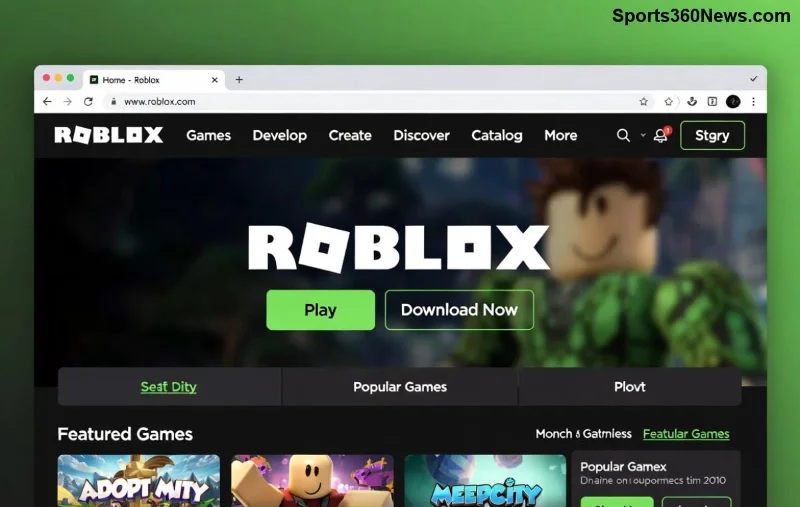
¿Qué es Team Create y Por Qué Debes Usarlo? ⭐
Team Create en Roblox Studio permite que múltiples usuarios editen un mismo lugar simultáneamente. Es ideal para equipos de desarrollo: un jugador diseña mapas, otro scripts, y todos ven cambios en vivo. Beneficios clave:
- ✅ Edición colaborativa en tiempo real.
- ✅ Historial de versiones automático.
- ✅ Permisos granulares (dueño, editor, visor).
- ✅ Perfecto para torneos o proyectos grandes. 😎
Según la documentación oficial de Roblox, esta función ha revolucionado el desarrollo indie. ¡No pierdas tiempo en merges manuales!
Requisitos Previos para Iniciar tu Sesión de Team Create
Antes de sumergirte, asegúrate de tener:
| Requisito |
Detalles |
| Cuenta Roblox |
Verificada y con Roblox Studio instalado (versión más reciente). |
| Amigos/Equipo |
Usuarios con acceso a Roblox Studio. |
| Conexión |
Internet estable para sincronización en vivo. |
¡Listo? Vamos al grano con los pasos. 👍
Paso a Paso: Cómo Configurar una Sesión de Team Create 1️⃣
Paso 1: Abre Roblox Studio y Crea/Publica tu Lugar
1️⃣ Inicia Roblox Studio. Selecciona "Nuevo" para un lugar base o abre uno existente.
2️⃣ Ve a Archivo > Publicar en Roblox (o Ctrl+P). Elige "Crear nuevo" si es fresco.
Paso 2: Activa Team Create al Publicar
En la ventana de publicación:
- Marca la casilla "Habilitar Team Create". ¡Esto es clave! ✨
- Configura nombre, descripción y permisos.
- Publica. Copia el enlace del lugar.
![Ventana de publicación de Team Create en Roblox Studio]()
Paso 3: Invita a tu Equipo a la Sesión
1️⃣ Comparte el enlace del lugar desde Roblox.com (ve a tu perfil > Creaciones > selecciona el lugar > "Team Create").
2️⃣ Tus amigos abren Roblox Studio, van a "Abrir desde Roblox" y buscan el lugar. ¡Se unen automáticamente!
Pro tip: Usa el botón "Invitar amigos" en la página del juego para accesos directos. 👥
Paso 4: Únete y Colabora en la Sesión
En Studio, verás avatares de tu equipo en la esquina superior. Edita, chat en vivo y sincroniza con F6 (forzar guardado). ¡Magia pura! 🎉
Manejo de Permisos y Roles en Team Create
Como dueño, gestiona roles desde la página del lugar:
- Editor: Cambios completos.
- Visor: Solo observa.
- Kick/Ban: Mantén el orden.
Para grandes equipos, crea carpetas de assets compartidos. Evita conflictos nombrando objetos únicos.
Trucos Pro y Solución de Problemas Comunes 😤
Problema 1: "No se sincroniza". Solución: Verifica firewall, reinicia Studio o usa VPN si es regional.
Problema 2: "Amigo no puede unirse". Asegúrate de que el lugar esté público o invite directo.
Trucos:
- Usa Team Create con Rojo (el AI de Roblox) para ideas rápidas.
- Guarda versiones con "Publish New Version".
- Integra con Discord para notificaciones. 📱
![Equipo colaborando en sesión Team Create de Roblox]()
Proyectos Épicos que Puedes Crear con Sesión de Team Create
Desde obbies masivos hasta simuladores RPG, Team Create acelera todo. Ejemplo: Un equipo de 5 devs creó "Ultimate Tycoon" en semanas. ¡Tú puedes ser el próximo!
"Team Create transformó mi hobby en un hit de millones. ¡Colabora y conquista!" - Dev top de Roblox. 👏
Conclusión: ¡Lanza tu Primera Sesión Hoy! 🚀
Configurar una sesión de Team Create es tu boleto a la grandeza en Roblox. Sigue estos pasos, invita a tu squad y crea algo legendario. ¿Listo para el siguiente nivel? Comparte tu progreso en comentarios o prueba con un proyecto pequeño primero. ¡Mantente creativo y diviértete! 🎮
¿Quieres más guías? Suscríbete para tips de scripting y monetización. ¡Nos vemos en Roblox!