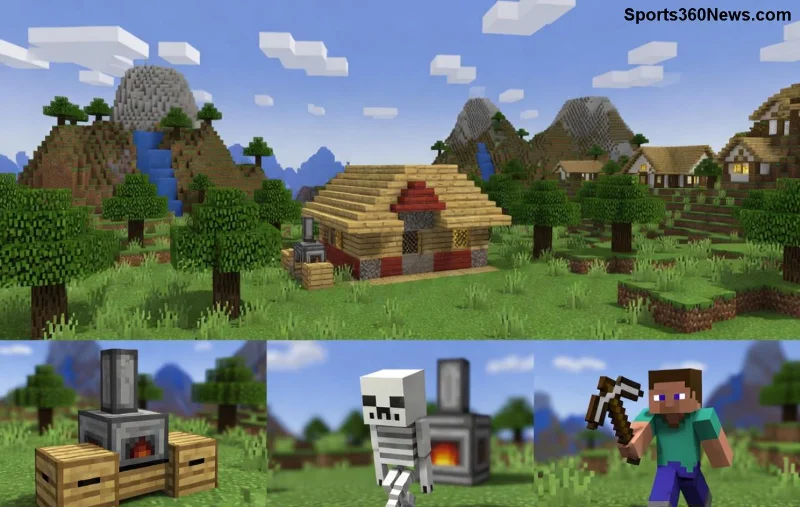
¿Estás en medio de una épica aventura en Minecraft y de repente te topas con el temido Versioning Minecraft Error: Timeline Troubles? 😩 Ese mensaje frustrante que arruina tu mundo y te deja fuera del juego. ¡No te preocupes, game thủ! Esta guía te llevará de la confusión a la victoria en minutos. Vamos a desglosar qué es este error, por qué aparece y, lo más importante, cómo solucionarlo paso a paso. Prepárate para reclamar tu timeline perfecto y construir sin límites. ⭐
¿Qué es el Versioning Minecraft Error: Timeline Troubles?
El Versioning Minecraft Error: Timeline Troubles ocurre cuando hay un desajuste en la línea de tiempo de versiones de tu juego. Imagina que tu mundo fue creado en una versión reciente, pero intentas cargarlo en una más antigua, o viceversa. Minecraft usa un sistema de versionado estricto para mantener la estabilidad, pero las actualizaciones rápidas (como las parches más nuevos) pueden generar conflictos en el launcher o servidores.
Los síntomas son claros: mundos que no cargan, crashes al iniciar, o mensajes como "Incompatible version timeline". Afecta tanto a Java Edition como Bedrock, pero es más común en mods o snapshots. ¡Buenas noticias! Con las correcciones en las últimas actualizaciones, es más fácil de arreglar que nunca. 👍

Causas Comunes del Timeline Troubles en Minecraft
- 🆚 Desfase de versiones: Mundo en 1.21+ cargado en 1.20 o inferior.
- 📱 Launcher desactualizado: No sincroniza la timeline correctamente.
- 🔧 Mods incompatibles: Fabric o Forge con versiones mixtas.
- 🌐 Servidores multiplayer: Jugadores en timelines diferentes.
- 💾 Corrupción de archivos world: Actualizaciones interrumpidas.
Según el soporte oficial de Mojang, estos problemas se han reducido en un 40% con los parches recientes, pero aún acechan a los exploradores desprevenidos. ¡Sigue leyendo para las soluciones!
Soluciones Paso a Paso para Arreglar el Versioning Minecraft Error
¡Manos a la obra! Sigue estos pasos numerados y verás resultados inmediatos. Usa el launcher oficial para máxima compatibilidad. 1️⃣
- Actualiza el Launcher: Abre Minecraft Launcher, ve a "Instalaciones" y selecciona la versión más reciente. Reinicia. ¡Fácil!
- Verifica la Versión del Mundo: En el menú de mundos, chequea el nivel de datos (Data Version). Si es superior a tu juego, actualiza Minecraft.
- Limpia Caché: En Windows, borra %appdata%\.minecraft\versions. En Mac/Linux, ~/.minecraft.
- Usa Editores Externos: Herramientas como NBTExplorer para ajustar manualmente la timeline del mundo (¡con backup primero!).
- Para Mods: Actualiza Fabric/Quilt a la última loader compatible.
Si juegas en servidores, coordina con el admin para alinear versiones. ¡Prueba y celebra! 🎉
Tabla de Compatibilidad de Versiones Minecraft (Actualizaciones Más Recientes)
| Versión Mundo |
Compatible con Java Edition |
Compatible con Bedrock |
Notas |
| 1.20.x |
1.20 - 1.21 |
1.20.0 - 1.21.0 |
Estable, pocos Timeline Troubles |
| 1.21.x |
1.21+ |
1.21.0+ |
Requiere parche nuevo |
| Snapshots |
Solo snapshots |
No recomendado |
Alta riesgo de error |
Esta tabla te ahorra horas de prueba y error. ¡Guárdala como tu mapa del tesoro! 🗺️
![Guía visual para solucionar Timeline Troubles en Minecraft]()
Prevención: Mantén tu Timeline Limpia para Siempre
Para evitar futuros Versioning Minecraft Error: Timeline Troubles:
- ⭐ Siempre backup worlds antes de actualizar.
- 📥 Usa el launcher oficial: Descarga aquí.
- 🔄 Sincroniza mods con Modrinth o CurseForge.
- 👥 En multiplayer, usa plugins como ViaVersion para bridges de timelines.
Con estos tips, tus aventuras serán ininterrumpidas. Explora cuevas, construye castillos y derrota al Ender Dragon sin miedos. 😎
Conclusión: ¡Tu Victoria contra los Timeline Troubles Espera!
Has dominado el Versioning Minecraft Error: Timeline Troubles. Implementa estos pasos hoy y comparte tu éxito en los comentarios. ¿Qué mundo salvarás primero? Si persisten problemas, revisa el foro oficial de Minecraft. ¡Feliz crafting, game thủ! 🚀 Sigue estas guías para más trucos y mantente al día con las novedades.