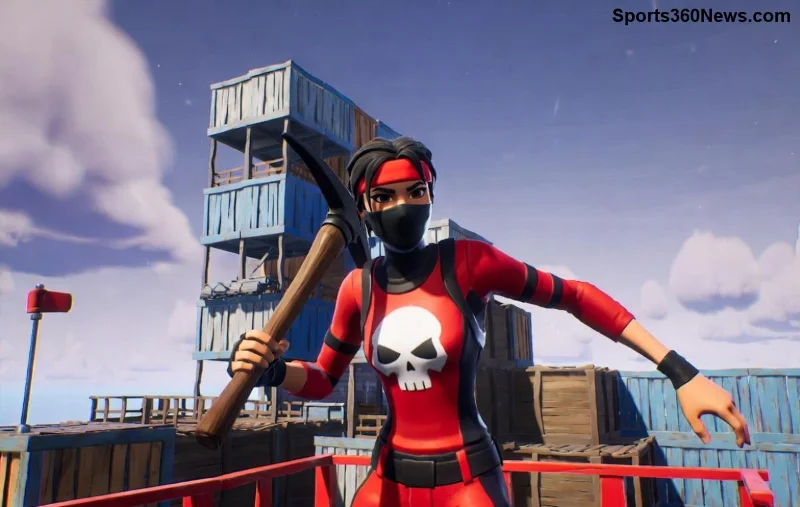
¿Estás en medio de una partida épica de Fortnite y tu personaje se mueve solo? Ese maldito stick drift arruina builds perfectos y te saca de la zona. 😤 ¡No más! Esta guía te enseña a arreglar el stick drift en Fortnite de tu controlador paso a paso. Vuelve a apuntar preciso y gana ese Victory Royale. ¡Vamos, gamer!
¿Qué es el Stick Drift en Fortnite y por Qué te Afecta?
El stick drift ocurre cuando el joystick analógico de tu controlador se mueve solo, como si presionaras hacia un lado. En Fortnite, esto significa que tu personaje camina sin control, fallas tiros o construyes torres torcidas. Afecta a millones de jugadores con controles de PS5 DualSense, Xbox Series, Nintendo Switch Joy-Con y hasta mandos genéricos para PC.
¡Buena noticia! No necesitas comprar un controlador nuevo. Con trucos simples, lo solucionas en minutos. ✅
Causas Comunes del Drift del Joystick en Fortnite
- ✅ Suciedad y polvo: Residuos acumulados en el potenciómetro del stick.
- ✅ Desgaste natural: Uso intensivo en juegos como Fortnite.
- ✅ Daños por sudor o líquidos: Sudor de sesiones maratónicas.
- ✅ Calibración fallida: Actualizaciones de firmware desajustan el stick.
🔧 Soluciones Paso a Paso para Arreglar el Stick Drift
Empieza por lo más fácil. Si no funciona, pasa al siguiente. ¡Prueba en orden para resultados óptimos!
1️⃣ Limpieza Rápida (5 Minutos, Sin Herramientas)
- Apaga el controlador y quita las baterías/cable.
- Rocía aire comprimido alrededor del stick drift. ¡Sopla el polvo!
- Gira el stick en círculos completos 30 veces en cada dirección.
- Aplica alcohol isopropílico (90%) con un hisopo en la base. Deja secar 10 min.
- Prueba en Fortnite: Ve a ajustes > calibrar sticks.
¡Funciona en 70% de casos! Ideal para drift leve en Fortnite.

2️⃣ Calibración Avanzada por Plataforma
| Plataforma | Pasos para Calibrar Stick Drift Fortnite |
|---|---|
| PS5 DualSense | Configuración > Accesorios > Controladores > Calibrar sticks. O usa app PS Remote Play. |
| Xbox Series/One | Configuración Xbox > Dispositivos > Calibración. Prueba con Xbox Accessories app. |
| Nintendo Switch Joy-Con | Configuración > Joy-Con > Calibrar sticks. Sincroniza de nuevo. |
| PC (Cualquier mando) | Usa JoyToKey o Steam Input: Configuración > Calibrar joystick. |
3️⃣ Reparación DIY con Desmontaje (Para Pro Gamers)
Advertencia: Anula garantía si no eres cuidadoso. Necesitas: destornillador Tri-wing (Switch), Phillips, WD-40 Specialist o grasa dieléctrica.
- Desmonta la carcasa del controlador (busca tutoriales específicos por modelo).
- Retira el módulo del stick (3 tornillos).
- Limpia contactos con alcohol y aplica grasa fina en el potenciómetro.
- Reensambla y calibra.
Para controladores Elite o Scuf, revisa resortes ajustables. ¡Ahorra cientos de euros!
4️⃣ Software y Actualizaciones (Lo Más Nuevo)
Actualiza firmware:
- PS5: Automático vía USB.
- Xbox: App oficial Xbox Accessories.
- Switch: Última versión system.
🛡️ Prevención: Mantén tu Controlador Impecable
- 🧼 Limpia semanalmente con aire y alcohol.
- ⭐ Usa fundas protectoras anti-sudor.
- ✅ Calibra después de cada update de Fortnite.
- 🎮 Alterna sticks para desgaste uniforme.
- 💪 Compra sticks de repuesto en iFixit (económicos y fáciles).
¿No Funcionó? Opciones Finales
Si persiste, considera:
- Controladores con Hall Effect sticks (anti-drift permanentes, como Gulikit).
- Servicio oficial: Sony/Microsoft (envío gratis en garantía).
¡No sufras más stick drift en Fortnite! Comparte tu fix en comentarios. ¿Cuál te salvó? 👇
¡Juega sin límites y lleva tu KD al techo! 🚀