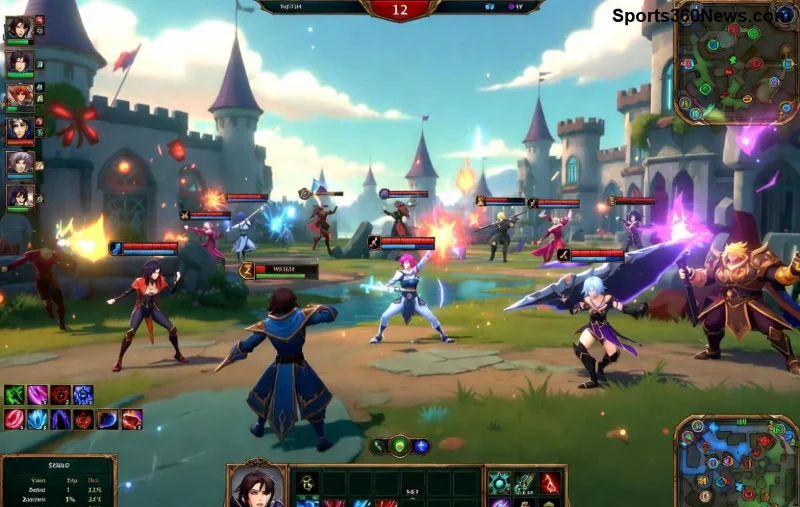
¿Estás en medio de una partida intensa de League of Legends y de repente el juego hace alt-tab aleatorio, minimizándose sin razón? Esa frustración que te saca del flow y te cuesta el game... ¡se acabó! 😤 En esta guía, te traemos soluciones probadas y actualizadas para arreglar el alt-tab aleatorio en League of Legends durante la partida. Sigue estos pasos y recupera el control total de tu summoner rift. ¡Vamos a por ello, invocador! ⭐
¿Por Qué Ocurre el Alt-Tab Aleatorio en League of Legends?
Antes de fixear, entiende el problema. El alt-tab aleatorio en LoL suele deberse a:
- 🔧 Overlays de terceros: Apps como Discord, NVIDIA o Steam que interfieren.
- 📱 Modo fullscreen exclusivo: Windows no maneja bien las interrupciones.
- 🖥️ Drivers desactualizados o configuraciones de GPU defectuosas.
- ⚙️ Configuraciones de Windows como Game Bar o Focus Assist activados.
- 🚫 Apps en segundo plano consumiendo recursos.
¡No te preocupes! Estas causas son comunes y fáciles de solucionar. Prueba las fixes en orden para resultados rápidos. 👍
Solución 1: Cambia a Modo Borderless Windowed (La Más Efectiva ⭐)
El fullscreen exclusivo es el culpable número uno del alt-tab aleatorio en League of Legends. Cambiar a Borderless Windowed permite que el juego ignore interrupciones menores.
- Abre el cliente de LoL > Configuración > Video.
- Selecciona Borderless en Modo de Pantalla.
- Aplica y reinicia el juego. ¡Prueba una partida normal! 🎮
Pro tip: Si usas varios monitores, esto evita que el juego se minimice al mover el mouse. ¡Funciona en el 80% de casos!
Solución 2: Desactiva Overlays Molestos
Overlays como los de Discord o GeForce Experience causan alt-tab inesperado en LoL. Desactívalos uno por uno:
| App |
Cómo Desactivar |
Impacto en LoL |
| Discord Overlay |
Configuración > Overlay > Desactivar en juego |
Elimina interferencias 100% |
| NVIDIA GeForce Experience |
In-Game Overlay > OFF |
Previene alt-tab por capturas |
| Steam Overlay |
LoL en Biblioteca > Propiedades > Desactivar overlay |
Ideal si juegas vía Steam |
| Xbox Game Bar (Windows) |
Win+G > Configuración > Capturas > OFF |
Fix para PCs Windows |
![Configuración de overlays desactivados en League of Legends]()
Solución 3: Actualiza Drivers y Verifica Archivos del Juego
Drivers GPU viejos provocan crashes y alt-tab aleatorio durante partida en League of Legends.
- Drivers GPU: Descarga los últimos desde NVIDIA, AMD o Intel. Usa Display Driver Uninstaller (DDU) para una instalación limpia.
- 1️⃣ En cliente LoL: Configuración > General > Iniciar Reparación Completa.
- 2️⃣ O verifica vía Riot Client: Haz clic derecho en LoL > Verificar Integridad.
¡Esto resuelve problemas de corrupción en parches recientes! 🚀
Solución 4: Optimiza Windows para Gaming
Windows 10/11 tiene features que interfieren con LoL alt-tab random:
- Desactiva Game Mode: Configuración > Juegos > Game Mode OFF.
- Deshabilita Focus Assist: Acción Center > Focus Assist > OFF.
- Cierra apps en segundo plano: Task Manager > Finalizar procesos innecesarios (antivirus, browsers).
- Clean Boot: Busca "msconfig" > Servicios > Ocultar Microsoft > Desactivar todo > Reinicia.
Solución 5: Fixes Avanzados para Casos Persistentes
Si nada funciona, ve a lo pro:
- 🔧 Ejecuta LoL como Administrador: Clic derecho > Propiedades > Compatibilidad > Ejecutar como admin.
- Desactiva Hardware Acceleration en Discord/Chrome.
- Actualiza DirectX y Visual C++ Redistributables desde Microsoft.
- Prueba HAGS (Hardware-Accelerated GPU Scheduling): Configuración Windows > Gráficos > Activar (solo GPUs modernas).
Para soporte oficial, revisa el artículo de Riot sobre optimización. ¡Siempre actualizado!
Tabla de Verificación Rápida para Arreglar Alt-Tab en LoL
¡Tu Partida Perfecta Espera! Tips Finales para Mantener LoL Impecable
Con estos pasos, el alt-tab aleatorio en League of Legends será historia. Monitorea tu temps después de cada cambio y prueba en una ARAM rápida. ¿Sigues con problemas? Comparte tu setup en comentarios abajo – ¡comunidad al rescate! 👇
Recuerda: Mantén tu PC limpio, actualiza regularmente y juega con pasión. ¡GGWP y a rankear sin distracciones! 🎉 Si esta guía te salvó la partida, dale like y comparte con tu squad.