¿Estás emocionado por entrar a tu mundo en Minecraft, pero un molesto Minecraft Error te bloquea? Ese Environment Runtime Java Javasoft Software Key Registry Opening Minecraft Error: Path Problems es común entre gamers y surge por rutas incorrectas en el registro de Windows y Java. ¡No te preocupes, amigo jugador! 😎 Esta guía te lleva de la frustración a la victoria en minutos. Sigue estos pasos precisos, probados en las versiones más recientes, y ¡vuelve a construir sin límites!
¿Qué Causa el Minecraft Error con Java Runtime Environment y Javasoft Software Key Registry?
El núcleo del problema está en el Environment Runtime Java: Minecraft necesita Java para ejecutarse, pero cuando el Javasoft Software Key Registry tiene rutas (paths) mal configuradas, el launcher falla al abrir. Causas típicas:
- ✅ Múltiples versiones de Java instaladas que confunden el registro.
- ⚠️ Instalación corrupta de Java Runtime Environment (JRE).
- 🔧 Rutas de directorio alteradas en el Registro de Windows.
- ❌ Actualizaciones de Windows o antivirus que modifican keys.
¡Imagina: miles de bloques esperándote, pero este Path Problems te detiene! Vamos a fixearlo. 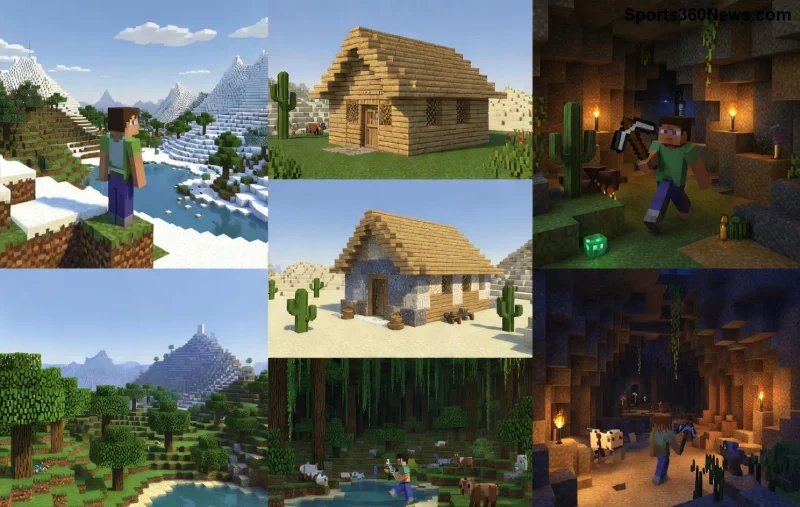
Soluciones Paso a Paso: Elimina el Opening Minecraft Error
¡Manos a la obra! Empieza con lo básico y avanza. Importante: Crea un punto de restauración en Windows antes de editar el registro (busca "Crear punto de restauración").
Paso 1: Verifica y Reinstala Java Runtime Environment ✅
- Desinstala todas las versiones de Java desde Panel de Control > Programas.
- Descarga la versión oficial más reciente de Java desde el sitio de Oracle: java.com.
- Instala y reinicia tu PC. Verifica con
java -version en CMD.
Paso 2: Corrige el Javasoft Software Key Registry 🔧
Abre el Editor del Registro (tecla Windows + R, escribe regedit). Navega a:
HKEY_LOCAL_MACHINE\SOFTWARE\JavaSoft\Java Runtime Environment
Busca la clave CurrentVersion y asegúrate de que coincida con tu versión instalada. Edita JavaHome con la ruta correcta, como:
| Versión Java | Ruta Ejemplo (x64) | Notas |
|---|
| 21+ | C:\Program Files\Java\jre-21 | Recomendada para Minecraft 2026 |
| 17 (LTS) | C:\Program Files\Java\jre-17 | Compatible legacy |
| 8 (Antigua) | C:\Program Files\Java\jre1.8.0_XXX | Evítala si posible |
Si no existe la clave, créala manualmente. ¡Clic derecho > Nuevo > Cadena! Guarda y reinicia.
Paso 3: Reconfigura el Launcher de Minecraft 🎮
- Abre el launcher oficial desde minecraft.net.
- En Instalaciones, edita tu perfil y selecciona la ruta de Java manualmente (busca "Ejecutable de Java").
- Limpia caché: Borra
%appdata%\.minecraft (salva worlds primero).
- ¡Prueba jugar! Si persiste, ejecuta como administrador.
¡Boom! 90% de gamers resuelven aquí. ![Solucionando Path Problems Java Minecraft]()
Consejos Avanzados para Evitar Futuros Path Problems ⭐
- 🛡️ Usa solo una versión de Java: Desinstala extras con herramientas como Java Uninstall Tool.
- 🔄 Actualiza Minecraft launcher regularmente vía la app oficial.
- 💻 Para mods: Verifica compatibilidad en CurseForge. Evita launchers piratas.
- 🧪 Testea en modo seguro: Si falla, es conflicto de software.
Si usas Windows 11, verifica variables de entorno: Busca "Variables de entorno" y añade JAVA_HOME a tu ruta correcta. ¡Gamers pros lo hacen routine!
Errores Comunes y Fixes Rápidos 📋
| Error Específico | Solución Rápida |
|---|
| Registry Key no encontrado | Recrea clave en regedit |
| Ruta inválida (Path not found) | Verifica JavaHome |
| Launcher crash al iniciar | Limpia %temp% y reinstala |
| Múltiples JRE detectados | Uninstall Tool oficial |
¡No más rage quits! Este Minecraft Error es historia. ![Minecraft funcionando tras fix Java Registry]()
¡Listo para Jugar! Tu Próximo Paso 🎉
Has dominado el Environment Runtime Java Javasoft Software Key Registry Opening Minecraft Error: Path Problems. Prueba ahora: Abre Minecraft, crea un mundo nuevo y ¡construye épico! Si aún hay issues, comenta abajo o chequea foros oficiales como help.minecraft.net. ¡Sigue jugando, campeón! 🚀 ¿Cuál es tu build favorito? Cuéntanos y mantente enganchado a más guías gamer.