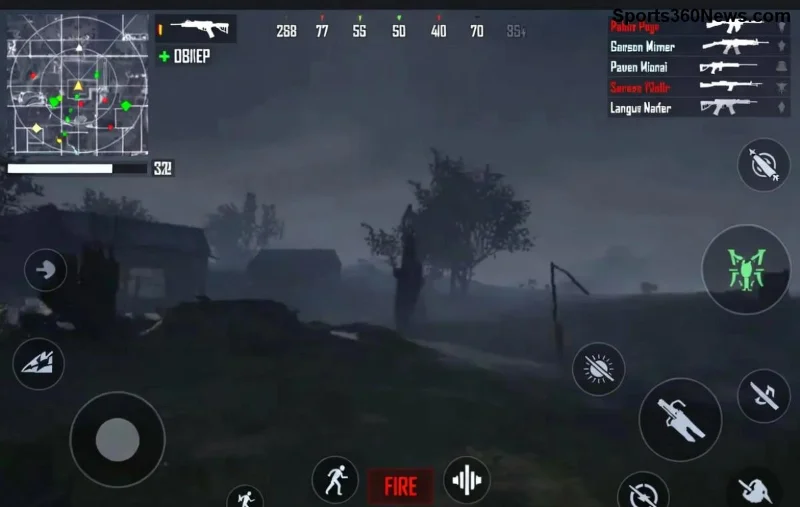
¿Cansado de ver gráficos borrosos en PUBG Mobile que arruinan tus partidas? ¡No más! Si la resolución baja te impide apuntar con precisión o disfrutar de explosiones nítidas, esta guía te lleva de la frustración a la victoria total. Con pasos probados y actualizados, arreglar la resolución PUBG Mobile es más fácil que un chicken dinner. Sigue leyendo y transforma tu dispositivo en una máquina de guerra. 🚀
¿Por Qué Sucede? Causas Comunes de Gráficos Borrosos en PUBG Mobile
Los gráficos borrosos PUBG Mobile no son un error eterno. Aquí las razones principales:
- 📱 Ajustes gráficos bajos por defecto para ahorrar batería.
- ❌ Cache acumulado o app desactualizada.
- ⚙️ Configuraciones del dispositivo no optimizadas (RAM insuficiente o GPU forzada).
- ⭐ Sobrecarga en servidores o versiones antiguas del juego.
¡Buenas noticias! La mayoría se soluciona en minutos. Empecemos con lo básico para fix PUBG Mobile blurry graphics.
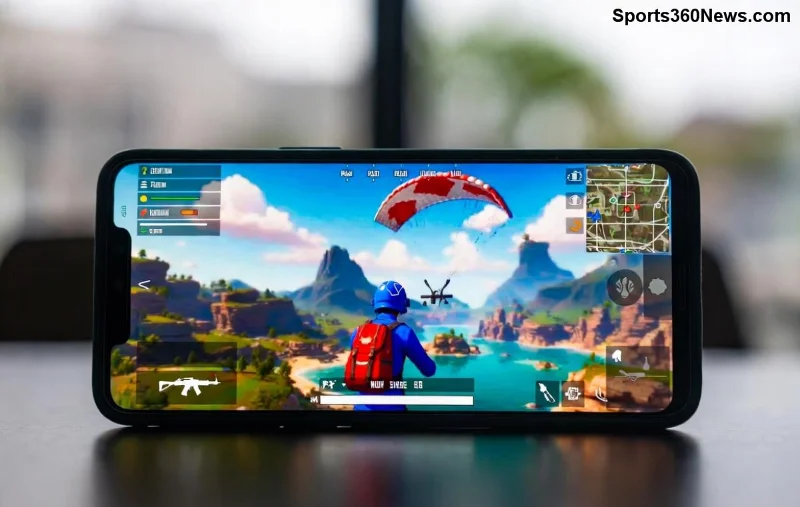
Paso a Paso: Cómo Arreglar la Resolución PUBG Mobile en el Juego
Sigue estos pasos numerados para resultados inmediatos. ¡Prueba uno por uno y nota la diferencia!
- Actualiza PUBG Mobile: Ve a Google Play o App Store. Las versiones recientes incluyen fixes para resolución PUBG Mobile. ✅
- Limpia caché: En Ajustes > Apps > PUBG > Almacenamiento > Borrar caché. Evita borrar datos para no perder progreso.
- Abre PUBG y ve a Ajustes > Gráficos:
- Estilo: Clásico o Colorido.
- Calidad gráfica: Suave o HD (según tu dispositivo).
- Resolución escala: Alta (evita Ultra si laggea).
- Anti-aliasing: Muy alto para nitidez máxima.
- Frame rate: Extremo o Ultra para fluidez.
- Activa Modo rendimiento alto en Ajustes > Audio y gráficos.
¡Boom! Tus gráficos ahora son cristalinos. Si juegas en low-end, baja shadows para más FPS.
Tabla de Ajustes Óptimos por Dispositivo para Mejorar Resolución PUBG Mobile
| Dispositivo |
Gráficos |
Resolución Escala |
Frame Rate |
Anti-aliasing |
| Low-end (2-4GB RAM) |
Suave |
Media |
Alta |
Medio |
| Mid-range (4-6GB RAM) |
Equilibrado |
Alta |
Extremo |
Alto |
| High-end (6GB+ RAM) |
HD/Ultra HD |
Ultra |
Ultra Extremo |
Muy Alto |
Usa esta tabla optimización PUBG Mobile como referencia. ¡Personalízala y domina el lobby!
Soluciones Avanzadas para Android e iOS: Fix Blurry Graphics PUBG Mobile
Si lo básico no basta, activa opciones del sistema:
Para Android:
- Opciones de desarrollador: Ajustes > Acerca del teléfono > Toca 7 veces en Número de compilación.
- Activa: Forzar renderizado GPU, Desactivar superposiciones HW, Forzar 4x MSAA.
- Usa apps como GFX Tool (descarga oficial, aquí), pero con cuidado para evitar bans.
![Opciones desarrollador Android para arreglar gráficos borrosos PUBG Mobile]()
Para iOS:
- Actualiza iOS y reinicia.
- En Ajustes > General > Actualización software.
- Reduce movimiento y brillo para priorizar GPU.
¿Listo para más? Sigue para trucos pro que te darán ventaja competitiva.
Consejos Pro para Mantener Gráficos Nítidos en PUBG Mobile Siempre
No pares aquí. Estos tips mantienen tu resolución PUBG Mobile perfecta:
- ⭐ Cierra apps en segundo plano con limpiadores de RAM.
- ✅ Juega en modo avión durante matchmaking para menos lag.
- 📈 Usa VPN solo si servers fallan (prueba ExpressVPN para estabilidad).
- 🔧 Reinicia dispositivo semanalmente.
- 😎 Prueba Erangel 2.0 con estos settings para visuals épicos.
¡Imagina headshots perfectos gracias a gráficos ultra nítidos! Comparte tus resultados en comentarios. 👇
Conclusión: ¡Conquista PUBG con Gráficos Perfectos!
Has dominado cómo arreglar la resolución y gráficos borrosos en PUBG Mobile. De borroso a legendario en pasos simples. Prueba hoy, sube tu KD y presume en clanes. ¿Problema persistente? Revisa hardware o contacta soporte oficial en pubgmobile.com. ¡A por el #1, guerrero! 🏆