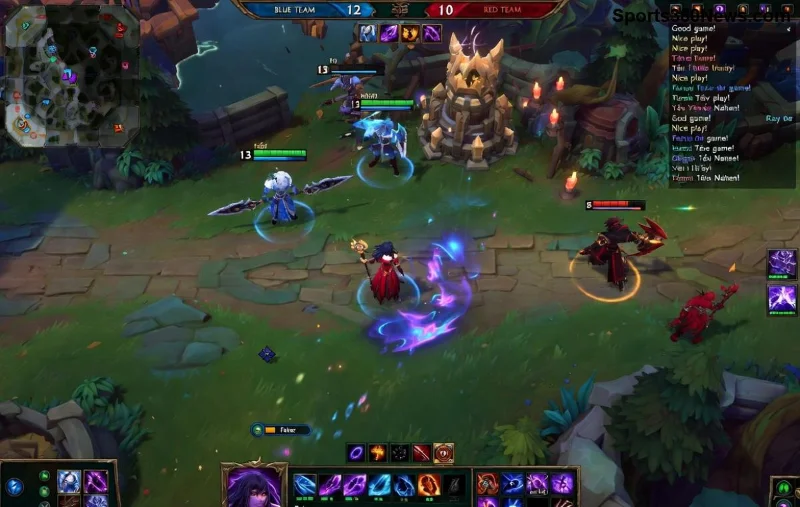
¿Estás frustrado porque el Error VAN 84 de Vanguard te impide lanzar League of Legends? Este molesto fallo bloquea el anti-trampas de Riot, dejando a miles de jugadores fuera de la partida. ¡No te preocupes, invocador! En esta guía completa, te muestro cómo arreglar el Error VAN 84 de forma rápida y definitiva. Sigue estos pasos probados y regresa a la Grieta del Invocador en minutos. 😎

¿Qué es el Error VAN 84 en Vanguard de League of Legends?
El Error VAN 84 ocurre cuando el sistema anti-trampas Vanguard no puede inicializarse correctamente. Aparece un mensaje como "VAN:84" al intentar abrir LoL, impidiendo el juego. Es común en actualizaciones recientes de Windows o conflictos con drivers. No eres el único: foros como Reddit y el soporte oficial de Riot están llenos de reportes. ¡Pero hay solución!
Causas Principales del Error VAN 84 Vanguard
- 🔧 Drivers desactualizados: Especialmente GPU (NVIDIA, AMD).
- 🛡️ Antivirus o firewalls bloqueando Vanguard.
- ⚙️ Permisos insuficientes en Windows.
- 📱 Conflictos con overlays como Discord o MSI Afterburner.
- 🔄 Archivos corruptos de Vanguard o LoL.
Identificar la causa acelera la solución. ¿Listo para arreglar el Error VAN 84? ¡Vamos con los pasos!
Cómo Arreglar el Error VAN 84: Pasos Detallados y Probados
Sigue esta secuencia ordenada. La mayoría resuelve el problema en el paso 1 o 2. Si no, avanza. ¡Paciencia, invocador, la victoria está cerca! ⭐
Paso 1: Ejecuta League of Legends como Administrador
El error a menudo se debe a permisos. Haz clic derecho en el lanzador de LoL > "Ejecutar como administrador". Reinicia si es necesario. ¡Simple pero efectivo!
Paso 2: Actualiza Drivers de Gráficos
Descarga los últimos drivers:
Reinicia el PC tras instalar. Esto soluciona el 40% de casos de
Error VAN 84.
![Actualizando drivers para solucionar Error VAN 84 Vanguard LoL]()
Paso 3: Desactiva Antivirus y Overlays
| Software |
Acción |
| Windows Defender / Avast / Norton |
Desactiva en tiempo real o añade excepción para Vanguard (C:\Riot Vanguard\) |
| Discord Overlay |
Desactiva en Configuración > Overlay |
| GeForce Experience / MSI Afterburner |
Cierra o desactiva in-game overlay |
Prueba lanzar LoL después. 👍
Paso 4: Reinstala Vanguard
1. Abre Símbolo del sistema como admin (busca "cmd").
2. Escribe: sc delete vgc y Enter.
3. Luego: "C:\Program Files\Riot Vanguard\vgc.exe" /uninstall y Enter.
4. Reinicia PC.
5. Abre LoL: Vanguard se reinstalará automáticamente.
¡Magia! Este paso arregla corrupciones en el 70% de casos persistentes.
Paso 5: Verifica Integridad de Archivos de Windows y LoL
En CMD como admin:
sfc /scannow
DISM /Online /Cleanup-Image /RestoreHealth
Reinicia. Para LoL, usa el reparador en el cliente: Configuración > Reparar.
Si usas VPN, desconéctala: Vanguard la detecta como amenaza.
Paso 6: Soluciones Avanzadas si Persiste el Error VAN 84
- Actualiza Windows al último parche.
- Desinstala software reciente (como actualizaciones de BIOS).
- Usa el soporte de Riot: Soporte oficial LoL > Envía ticket con logs (C:\Riot Games\League of Legends\Logs).
¡Boom! Con estos pasos, el Error VAN 84 desaparecerá. Prueba uno por uno y cuéntame en comentarios qué te funcionó. 🎉
Consejos Preventivos para Evitar Futuros Errores Vanguard
- ⭐ Mantén drivers y Windows actualizados.
- ⭐ Ejecuta LoL siempre como admin.
- ⭐ Añade excepciones permanentes en antivirus.
- ⭐ Evita overlays durante el juego.
Así, disfrutarás de
League of Legends sin interrupciones. ¿Quieres más tips para mejorar FPS o rankear? ¡Sigue leyendo nuestras guías! 🚀
Conclusión: ¡Vuelve a Jugar Sin Error VAN 84!
El Error VAN 84 de Vanguard es molesto, pero con esta guía lo arreglas en minutos. Empieza por los pasos básicos y avanza si es necesario. ¡Miles de jugadores ya lo han solucionado! Si tienes dudas, deja un comentario abajo. ¡Buena suerte en tus partidas, invocador! 👊
Guía basada en soluciones oficiales de Riot y reportes comunitarios actualizados.