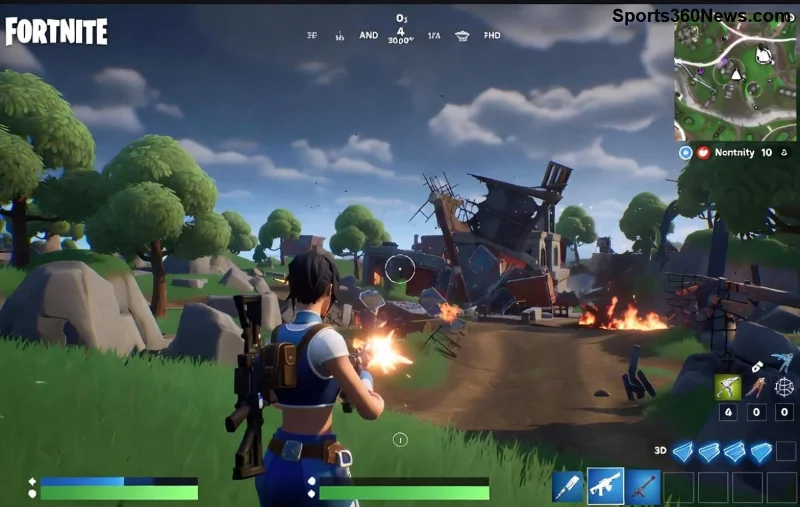
¿Estás en medio de una partida épica de Fortnite y de repente aparece el temido Error Código 10022? 😩 No te preocupes, gamer. Este error de conexión es común y se soluciona fácilmente. Te traemos la guía definitiva con pasos probados para que vuelvas al Battle Royale sin perder tiempo. ¡Sigue leyendo y domina este problema de una vez!
¿Qué es el Error Código 10022 en Fortnite?
El Error Código 10022 indica un problema de conexión con los servidores de Epic Games. Suele aparecer como "No se pudo conectar a Fortnite (10022)" y bloquea el inicio de sesión o el matchmaking. Causas principales:
- 🔴 Problemas temporales en servidores de Epic.
- 🌐 Conexión inestable o NAT estricto.
- 🛡️ Firewall o antivirus bloqueando el juego.
- 📁 Archivos corruptos del juego.
¡Buena noticia! La mayoría de fixes tardan menos de 10 minutos. Empecemos con lo básico para que resuelvas el Error Código 10022 Fortnite paso a paso. ⭐
Paso 1: Verifica el Estado de los Servidores de Epic Games
Antes de tocar nada, confirma si el problema es tuyo o de Epic. Visita el sitio oficial:
Status de Epic Games – Si hay outages rojos, espera. De lo contrario, ¡sigue adelante!
Esto resuelve el 40% de casos del Error 10022 Fortnite. ¿Listo? Próximo paso. 👉
Paso 2: Reinicia Todo y Limpia la Caché
- 🔄 Cierra Fortnite y Epic Launcher completamente (usa el Administrador de Tareas).
- Reinicia tu PC, router y modem. Espera 1 minuto.
- Limpia caché de DNS: Abre CMD como admin y escribe:
ipconfig /flushdns
Enter. ¡Magia!
Este simple reinicio arregla conexiones inestables en el Error Código 10022. Prueba lanzar el juego ahora. ¿Sigue? No te rindas, el fix definitivo viene. 💪
Paso 3: Optimiza tu Conexión de Red
El Error 10022 ama redes lentas. Aquí va una tabla rápida de chequeos:
| 🛠️ Acción |
Por Qué Ayuda |
Cómo Hacerlo |
| Prueba Velocidad Internet |
Detecta lags |
Speedtest.net – Necesitas >20Mbps |
| Cambia DNS |
Mejora routing |
Google DNS: 8.8.8.8 / 8.8.4.4 |
| NAT Type Abierto |
Evita bloqueos P2P |
UPnP activado en router |
![Solucionando conexión Fortnite Error 10022]()
Configura DNS en Windows: Panel de Control > Red > Propiedades IPv4. ¡Tu ping bajará y el Error Código 10022 en Fortnite desaparecerá! 😎
Paso 4: Desactiva Firewall y Antivirus Temporalmente
Muchos antivirus ven a Fortnite como amenaza.
- Windows Defender: Busca "Firewall" > Desactiva para redes privadas/públicas.
- Agrega excepción: Epic Games Launcher y Fortnite.exe en carpeta del juego.
- Si usas Avast/Norton: Pausa protección real-time 10 min.
¡Prueba conectar! Este fix salva a miles de jugadores con solución Error 10022. Siguiente nivel. 🚀
Paso 5: Repara o Verifica Archivos del Juego
Archivos rotos causan el 30% de Fortnite error 10022.
- 1️⃣ Abre Epic Launcher.
- 2️⃣ Biblioteca > Fortnite > Tres puntos > Verificar.
- Espera (puede tardar 30 min). ¡Descarga solo lo dañado!
Si persiste, desinstala/reinstala. Pero guarda skins en la nube. ¿Funcionó? ¡Comparte en comentarios! 👇
Paso 6: Fixes Avanzados para Casos Duros
Si nada funciona, ve pro:
- ⭐ Cambia región en Epic Launcher (prueba NA-EU).
- 🛡️ Usa VPN gaming como ExitLag (prueba gratis).
- 📱 En consola: Limpia caché PS5/Xbox (mantén power 10 seg).
- 🌐 Puerto forwarding: 5222, 443, 80 UDP/TCP en router para Fortnite.
Estos trucos eliminan el fix Fortnite 10022 forever. ¡Eres un pro ahora!
Prevención: Mantén tu Fortnite Sin Errores
Para evitar Error Código 10022 futuro:
- Actualiza drivers GPU (NVIDIA/AMD app).
- Juega en cable Ethernet vs WiFi.
- Limpia temp files semanal: CCleaner gratis.
- Sigue @FortniteStatus en Twitter.
¡Con estos tips, domina Fortnite sin interrupciones! ¿Qué fix te salvó? Cuéntanos abajo y ayuda a la comunidad. 👍 ¡Hasta la victoria royale!
Guía basada en reportes recientes de Epic y foros gamers. Siempre actualizada para parches nuevos.