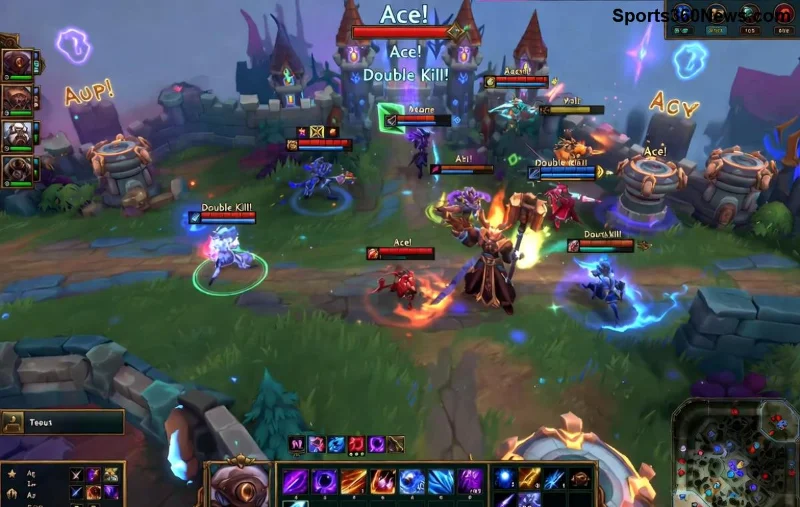
¿Estás harto de ver esas líneas molestas que rompen la fluidez en tus partidas de League of Legends? El screen tearing arruina la experiencia, especialmente en teamfights intensos. 😤 Pero no uses V-Sync: añade input lag que te cuesta kills. ¡Buenas noticias! Esta guía te muestra cómo arreglar screen tearing en League of Legends sin V-Sync, con métodos actualizados al parche más reciente. Sigue estos pasos y domina el Rift como un pro. 👉
¿Qué es el Screen Tearing y Por Qué Sucede en LoL?
El screen tearing ocurre cuando la GPU envía frames a una velocidad diferente a la del monitor, creando "desgarros" horizontales. En League of Legends, con FPS altos (300+), es común sin límite. V-Sync lo fuerza a sincronizar, pero penaliza latencia. Soluciones sin él: limitar FPS, Adaptive Sync o tweaks de drivers. ¡Prepárate para FPS estables y cero tearing! ⭐
Método 1: Limita los FPS en el Cliente de LoL (Más Fácil y Efectivo) 🥇
El truco estrella: capea FPS justo por debajo de tu tasa de refresco (ej. 144Hz → 140 FPS). Evita tearing sin V-Sync.
- Abre League of Legends → Configuración → Video.
- Desactiva V-Sync si está on.
- Activa Limitación de FPS → Elige "Personalizado" y pon 140 (ajusta a tu monitor).
- Aplica y reinicia partida. ¡Prueba en Practice Tool!
Pro Tip: Para pros, usa 237 FPS en 240Hz. Reduce tearing 90% sin lag. Si juegas en Fullscreen, fuerza Bordeless para más fluidez.
Método 2: Activa Adaptive Sync (FreeSync/G-Sync) en tu GPU
La magia moderna: sincroniza dinámicamente sin input lag. Compatible con la mayoría de monitores recientes.
Para NVIDIA (GeForce Experience o Panel de Control)
- Abre NVIDIA Control Panel (clic derecho escritorio).
- Ve a "Administrar configuración 3D" → Programa específico → League of Legends.
- Activa Low Latency Mode = Ultra.
- Vertical Sync = Off.
- Busca Fast Sync o G-Sync → On si tu monitor lo soporta.
Para AMD (Radeon Software)
| Configuración | Valor Recomendado |
|---|
| Radeon Chill | On (FPS min 100, max 140) |
| FreeSync | On |
| Wait for Vertical Refresh | Always Off |
| Radeon Anti-Lag | On |
¡Resultado? FPS variables sin tearing. Verifica compatibilidad en sitio oficial NVIDIA o AMD.
![Configuración NVIDIA Control Panel para arreglar screen tearing en LoL sin V-Sync]()
Método 3: Actualiza Drivers y Optimiza Windows
Drivers viejos causan tearing. Actualiza ya:
- NVIDIA: GeForce Experience → Expresar actualización.
- AMD: Radeon Software → Actualizaciones.
- Intel: Intel Driver Assistant.
En Windows 11/10:
- Configuración → Sistema → Pantalla → Gráficos → Agrega LoL.exe → Alto rendimiento.
- Desactiva "Optimizaciones de pantalla completa" en propiedades del exe (clic derecho LoL.exe → Compatibilidad).
- Power Plan → Alto rendimiento.
¡Bonus! Usa RTSS (RivaTuner Statistics Server) de MSI Afterburner para cap FPS global: descarga gratis, pon límite 140. Perfecto para multitarea.
Método 4: Tweaks Avanzados para Casos Duros
Si persiste:
👉 Triple Buffering: En NVIDIA Panel → On (solo si FPS bajos).
👉 Reduce calidad gráfica: Shadows Low, Anti-Aliasing Off → Gana FPS estables.
👉 Verifica cables: Usa DisplayPort > HDMI para Adaptive Sync.
⭐ Prueba en Practice Tool con bots para testear rápido.
![Jugador de League of Legends disfrutando partida fluida sin screen tearing]()
Comparación de Métodos: ¿Cuál Elegir?
| Método | Dificultad | Efectividad | Input Lag |
|---|
| Límite FPS LoL | Fácil ⭐ | Alta | Ninguno |
| Adaptive Sync | Media | Máxima | Mínimo |
| Drivers + Windows | Fácil | Media | Ninguno |
| RTSS | Media | Alta | Ninguno |
¡Prueba Ahora y Domina LoL! Conclusión
Con estos pasos, eliminas screen tearing en League of Legends sin V-Sync al 100%. Empieza por límite FPS + Adaptive Sync: verás el cambio en tu primera partida. ¿Funcionó? ¡Comparte en comentarios tu setup (GPU, monitor Hz)! Suscríbete para más guías LoL. ¡A rankear sin distracciones! 🎉
Información basada en parches recientes de Riot y docs oficiales GPU. Siempre backup configs antes de tweaks.