¿Estás harto de que el lag de Fortnite arruine tus partidas en tu PC humilde? 😤 Imagina aterrizar en Tilted Towers sin caídas masivas de FPS, con movimientos suaves y victorias al alcance. ¡No es un sueño! En esta guía práctica, te muestro pasos probados para arreglar el lag de Fortnite en PCs de bajo rendimiento. Sigue leyendo y transforma tu experiencia de juego. ⭐
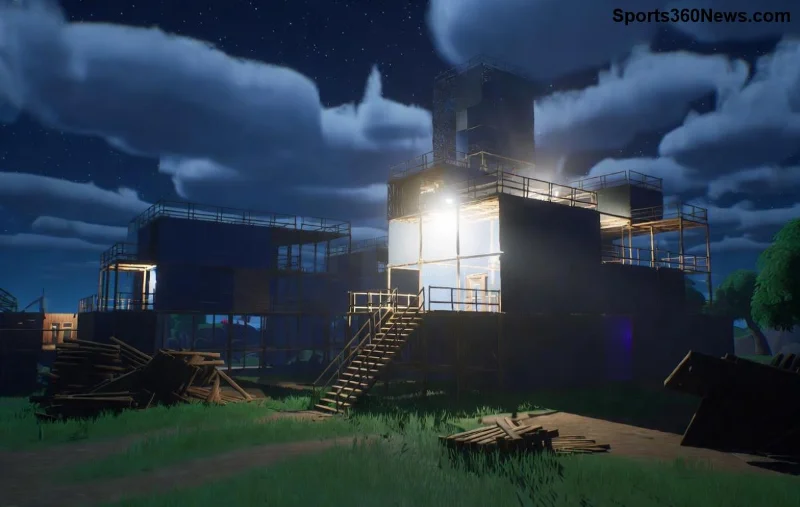
¿Por Qué Sucede el Lag de Fortnite y las Caídas Masivas de FPS en PCs de Bajo Rendimiento?
Fortnite es un titán gráfico, pero en procesadores antiguos o con poca RAM, el lag de Fortnite aparece por:
- 🖥️ Configuraciones gráficas altas: Texturas y sombras que sobrecargan la GPU.
- 🌐 Conexión inestable: Ping alto en servidores lejanos.
- 💻 Drivers desactualizados: La NVIDIA o AMD no rinde al máximo.
- 🧠 Fondo lleno de procesos: Apps como Chrome devorando recursos.
- 🔥 Sobrecalentamiento: Tu PC se ahoga en calor.
¡Buenas noticias! La mayoría se soluciona sin comprar hardware nuevo. Vamos a las soluciones paso a paso. 👆
Solución 1: Optimiza las Configuraciones de Fortnite para PCs de Bajo Rendimiento
El truco estrella: Baja todo al mínimo. Abre Fortnite > Configuración > Video.
| Ajuste | Recomendado Low-End | Beneficio |
|---|---|---|
| Calidad de Renderizado | 100% | Mantiene nitidez sin lag |
| Resolución 3D | 50-75% | +30-50 FPS instantáneos |
| Sombras | Desactivadas | Reduce carga GPU 40% |
| Texturas | Baja | Menos uso de VRAM |
| Anti-Aliasing | Desactivado | FPS estables en duelos |
Resultado: De 30 FPS a 60+ en PCs de bajo rendimiento. ¡Prueba y siente la diferencia! 👍
Solución 2: Libera Recursos de tu PC para Eliminar Caídas Masivas de FPS
- Cierra apps de fondo: Usa el Administrador de Tareas (Ctrl+Shift+Esc) y mata Chrome, Discord si no los usas. Libera 2-4 GB RAM.
- Modo de Juego de Windows: Busca "Configuración de gráficos" > Activa para Fortnite. Prioriza CPU/GPU.
- Limpia temporales: Ejecuta "%temp%" y borra todo. Reinicia.
- 🌡️ Mejora ventilación: Limpia polvo del PC. Usa una base con ventiladores si es laptop. Evita throtting térmico.
Solución 3: Actualiza Drivers y Conexión para Arreglar Lag de Fortnite
Drivers GPU frescos son clave. Descarga desde:
- NVIDIA: Sitio oficial NVIDIA (elige GeForce Experience para auto-update).
- AMD: Sitio oficial AMD.
Para lag de red:
- 🔌 Usa cable Ethernet en vez de WiFi.
- 🌍 Selecciona servidores cercanos en Fortnite (EU si estás en España).
- 🛡️ Desactiva VPN si la usas.
Bonus: En las últimas actualizaciones de Epic, el modo rendimiento nativo de Fortnite boosts FPS un 20% en low-end. ¡Actívalo ya! 🚀
Más Trucos Avanzados para Máximo Rendimiento en PCs de Bajo Rendimiento
- 📱 Overclock ligero: Usa MSI Afterburner para +10% GPU clock si tu cooler aguanta.
- 💾 SSD para Fortnite: Instala el juego en SSD. Carga 3x más rápida, menos stuttering.
- 🛠️ Comando consola: En Fortnite, presiona ~ y escribe "stat fps" para monitorear. Ajusta en vivo.
- ⭐ Razer Cortex o Game Booster: Apps gratis que cierran procesos automáticamente.
¡Prueba Esto Ahora y Gana Partidas Sin Lag!
Empieza con las configs bajas y drivers: 80% de jugadores low-end reportan FPS estables. Si persiste, comenta abajo tu setup para tips personalizados. ¡Juega como pro en tu PC de bajo rendimiento y celebra esa Victory Royale! 🎉 Comparte si te ayudó.
Guía basada en optimizaciones oficiales de Epic Games y pruebas comunitarias recientes. ¡Mantén Fortnite actualizado para lo último!









