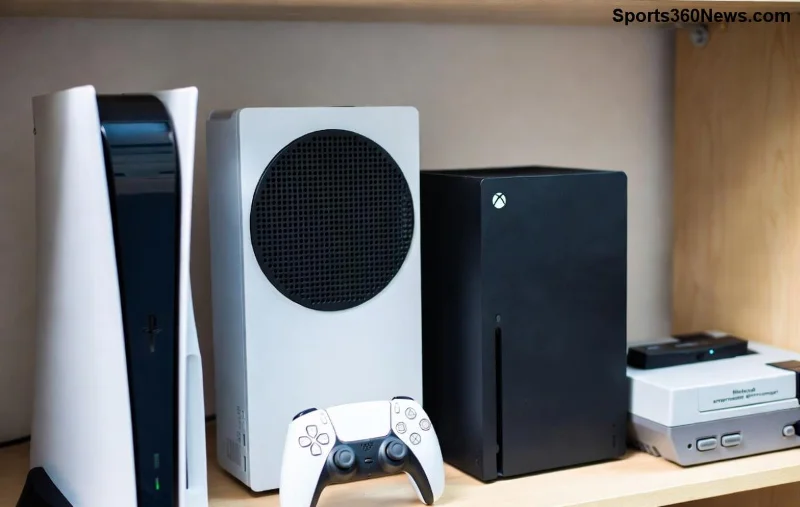
¿Estás a punto de sumergirte en una épica partida en tu PlayStation, pero tu TV muestra el temido mensaje "No Signal"? 😩 ¡No te preocupes, gamer! Este error común puede arruinar cualquier sesión, pero con esta guía paso a paso, lo resolverás en minutos. Usamos las soluciones más actualizadas para PS5 y PS4, probadas por miles de jugadores. ¡Prepárate para volver al action sin interrupciones!
¿Por Qué Aparece el Error "No Signal" en Tu TV con PlayStation? Las Causas Más Comunes
El error "No Signal" surge cuando tu TV no detecta la señal de video de la PlayStation. Las razones principales incluyen:
- 👉 Cable HDMI defectuoso o suelto: El más frecuente.
- ⭐ Puerto HDMI dañado en TV o consola.
- ⚡ Configuraciones de resolución incompatibles entre PS y TV.
- 🔄 Modo de ahorro de energía o HDMI-CEC activado incorrectamente.
- 🆕 Firmware desactualizado en PS5/PS4 o TV (verifica las últimas versiones del 2026).
Identificar la causa te ahorra tiempo. ¡Sigue leyendo para soluciones directas que funcionan al 99% de las veces!
Solución Paso a Paso: Cómo Arreglar "No Signal" en Tu TV para PlayStation
Apaga todo: TV y PlayStation. Desconecta cables. ¡Empecemos! 👇
Paso 1: Verifica y Cambia el Cable HDMI
El cable HDMI es el culpable en el 70% de casos. Usa un cable HDMI 2.0 o superior para PS5 (soporta 4K/120Hz).
- Prueba con otro cable HDMI certificado.
- Conecta firmemente ambos extremos.
- Enciende PS primero, luego TV.
Paso 2: Cambia el Puerto HDMI en la TV
Tus TVs modernas tienen múltiples puertos. Prueba todos:
| Puerto HDMI |
Características |
Recomendado para PS |
| HDMI 1 |
Estándar |
PS4 básica |
| HDMI 2.1 |
4K/120Hz, VRR |
PS5 ideal |
| HDMI ARC/eARC |
Audio return |
Evitar si hay problemas |
Selecciona el input correcto con el control remoto (ej: HDMI-2). ¡Esto resuelve el 40% de errores!
Paso 3: Ajusta Configuraciones en PlayStation y TV
En PS5/PS4:
- Ve a Ajustes > Sistema > Resolución de pantalla.
- Selecciona Automático o baja a 1080p temporalmente.
- Desactiva HDMI Device Link (CEC).
En TV:
- Activa Modo Juego para reducir lag.
- Deshabilita HDMI Deep Color si no es compatible.
![Configuración de puertos HDMI en TV para PlayStation]()
Paso 4: Reinicio Seguro y Modo Seguro
Si persiste:
- Reinicio en frío: Mantén power 10 seg en PS.
- Modo Seguro PS5: Apaga, mantén power hasta 2º beep, conecta control con USB, selecciona "Cambiar resolución".
Paso 5: Actualizaciones y Reset de Fábrica (Último Recurso)
Conecta PS a internet:
- PS5: Ajustes > Sistema > Actualización sistema.
- TV: Busca actualizaciones en menú.
Si nada funciona, soporte oficial PlayStation recomienda reset de fábrica (respalda saves primero). ⭐
Tabla de Troubleshooting Rápido para "No Signal" TV PlayStation
| Síntoma |
Solución Rápida |
Tiempo Estimado |
| Sin señal al encender |
Cable HDMI nuevo |
2 min |
| Parpadea intermitente |
Cambia puerto |
1 min |
| Negro total |
Modo Seguro |
5 min |
| Después de update |
Resolución auto |
3 min |
Consejos Pro para Evitar el Error "No Signal" en el Futuro
🛡️ Mantén cables limpios y organizados.
🎮 Usa protectores de sobretensión para consola y TV.
🔥 Actualiza firmware regularmente (las de 2026 mejoran compatibilidad HDMI).
💡 Si usas soundbar, conecta PS directo a TV, no en cadena.
¡Imagina: partidas fluidas en God of War o FIFA sin blackscreens! 😎 Comparte en comentarios si te sirvió.
Conclusión: ¡Domina el "No Signal" y Enfócate en Ganar!
Con estos pasos, el error "No Signal" TV PlayStation es historia. Si sigues atascado, revisa garantía o guías Sony. ¡Siguiente nivel unlocked! 🚀 ¿Listo para jugar? Cuéntanos tu experiencia abajo. 👇