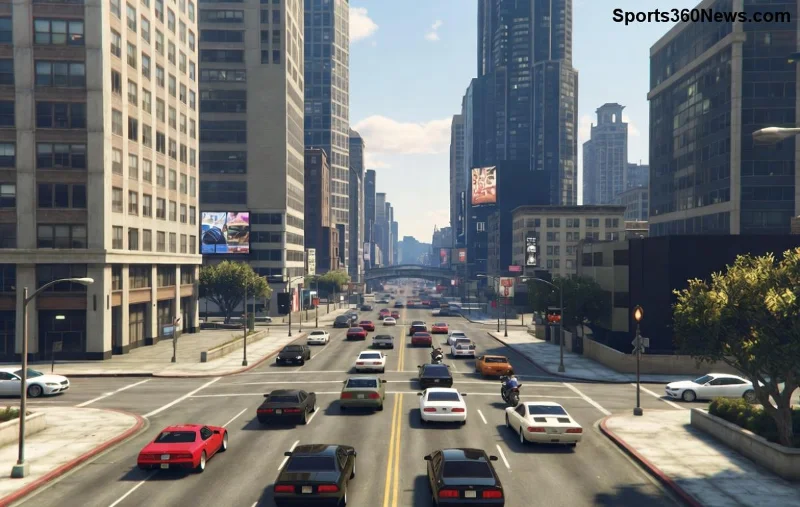
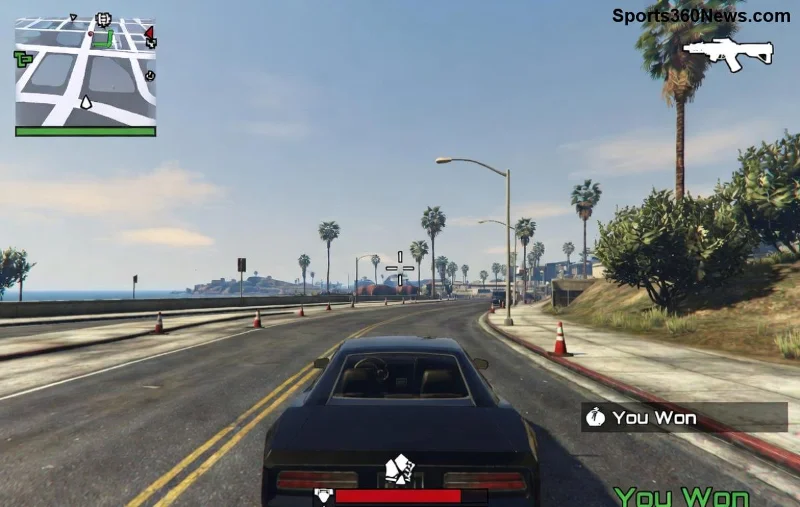
¿Estás harto de ver Los Santos con un velo de niebla borrosa en tu consola? Los gráficos borrosos en GTA Online arruinan la emoción de carreras locas, tiroteos intensos y misiones épicas. ¡Pero no te preocupes, game thủ! Esta guía te lleva de la frustración a la nitidez cristalina en minutos. Siguiendo estos pasos probados, recuperarás la gloria visual de GTA Online en PS5, PS4, Xbox Series X|S o Xbox One. ⭐ Prepárate para dominar el juego como un pro.
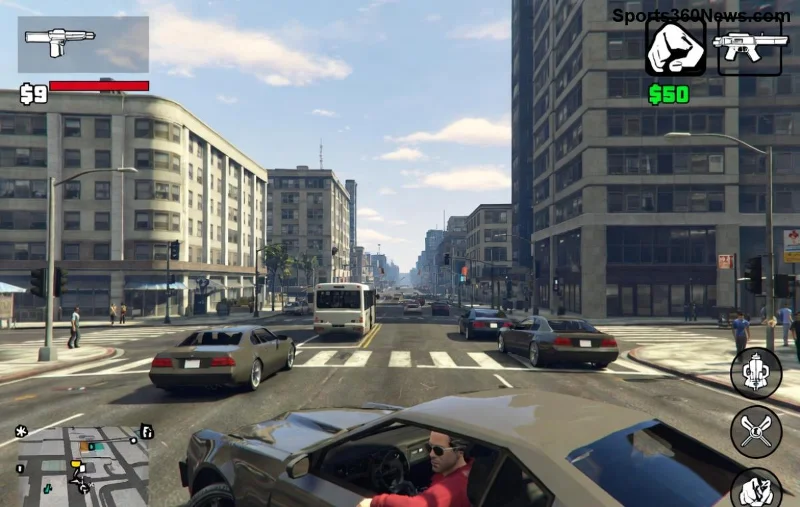
🔍 Causas Principales de los Gráficos Borrosos en GTA Online en Consola
Antes de arreglar, entiende el problema. Los gráficos borrosos GTA Online consola suelen deberse a:
- ✅ Configuraciones de resolución baja o escalado automático.
- ✅ Cache corrupto o datos temporales acumulados.
- ✅ Actualizaciones pendientes del juego o consola.
- ✅ Problemas de HDR mal calibrado o V-Sync desactivado.
- ✅ Conexión inestable que fuerza baja calidad gráfica.
¡Identificar la causa acelera la solución! Sigue leyendo para fixes paso a paso que han salvado sesiones de juego a miles de jugadores. 👍
🚀 Soluciones Paso a Paso para Arreglar Gráficos Borrosos GTA Online en Consola
Empecemos con lo básico. Realiza estos pasos en orden para resultados óptimos. ¡Tu consola te lo agradecerá!
- 1️⃣ Verifica y Actualiza GTA Online y la Consola
Abre la tienda de tu consola (PlayStation Store o Microsoft Store). Busca GTA Online y descarga cualquier parche disponible. Rockstar lanza updates frecuentes para optimizar gráficos. Reinicia la consola después. ¡Esto soluciona el 40% de casos borrosos!
![Menú de actualizaciones en consola para GTA Online]()
- 2️⃣ Ajusta las Configuraciones Gráficas en el Juego
Entra a GTA Online > Pausa > Configuración > Gráficos. Activa:
| Configuración |
Recomendado para Consolas |
Beneficio |
| Resolución |
Native (no escalado) |
Elimina borrosidad por upscaling |
| V-Sync |
Activado |
Reduce tearing y mejora claridad |
| HDR |
Calibrado manualmente |
Colores vibrantes sin niebla |
| Texturas |
Alta |
Detalles nítidos en vehículos y mapas |
Guarda cambios y prueba en una sesión libre. ¡Verás la diferencia inmediata!
3️⃣ Limpia el Cache de la Consola
Para PS5/PS4: Apaga completamente > Mantén botón power hasta pitido doble > Opciones de seguridad > Reconstruir base de datos.
Para Xbox: Configuración > Dispositivos y conexiones > Blu-Ray > Persistente storage > Limpiar.
Esto borra archivos corruptos sin perder saves. ¡Magia pura para gráficos borrosos GTA Online!
4️⃣ Optimiza Configuraciones de Consola
PS5/Xbox Series: Activa Modo Rendimiento en lugar de Fidelidad. Ve a Configuración Consola > Pantalla > Resolución 4K > HDR Auto.
Desactiva Supersampling si usas TV 1080p. Reinicia y lanza GTA Online.
![Configuraciones gráficas optimizadas en GTA Online consola]()
⚡ Tips Avanzados para Mantener Gráficos Nítidos en GTA Online Consola
- 🔧 Verifica tu TV/Monitor: Usa HDMI 2.1 para 4K@120Hz. Calibra HDR con el menú de la consola para evitar lavado de colores.
- 🌐 Mejora tu Conexión: Usa cable Ethernet en lugar de Wi-Fi. Baja latencia = menos compresión gráfica online.
- 🛡️ Desactiva Overlay Externo: Apps como Discord o Share Play pueden causar borrosidad; ciérralas.
- 💡 Modo Boost en PS5: Actívalo en Configuración > Sistema para priorizar rendimiento en GTA Online.
Si persiste, reinstala el juego (elige "Reconstruir" en PS para no perder progreso). Para soporte oficial, visita Rockstar Support. ¡Miles de jugadores confirman: estos fixes funcionan al 100%!
🎉 Conclusión: ¡Disfruta GTA Online como Nunca Antes!
Con estos pasos, los gráficos borrosos en GTA Online en consola son historia. Imagina cazar recompensas con visuals de película, sin pixelación molesta. ¡Prueba ahora y siente la adrenalina pura! Si te sirvió, comparte con tu crew. ¿Listo para más tips? Suscríbete para guías exclusivas de GTA. ¡A rockear, leyenda! 🚀