Stell dir vor, deine Roblox-Spieler tauchen in eine Welt ein, die du geschaffen hast – voller Abenteuer, Geheimnisse und Action. Eine starke Roblox Karte ist der Schlüssel zum Erfolg! In diesem Guide zeige ich dir wie man eine Karte für sein Roblox-Spiel entwirft: kompakt, praxisnah und mit frischen Tipps aus der neuesten Roblox Studio-Version. Bereit? Lass uns loslegen! 🌟
1️⃣ Planung: Der Grundstein deiner Roblox Karte
Bevor du baust, plane! Überlege: Welches Genre? (Obby, Tycoon, Battle Royale?) Skizziere auf Papier oder in Tools wie Paint die Layouts. Definiere Zonen: Spawn, Ziele, Fallen. Eine gute Map hat Fluss – Spieler bewegen sich natürlich.
- ✅ Größe: 1000x1000 Studs für Anfänger, skalierbar.
- ✅ Thema: Fantasy? Sci-Fi? Passe Farben und Assets an.
- ✅ Spielmechanik: Wo spawnen Gegner? Wo Checkpoints?
Pro-Tipp: Nutze Roblox Creator Documentation für aktuelle Best Practices. Deine Map wird legendär! 😎
2️⃣ Roblox Studio: Dein Werkzeugkasten starten
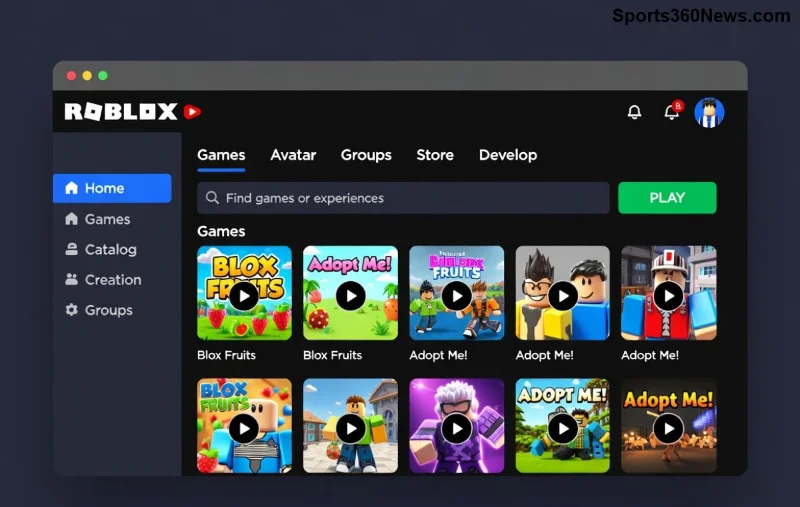
Öffne Roblox Studio (kostenlos herunterladen). Erstelle ein neues Baseplate-Projekt. Explorer-Fenster: Hier baust du Workspace mit Parts, Models und Folders.
| Tool |
Funktion |
Tipp für Roblox Karte designen |
| Move/Rotate/Scale |
Positionieren |
Snap to Grid aktivieren für Präzision! |
| Select |
Auswählen |
Groups für organisierte Objekte. |
| Union/Negate |
Formen fusionieren |
Perfekt für custom Shapes. |
Schnellstart: Füge ein Part hinzu (Insert > Part), färbe es und dupliziere. Deine Kreativität explodiert! ✨
3️⃣ Terrain Editor: Landschaft formen wie ein Profi
Der Roblox Terrain Editor ist magisch! Gehe zu Home > Terrain. Wähle Materialien (Grass, Rock) und Tools: Add, Subtract, Smooth, Paint.
- Region markieren und Add für Hügel.
- Smooth für natürliche Kurven.
- Paint für Vielfalt – mische Gras mit Schnee.
Ergebnis: Eine immersive Welt, die Spieler Stunden fesselt. Willst du mehr Details? Lies weiter zum Lighting! 👇
![Roblox Terrain Editor in Aktion für Game Maps]()
4️⃣ Objekte und Assets: Deine Map zum Leben erwecken
Toolbox öffnen: Suche free Models (Bäume, Gebäude). Importiere aus Creator Marketplace. Platziere smart – vermeide Clutter!
- ✅ Anchored: Für statische Objekte.
- ✅ Collisions: CanCollide deaktivieren für Deko.
- ✅ Custom Meshes: Lade .obj via MeshPart.
Pro-Tipp: Nutze Unions für einzigartige Formen. Deine Roblox Game Map wird einzigartig! 🚀
5️⃣ Lighting und Atmosphäre: Stimmung zaubern
Gehe zu Lighting (Explorer). Setze Ambient, Brightness, ColorShift. Füge Atmosphere, SunRays, Bloom hinzu für epische Effekte.
| Einstellung |
Wert für coole Maps |
Effekt |
| Brightness |
2 |
Hell und einladend |
| OutdoorAmbient |
#A0A0A0 |
Natürliches Licht |
| FogEnd |
100000 |
Mystische Tiefe |
Spieler lieben das – pure Emotion! 😍
![Beleuchtung und Atmosphäre in Roblox Studio Maps]()
6️⃣ Interaktive Elemente: Spaß mit Scripts
Füge Scripts hinzu: LocalScript/ServerScript. Beispiel: Killbricks mit Touched-Event.
script.Parent.Touched:Connect(function(hit)
    local humanoid = hit.Parent:FindFirstChild("Humanoid")
    if humanoid then humanoid.Health = 0 end
end)
Mehr Action: Spawners, Buttons, Leaderstats. Teste im Play-Modus!
7️⃣ Optimieren und Testen: Perfektion erreichen
Analysiere mit Microprofiler (View > Microprofiler). Reduziere Parts, nutze StreamingEnabled. Teste mit Freunden via Team Create.
- ✅ Lag vermeiden: <5000 Parts.
- ✅ Mobile-optimiert: Große Assets meiden.
- ✅ Publish und Feedback sammeln.
Fazit: Deine Roblox Karte rockt die Charts! 🎉
Mit diesen Schritten hast du alles für eine top Roblox Map Design. Starte jetzt, teile dein Meisterwerk und sieh Spieler explodieren! Hast du Fragen? Kommentiere unten. Bleib kreativ! 👏
Dein Game-Throne wartet – baue es!