

Ratgeber: Die besten Blumen für Schnittgärten
Die besten Blumen für Schnittgärten: Pflanzenauswahl, Pflanzschritte, Pflegetipps, zu vermeidende Fehler und Antworten auf häufig gestellte Fragen für einen gesünderen Garten.
Aktiviere die Netzwerkstatistik-Anzeige in PUBG, um Ping und Paketverlust während eines Matches zu überwachen. Erfahre, wo du diese Informationen findest, was die Zahlen bedeuten und wofür sie keine Diagnose stellen können.
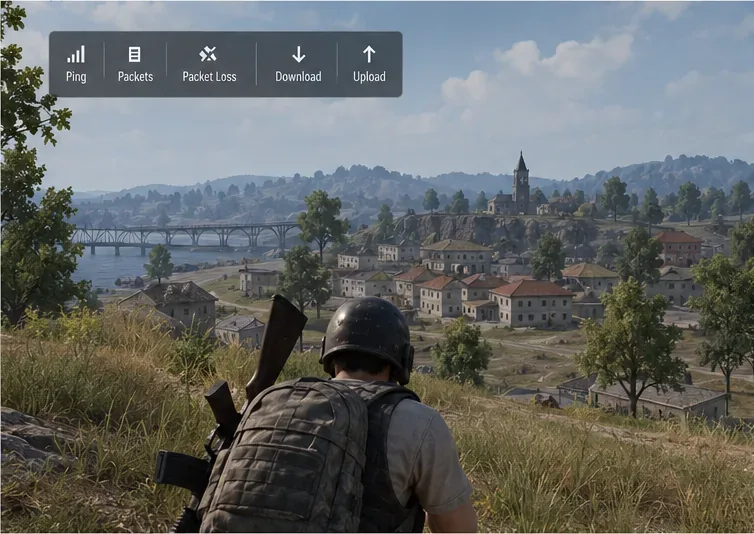
Um die Serverlatenz in Echtzeit in PUBG: BATTLEGROUNDS zu überprüfen, aktivieren Sie die Anzeige der Netzwerkinformationen im Spiel und beobachten Sie den Ping-Wert während eines Matches. Laut den offiziellen Update-Hinweisen zu PUBG PC (Update #21) werden Ping, Verbindungsgeschwindigkeit, Pakete und Paketverlust in der oberen linken Ecke angezeigt. Der Pfad zu dieser Einstellung lautet: Einstellungen > Gameplay > Benutzeroberfläche > Netzwerk-Debug-Statistiken. Da diese Menüangabe aus einem Update von 2018 stammt und die aktuellen Support-Seiten von PUBG den gleichen Pfad nicht für alle Plattformen oder Builds bestätigen, sollten Sie Bezeichnung und Speicherort als versionsabhängig betrachten.
Ein Unterschied ist wichtig: Der Ping im HUD ist zwar ein nützlicher Live-Indikator für die Verbindung zwischen deinem Spiel und dem Match-Server, aber er liefert keine vollständige Diagnose für den Serverzustand oder alle Ursachen von Verzögerungen. Nutze ihn daher zusammen mit Informationen zum Paketverlust und deinen Erfahrungen im Match.
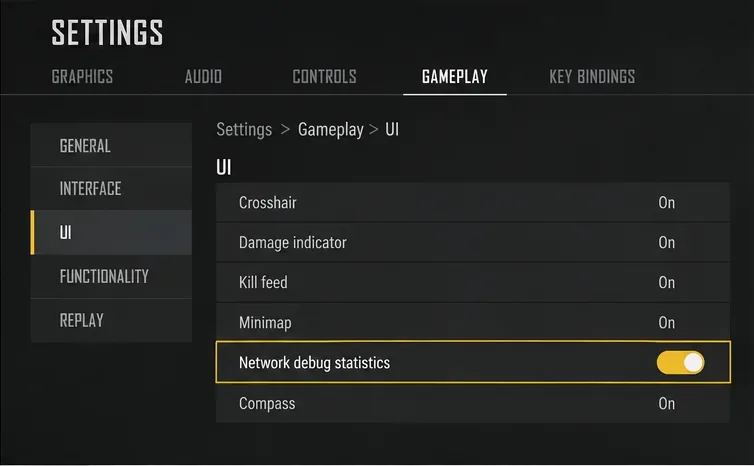
Öffne die Einstellungen entweder in der Lobby oder während eines Spiels. Befindest du dich bereits in einem Spiel, nutze die Menüsteuerung, um die Einstellungen aufzurufen; die genaue Schaltfläche hängt von deiner Plattform und den Tastenbelegungen ab. Suche nach „Gameplay“ und anschließend nach einem Abschnitt für Benutzeroberfläche oder Interface. In den archivierten offiziellen Patchnotes von PUBG lautet der Pfad: Einstellungen > Gameplay > Benutzeroberfläche > Netzwerk-Debug-Statistiken. Aktiviere diese Option.
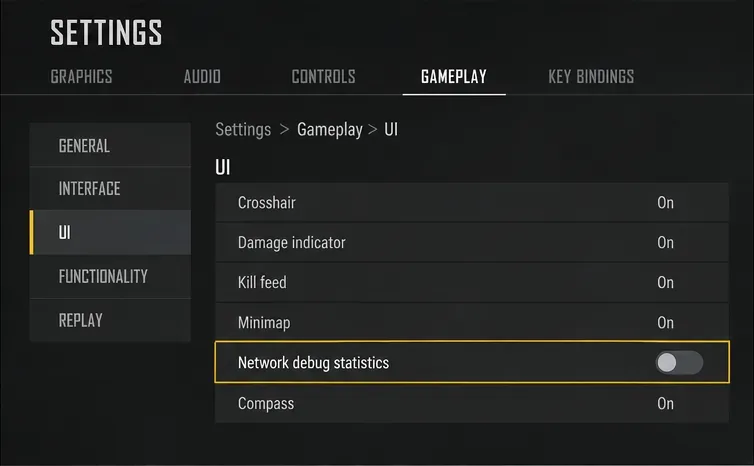
Aktivieren Sie die Netzwerk-Debug-Statistiken, schließen Sie anschließend das Menü und kehren Sie zum Spiel zurück. In der dokumentierten PC-Version werden die Netzwerkinformationen oben links auf dem Bildschirm angezeigt. Sollten Sie die Einstellung unter „Benutzeroberfläche“ nicht finden, suchen Sie in den anderen Gameplay-Unterabschnitten nach einer ähnlich benannten Option für Netzwerk- oder Statistikinformationen. Menübezeichnungen können sich nach Updates ändern, und eine in älteren Patchnotes erwähnte Einstellung ist kein Beweis dafür, dass sie in jeder aktuellen Konsolen- oder Mobilversion enthalten ist.
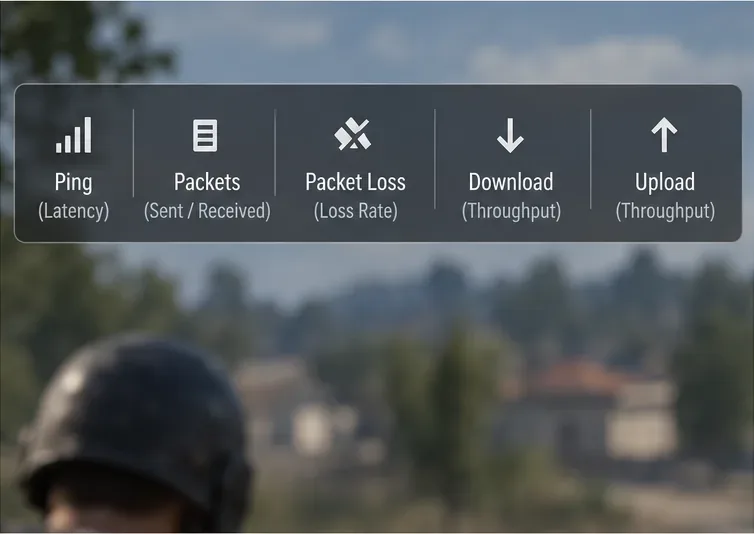
Tritt einem laufenden Match oder einem Spielmodus bei und schau in die obere linke Ecke. Die von PUBG angezeigten Daten umfassen Ping, Verbindungsgeschwindigkeit, Pakete und Paketverlust. Lobby- oder Vorbereitungsbildschirme liefern möglicherweise nicht dieselben aussagekräftigen Informationen wie das laufende Match. Überprüfe dies daher, sobald du mit dem Spielserver verbunden bist. Falls die Anzeige nicht erscheint, öffne die Einstellungen erneut und vergewissere dich, dass die Option aktiviert ist. Überprüfe anschließend, ob deine Plattform/Version diese Funktion unterstützt.
Der Ping wird üblicherweise in Millisekunden (ms) angegeben und misst die Antwortzeit (Round-Trip-Time). Praktisch bedeutet ein niedrigerer und konstanterer Ping in der Regel eine geringere Netzwerkverzögerung zwischen Ihren Eingaben und der Antwort des Servers. Der Wert kann sich während eines Spiels ändern, da sich Ihre Route, die WLAN-Bedingungen, die Netzwerkauslastung oder die Serverlast ändern können. Beobachten Sie den Trend daher über mehrere Momente, anstatt einen kurzen Ausreißer als alleiniges Indiz zu werten.
Paketverlust bedeutet, dass einige Netzwerkpakete nicht wie erwartet angekommen sind. Dies kann zu Rucklern, verzögerten Aktionen oder fehlenden Aktualisierungen führen, selbst wenn der angezeigte Ping plausibel erscheint. Die Patchnotes von PUBG bestätigen, dass Informationen zum Paketverlust Teil der Netzwerkanzeige sind, dokumentieren aber nicht das genaue Aktualisierungsintervall oder die Berechnung jedes einzelnen Feldes. Vergleichen Sie die Änderungen im HUD, sobald Sie ein Problem feststellen, anstatt anzunehmen, dass ein bestimmter Wert ein reibungsloses Spielerlebnis garantiert.
Maßnahme: Steigt Ihr Ping gleichzeitig mit Paketverlusten, notieren Sie sich den Zeitpunkt und ob Sie WLAN oder Ethernet nutzen. Steigt der Ping, während die Paketverluste bei null bleiben, ist die Ursache noch unklar. Vergleichen Sie dies mit einem anderen Spiel und testen Sie, wenn möglich, eine Kabelverbindung. Der PUBG-Support empfiehlt eine Kabelverbindung, da drahtlose Verbindungen störungsanfälliger und schwieriger zu beheben sind. Aktuelle Hinweise zur Verbindungsoptimierung finden Sie im offiziellen Hilfecenter des PUBG-Supports .
Nein. Die dokumentierten Netzwerkinformationen umfassen Verbindungsmessungen wie Ping und Paketverlust; sie stellen kein Dashboard für den Serverbetrieb dar. Eine ungenaue Übereinstimmung kann durch verschiedene Netzwerk- oder Systembedingungen verursacht werden. Handlungsempfehlung: Verwenden Sie die Ping- und Paketverlustwerte, um Symptome zu beschreiben, nicht um zu behaupten, Sie hätten den internen Zustand des Servers identifiziert.
Nicht unbedingt. Ein einzelner Ping-Wert kann gut aussehen, während Paketverluste, Jitter oder kurze Aussetzer das Spielgeschehen dennoch beeinträchtigen. Die zitierten Hinweise von PUBG bestätigen, dass Felder für Paketverluste und Verbindungsgeschwindigkeit verfügbar sind, beschreiben aber kein vollständiges Jitter-Diagramm. Vorgehensweise: Beobachten Sie die Anzeige im Zeitverlauf und achten Sie darauf, ob sie sich ändert, wenn Bewegungen oder Treffererkennung verzögert erscheinen.
Der hier angegebene offizielle Weg stammt aus einem Update für PUBG: BATTLEGROUNDS auf dem PC. Ältere Konsolen-Hinweise erwähnten ebenfalls ein HUD zur Netzwerklatenz, die aktuelle Kompatibilität auf allen Plattformen wird jedoch durch die verfügbare offizielle Dokumentation nicht bestätigt. PUBG Mobile ist ein separates Produkt mit eigener Benutzeroberfläche und eigenen Supportseiten. Vorgehensweise: Befolgen Sie die in Ihrer installierten Version angezeigten Einstellungen. Falls keine Option für Netzwerkstatistiken vorhanden ist, gilt die PC-Anleitung nicht.
Dieser Prozess ermöglicht Ihnen eine praktische Echtzeit-Übersicht Ihrer Verbindung zum Spielserver, ohne eine Ping-Anzeige mit einer vollständigen Netzwerkdiagnose zu verwechseln. Die Menüführung und die angezeigten Felder basieren auf den veröffentlichten Update-Hinweisen von PUBG. Da die aktuelle PUBG-Dokumentation die genaue Menüplatzierung nicht in jeder Version bestätigt, verwenden Sie bitte die aktuell in Ihrem Spiel angezeigten Bezeichnungen.
Die besten Blumen für Schnittgärten: Pflanzenauswahl, Pflanzschritte, Pflegetipps, zu vermeidende Fehler und Antworten auf häufig gestellte Fragen für einen gesünderen Garten.

Erfahre, wie du sicher R6-Credits für Rainbow Six Siege kaufst. Schritt-für-Schritt-Anleitung zum Aufladen der Premiumwährung in Siege auf PC, Ubisoft, Steam, PlayStation und Xbox.

Die besten Bodendecker für die Bepflanzung unter Bäumen: Tipps zur Pflanzenauswahl, Pflanzschritte, Pflegehinweise, zu vermeidende Fehler und Antworten auf häufig gestellte Fragen für einen gesünderen Garten.

FlyQuest besiegte Eternal Fire mit 13:7 auf Dust2 in Stage 1 des PGL Major Singapore 2026. Sehen Sie sich die Spielstatistik, die Auswirkungen der Schweizer Statistik und die späteren Ergebnisse an.

Imperial Esports besiegte HEROIC mit 13:6 auf Mirage in der ersten Runde der PGL Major Singapore 2026 Stage 1 und beendete die Karte mit sieben aufeinanderfolgenden Runden.
Lynn Vision Gaming setzte sich im Auftaktspiel der ersten Runde der Schweizer Phase der PGL Major Singapore 2026 auf Inferno mit 13:11 gegen das südamerikanische Team 9z durch.

Wildcard besiegte FaZe Clan mit 13:9 auf Nuke beim PGL Major Singapore 2026. Sehen Sie die verifizierten Halbzeiten, frozens 21 Kills, den Einfluss des Schweizer Systems und die Spielzeitnotizen.

100 Thieves eröffneten Stage 1 des PGL Major Singapore 2026 mit einem 13:6-Sieg gegen Chinggis Warriors im Dust2-Modus. Hier finden Sie das Endergebnis, herausragende Statistiken und die Ergebnisse der Schweizer Phase.

Team Liquid sicherte sich in Runde 1 des PGL Major Singapore 2026 Stage 1 einen überzeugenden 13:1-Sieg gegen GOSH auf Nuke und zog damit in die 1:0-Schweizer-Runde ein.

PARIVISION startete mit einem 13:3-Sieg im Best-of-One gegen DENDELE auf Ancient in die erste Phase. Hier finden Sie das Endergebnis, wichtige Statistiken und die Bedeutung des Ergebnisses der ersten Runde.