

Ratgeber: Die besten Blumen für Schnittgärten
Die besten Blumen für Schnittgärten: Pflanzenauswahl, Pflanzschritte, Pflegetipps, zu vermeidende Fehler und Antworten auf häufig gestellte Fragen für einen gesünderen Garten.
Speichere Kamerapositionen in Dota 2 auf Tasten, springe zurück zu Lanes oder Zielen und behebe Probleme mit fehlenden oder widersprüchlichen Kamerapositionsbelegungen.
Du beobachtest deinen Helden auf der Lane, ziehst die Kamera zu einer Rune oder einem Kampf und verlierst dann Zeit, um wieder genau an die ursprüngliche Position zurückzukehren. Dota 2 bietet eine integrierte Möglichkeit, nützliche Ansichten auf Hotkeys zu speichern. Verwirrend ist dabei, dass das Festlegen einer Taste für eine gespeicherte Kameraposition und das Speichern eines Ortes auf dieser Taste zwei unterschiedliche Aktionen sind.
Über die Funktion „Gespeicherte Kamerapositionen “ in den erweiterten Hotkeys können Sie jedem Slot eine Taste zuweisen. Bewegen Sie die Kamera anschließend an eine Kartenposition und drücken Sie Strg + die zugewiesene Taste, um die Position zu speichern. Drücken Sie die zugewiesene Taste allein, um dorthin zu springen. Diese Anleitung beschreibt die Vorgehensweise im Spiel, häufige Fehler und einen kurzen Test, um die korrekte Funktion der Tastenbelegung zu überprüfen.
Eine gespeicherte Kameraposition ist eine feste Ansicht eines Ortes auf der Karte. Sie ist nützlich, um Runengebiete, Wege, Roshans Grube oder andere häufig besuchte Orte erneut aufzusuchen. Die Kamera wechselt zur gespeicherten Ansicht, wenn Sie die entsprechende Taste antippen. Dadurch wird Ihr Held nicht bewegt, es werden keine Befehle erteilt und keine sich bewegenden Einheiten verfolgt.
Es unterscheidet sich von Kamerabewegungssteuerungen wie dem Schwenken am Kartenrand oder dem Kameragriff. Diese bewegen die Ansicht kontinuierlich; gespeicherte Positionen springen zu einem gespeicherten Ort. Valves Hinweise zur Frühjahrsreinigung beschreiben den Kameragriff als eine Kamerasteuerungsoption, die unabhängig vom Speichern von Kartenpositionen auf Hotkeys ist.
Öffne im Dota 2-Hauptmenü die Einstellungen , wähle Hotkeys und anschließend Erweiterte Hotkeys . Suche den Abschnitt Gespeicherte Kamerapositionen . Je nach Größe deines Einstellungsfensters musst du möglicherweise im Panel scrollen.
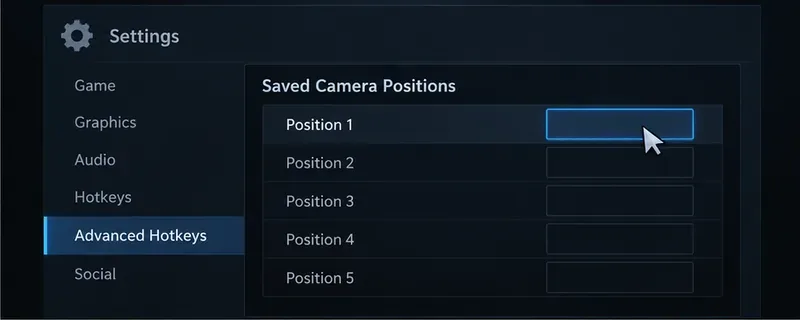
Klicke auf das Tastenfeld neben einem Positionsfeld, z. B. „Position 1“, und drücke dann die gewünschte Taste. Wiederhole dies für alle weiteren Felder. Wähle Tasten, die leicht erreichbar sind und keine Aktionen beeinträchtigen, auf die du angewiesen bist. Falls Dota einen Konflikt meldet oder die Taste bereits eine andere Aktion ausführt, wähle eine andere Taste oder belege die andere Aktion bewusst neu.
Die zugewiesene Taste ist die Abruftaste. Durch die Zuweisung wird die aktuelle Kameraposition nicht gespeichert; der Speicherplatz kann leer bleiben, bis Sie in einem Match eine Position speichern.
Starte ein Match oder nutze den Übungsmodus und schwenke die Kamera, bis der gewünschte Bereich im Bild ist. Du kannst dazu die Randschwenk-Funktion, die Kamerabewegungstasten oder den Kameragriff verwenden. Achte auf eine Ansicht, die auch später noch nützlich ist: Nimm zum Beispiel den Eingang zu einem Fluss oder einen ausreichend großen Teil eines Weges ins Bild, um herannahende Gegner zu sehen, anstatt dich auf einen kleinen Bodenfleck zu konzentrieren.
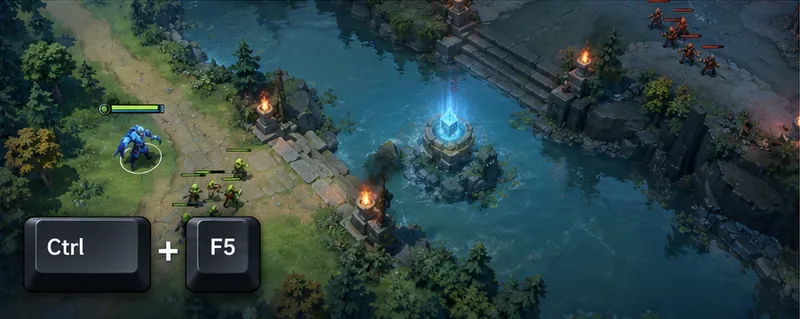
Halten Sie Strg gedrückt und drücken Sie die Taste, die Sie dem Speicherplatz zugewiesen haben. Wenn beispielsweise Position 1 der Taste F5 zugewiesen ist, drücken Sie Strg+F5, während sich die Kamera an der gewünschten Position befindet. Die Beispieltaste dient nur der Veranschaulichung; verwenden Sie die in Ihren Einstellungen festgelegte Taste.
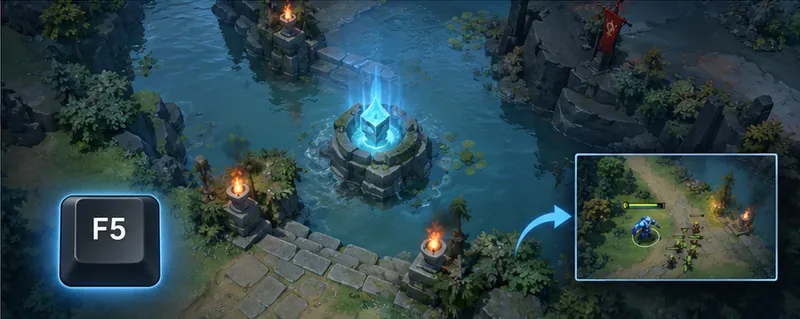
Nach dem Speichern bewegen Sie die Kamera an eine andere Stelle und tippen Sie die zugewiesene Taste an. Die Ansicht springt dann zurück zur gespeicherten Position. Durch erneutes Tippen auf dieselbe Taste gelangt die Kamera wieder in die Ansicht vor dem Sprung. Dies ist praktisch, um einen Ort zu überprüfen, ohne die aktuelle Ansicht zu verlieren.
Beginnen Sie mit ein oder zwei Standorten und fügen Sie weitere nur hinzu, wenn Sie diese auch benötigen. Ein einfaches Layout ist leichter zu merken, als jeden Platz auszufüllen:
Dies sind Beispiele, keine allgemein gültigen Empfehlungen. Dein Held, deine Rolle, das Match und die Seite der Karte beeinflussen, welche Ansichten Zeit sparen. Behalte die Beschriftungen und Tastenbelegungen in allen Spielen bei, damit du dir unter Zeitdruck kein neues Layout merken musst.
In einer Übungsumgebung weisen Sie einen Speicherplatz zu, speichern eine gut erkennbare Position, bewegen die Kamera weg und drücken die Abruftaste. Vergewissern Sie sich, dass die Ansicht zum richtigen Bereich zurückkehrt. Drücken Sie dieselbe Taste erneut und prüfen Sie, ob Sie zur vorherigen Ansicht zurückkehren. Wiederholen Sie diesen Vorgang nach dem Ändern einer Taste oder einer Voreinstellung.
Wenn der Sprung funktioniert, die Kamera aber nicht zurückkehrt, überprüfen Sie zunächst, ob Sie die Taste zum Speichern der Position erneut gedrückt haben und ob keine andere Kameraaktion die Sequenz unterbrochen hat. Falls nichts passiert, überprüfen Sie die in den erweiterten Hotkeys angezeigte Taste, speichern Sie die Position erneut mit Strg + dieser Taste und testen Sie es noch einmal. Sobald dieser kurze Test erfolgreich war, ist die Position für das normale Spiel bereit.
Die besten Blumen für Schnittgärten: Pflanzenauswahl, Pflanzschritte, Pflegetipps, zu vermeidende Fehler und Antworten auf häufig gestellte Fragen für einen gesünderen Garten.

Erfahre, wie du sicher R6-Credits für Rainbow Six Siege kaufst. Schritt-für-Schritt-Anleitung zum Aufladen der Premiumwährung in Siege auf PC, Ubisoft, Steam, PlayStation und Xbox.

Die besten Bodendecker für die Bepflanzung unter Bäumen: Tipps zur Pflanzenauswahl, Pflanzschritte, Pflegehinweise, zu vermeidende Fehler und Antworten auf häufig gestellte Fragen für einen gesünderen Garten.

FlyQuest besiegte Eternal Fire mit 13:7 auf Dust2 in Stage 1 des PGL Major Singapore 2026. Sehen Sie sich die Spielstatistik, die Auswirkungen der Schweizer Statistik und die späteren Ergebnisse an.

Imperial Esports besiegte HEROIC mit 13:6 auf Mirage in der ersten Runde der PGL Major Singapore 2026 Stage 1 und beendete die Karte mit sieben aufeinanderfolgenden Runden.
Lynn Vision Gaming setzte sich im Auftaktspiel der ersten Runde der Schweizer Phase der PGL Major Singapore 2026 auf Inferno mit 13:11 gegen das südamerikanische Team 9z durch.

Wildcard besiegte FaZe Clan mit 13:9 auf Nuke beim PGL Major Singapore 2026. Sehen Sie die verifizierten Halbzeiten, frozens 21 Kills, den Einfluss des Schweizer Systems und die Spielzeitnotizen.

100 Thieves eröffneten Stage 1 des PGL Major Singapore 2026 mit einem 13:6-Sieg gegen Chinggis Warriors im Dust2-Modus. Hier finden Sie das Endergebnis, herausragende Statistiken und die Ergebnisse der Schweizer Phase.

Team Liquid sicherte sich in Runde 1 des PGL Major Singapore 2026 Stage 1 einen überzeugenden 13:1-Sieg gegen GOSH auf Nuke und zog damit in die 1:0-Schweizer-Runde ein.

PARIVISION startete mit einem 13:3-Sieg im Best-of-One gegen DENDELE auf Ancient in die erste Phase. Hier finden Sie das Endergebnis, wichtige Statistiken und die Bedeutung des Ergebnisses der ersten Runde.