

Ratgeber: Die besten Blumen für Schnittgärten
Die besten Blumen für Schnittgärten: Pflanzenauswahl, Pflanzschritte, Pflegetipps, zu vermeidende Fehler und Antworten auf häufig gestellte Fragen für einen gesünderen Garten.
Beheben Sie das Problem mit dem plötzlichen Aufploppen von Fortnite-Texturen auf dem PC mit offiziellen Schritten für GPU-Treiber, Dateiverifizierung, DirectX 12, hochauflösende Texturen, VRAM, SSDs und Ruckler.
Wenn der Boden bei der Landung verschwommen aussieht, Wände erst beim Näherkommen schärfer werden oder Gebäude erst mit Verzögerung Details zeigen, aktualisieren Sie zunächst Ihren Grafiktreiber, überprüfen Sie Fortnite im Epic Games Launcher und stellen Sie sicher, dass Ihr PC über ausreichend Arbeitsspeicher und schnellen Speicherplatz verfügt. Passen Sie anschließend den Rendering-Modus und die Textureinstellungen an Ihre Hardware an. Es gibt keine einzelne Einstellung, die jedes Problem mit nachladenden Texturen in Fortnite auf dem PC behebt.
Die Reihenfolge ist wichtig: Defekte oder graue Texturen deuten auf ein Treiberproblem hin; verzögertes Laden nach schnellen Bewegungen lässt auf einen Ressourcen- oder Speicherengpass schließen; bewusst vereinfachte Oberflächen im Leistungsmodus sind möglicherweise ein erwartetes Verhalten und kein Fehler. Epic Games bringt graue, verrauschte oder pixelige Texturen in seinem Support-Artikel zum Thema Texturladen ausdrücklich mit möglichen Problemen des Grafiktreibers in Verbindung .
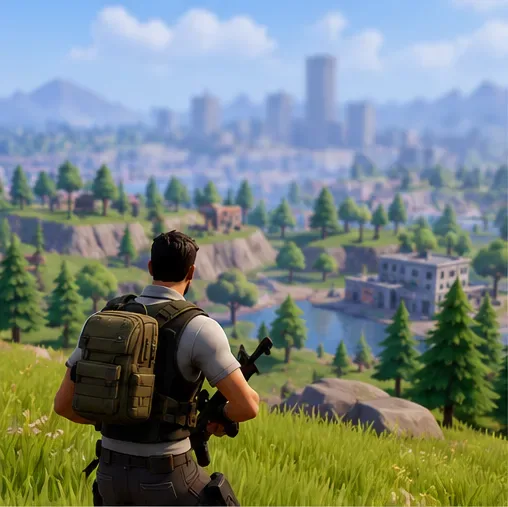
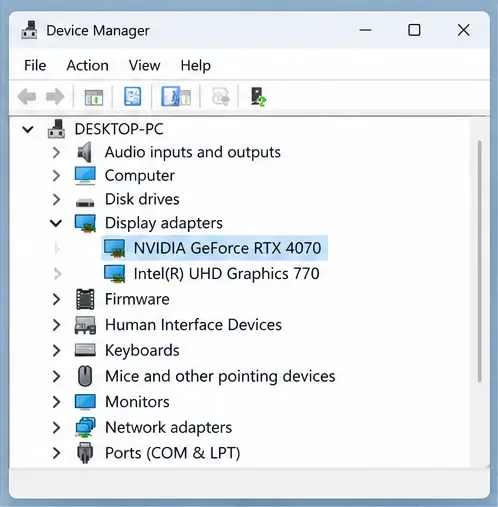
Ideal für: graue Landschaften, pixelige Oberflächen, unerwartete Texturfehler oder Probleme, die nach einem Update aufgetreten sind. Beginnen Sie hier, bevor Sie große optionale Texturdateien herunterladen.
Wenn Sie bereits den neuesten Treiber installiert haben und das Problem unmittelbar nach der Aktualisierung aufgetreten ist, überprüfen Sie die Versionshinweise oder Supportanweisungen des GPU-Herstellers, bevor Sie ein Downgrade durchführen. Installieren Sie keine Treiberpakete von Drittanbieterseiten.
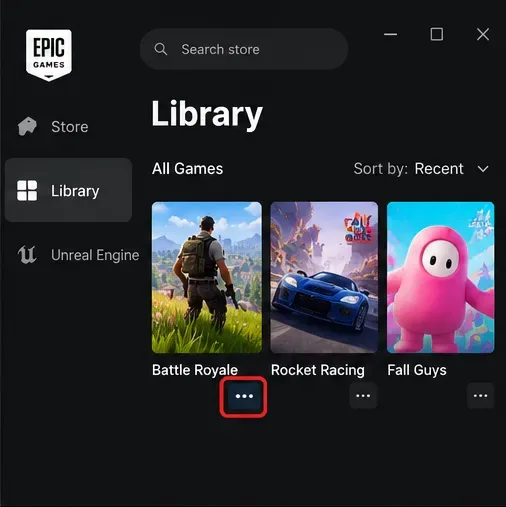
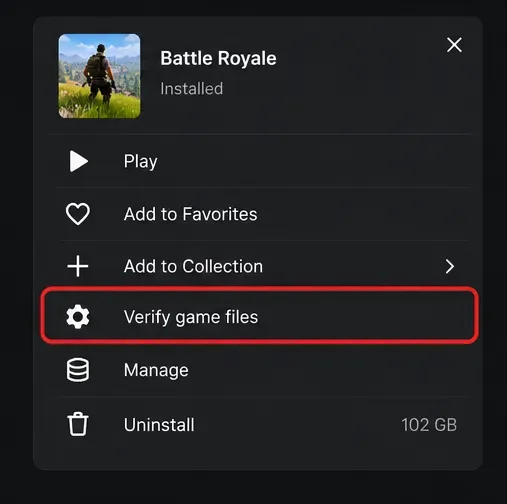
Ideal bei: fehlenden Spieldateien, wiederholten Grafikfehlern nach einem Update oder Problemen, die nur einen PC betreffen. Die Überprüfung prüft die installierten Spieldaten und repariert Dateien bei Bedarf. Das ist sicherer als das Löschen einzelner Ordner oder die sofortige Neuinstallation des gesamten Spiels.
Epic beschreibt diesen genauen Weg (Bibliothek > Verwalten > Überprüfen) in seinem Fortnite-Leitfaden zur Fehlerbehebung bei Leistungsproblemen . Die Dateiüberprüfung kann den verfügbaren Videospeicher nicht erhöhen. Fahren Sie daher mit den Hardware- und Grafikprüfungen fort, falls das Problem weiterhin besteht.
Ideal für: Ein Problem mit der Bildqualität, das mit dem aktuellen Rendering-Pfad zusammenhängt. Epic unterstützt die Auswahl des Rendering-Modus in den Fortnite-Videoeinstellungen und einen Neustart des Spiels, um die Änderung anzuwenden. Eine Änderung des Rendering-Modus ist ein kontrollierter Test und keine Garantie für eine Verbesserung des Textur-Streamings.
Der Leistungsmodus priorisiert flüssiges Gameplay gegenüber Detailgenauigkeit. Bei Auswahl dieses Modus können vereinfachte Texturen Teil des Qualitätsverlusts sein. Die Anleitung von Epic Games zum Leistungsmodus beschreibt die angestrebte FPS-Steigerung und die erforderliche Neustart-Anforderung. Informationen zu den Bildqualitätsoptionen unter DirectX 12 finden Sie in Epics Anleitung zu DirectX 12 und Kantenglättung .
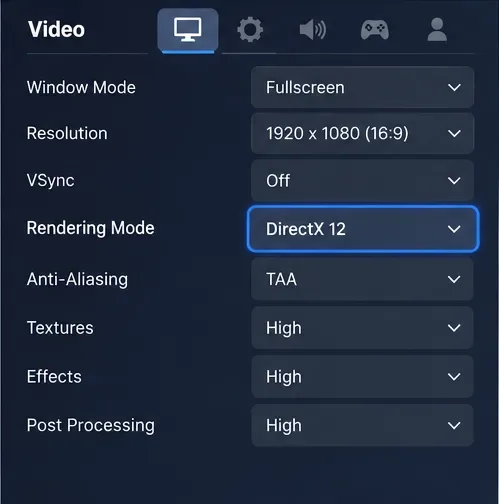
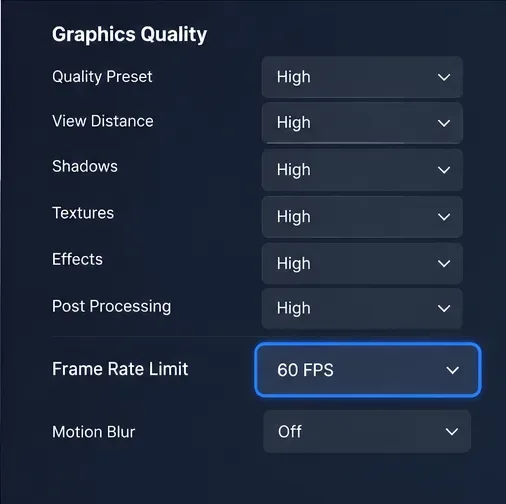
Ideal für: Texturen, die sich langsam schärfen, während das Spiel ruckelt oder die Bildrate stark schwankt. Beginnen Sie im Videomenü mit mittleren Qualitätseinstellungen und erhöhen Sie die Texturen nur, wenn Ihre Grafikkarte über ausreichend Speicher verfügt. Reduzieren Sie die Grafikleistung anderer Effekte, falls Sie mehr Spielraum benötigen.
Testen Sie eine feste Bildwiederholrate, die Ihr PC bewältigen kann, anstatt die unbegrenzte Bildrate zu verwenden. Epic empfiehlt ausdrücklich, die Bildwiederholrate zu reduzieren, beispielsweise von unbegrenzt auf 60 FPS, wenn Sie Texturen mit niedriger Qualität diagnostizieren (siehe Supportseite für Grafikprobleme mit niedriger Qualität) . 60 FPS sind ein Beispiel für einen diagnostischen Grenzwert und keine zwingend notwendige optimale Einstellung für jeden Computer.
Falls Oberflächen durchgehend unscharf erscheinen, anstatt erst verzögert geladen zu werden, überprüfen Sie die 3D-Auflösung und die Skalierungseinstellungen. Eine niedrige Renderauflösung kann selbst voll geladene Texturen verschwommen wirken lassen. Epic empfiehlt in seinem Leitfaden zur Fehlerbehebung bei Grafikproblemen, die 3D-Auflösung auf 100 % zu testen . Erhöhen Sie die Einstellungen schrittweise, nachdem Sie sich vergewissert haben, dass das Laden stabil läuft.
Ideal für: Spieler, die auf einem PC mit ausreichend Speicherplatz und Grafikleistung schärfere Texturen wünschen. Hochauflösende Texturen sind eine optionale Installationsfunktion im Epic Games Launcher und keine Option, die während des Spiels aktiviert wird und somit schnellere Ladezeiten garantiert.
Epic bestätigt die Installationsschritte in seinem Artikel zu hochauflösenden Texturen . Auf Rechnern mit begrenztem Speicherplatz oder im Leistungsmodus ist es möglicherweise sinnvoller, das optionale Paket deaktiviert zu lassen. Beachten Sie außerdem, dass Epic die separate Option „Streamed Assets vorab herunterladen“ in seinen Support-Hinweisen absichtlich weggelassen hat ; verlassen Sie sich daher nicht auf veraltete Anleitungen, die diese Option voraussetzen.
Ideal für: Details, die beim Sprinten, Fahren, in dicht besiedelten Gebieten oder bei schnellen Kamerabewegungen erst spät geladen werden. Der Videospeicher (VRAM) ist der GPU-Speicher, der für Assets wie Texturen verwendet wird. Der Arbeitsspeicher (RAM) speichert andere laufende Daten, und das Speichermedium stellt bei Bedarf Dateien bereit. Engpässe in einer dieser Komponenten können zu verzögertem Laden führen, wobei das visuelle Symptom allein nicht die verantwortliche Komponente identifizieren kann.
Öffnen Sie den Windows Task-Manager mit Strg + Umschalt + Esc, wählen Sie „Leistung“ und dann „GPU“. Beobachten Sie den dedizierten Grafikspeicher, während Sie das Problem reproduzieren. Überprüfen Sie auch die Speicherauslastung. Ein hoher Wert ist eher ein Hinweis für weitere Untersuchungen als ein Beweis für einen konkreten Defekt.
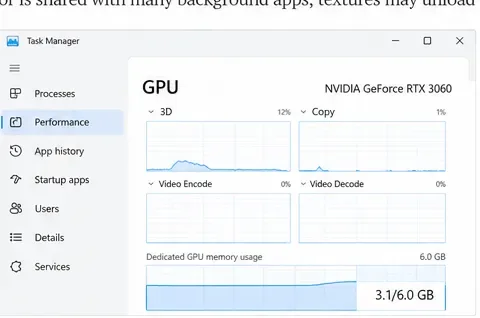
Epic empfiehlt derzeit 8 GB RAM als Minimum und 16 GB RAM als empfohlene Konfiguration , inklusive einer NVMe-SSD . Die Epic-Qualitätsspezifikation sieht eine Grafikkarte mit mindestens 8 GB VRAM vor. Dies sind unterschiedliche Leistungsstufen, keine Mindestanforderungen für alle Rendering-Modi. Vergleichen Sie die offiziellen PC-Anforderungen mit den Spezifikationen Ihres Systems.
Wenn Fortnite auf einer herkömmlichen Festplatte installiert ist und Sie auf einer SSD noch Platz haben, ist das Verschieben oder Neuinstallieren auf die SSD ein sinnvoller Schritt zur Fehlerbehebung. Dadurch können Ladezeiten verkürzt werden, Epic garantiert jedoch nicht, dass eine SSD jedes Problem mit nachgepoppten Bildern behebt. Achten Sie darauf, dass genügend Speicherplatz für Windows und Spielupdates frei bleibt.
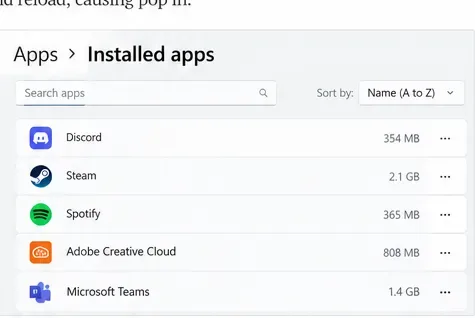
Optimal für: PCs mit 8 GB RAM, integrierter Grafikkarte oder Hintergrundprozessen, die um Speicher- und Festplattenzugriffe konkurrieren. Schließen Sie vor dem Spielstart nicht benötigte Browser, Videobearbeitungs- oder Aufnahmeprogramme sowie andere ressourcenintensive Software. Beenden Sie keine unbekannten Windows-Dienste oder Sicherheitssoftware, nur um eine höhere Bildrate (FPS) zu erzielen.
Führen Sie nach jeder Änderung dieselbe, wiederholbare Route durch: Betreten Sie ein Spiel, bewegen Sie sich auf einen detaillierten Bereich zu, drehen Sie die Kamera in etwa gleich schnell und beobachten Sie, ob nahegelegene Oberflächen weiterhin unscharf sind. Dies ist ein empfohlener Selbsttest, kein veröffentlichter Benchmark und keine Behauptung, dass hier eine bestimmte Konfiguration getestet wurde.
Ideal für: Starke, wiederholte Ruckler, insbesondere unter DirectX 12, vor allem in Kombination mit Verzögerungen beim Laden von Texturen. Shader sind kleine GPU-Programme. Epic weist darauf hin, dass ein Fortnite-Client DirectX-Shader wiederholt neu kompilieren und dadurch erhebliche Ruckler verursachen kann. Die Dokumentation zum DirectX-12-Shader-Cache beschreibt eine mögliche Lösung durch Leeren des Caches und gibt herstellerspezifische Pfade an.
Ziehen Sie diese Vorgehensweise nur in Betracht, wenn Sie tatsächlich die entsprechenden DirectX-12-Ruckler feststellen. Schließen Sie zuerst Fortnite und den Launcher, lesen Sie die vollständigen offiziellen Schritte für Ihre Grafikkarte und beachten Sie, dass die nachfolgende Shader-Kompilierung selbst zu vorübergehenden Rucklern führen kann. Vermeiden Sie „Optimierungs“-Tools von Drittanbietern und pauschale Empfehlungen zum Löschen von Ordnern.
| Was Sie sehen | Erste Aktion | Wann sollte man den Ansatz ändern? |
|---|---|---|
| Graue, verrauschte oder beschädigte Oberflächen | GPU-Treiber aktualisieren oder überprüfen | Falls sich nichts geändert hat, überprüfen Sie die Dateien und prüfen Sie, ob Windows-Updates verfügbar sind. |
| Verschwommenes Gelände, das sich bei Annäherung schärfer darstellt | Überprüfen Sie die RAM-, VRAM-, Speicher- und Textureinstellungen. | Wenn die Ressourcen ausreichen, vergleichen Sie die Rendering-Modi. |
| Absichtlich einfach aussehende Geometrie | Prüfen Sie, ob der Leistungsmodus aktiv ist. | Verwenden Sie DirectX 12, wenn höhere Grafikqualität Priorität hat und die Hardware dies unterstützt. |
| Gleichbleibend weiches Bild, keine sichtbare Ladeverzögerung | Überprüfung der 3D-Auflösung und des Upscalings | Vergleichen Sie bei 100 % 3D-Auflösung, sofern die Leistung dies zulässt. |
| Hauptsächlich Ruckeln in DirectX 12 | Hinweise zu Grafiktreiber und Shader-Cache prüfen | Sollte das Ruckeln weiterhin bestehen, versuchen Sie es mit einem anderen unterstützten Rendering-Modus. |
Nach jeder wichtigen Änderung sollten Sie Fortnite gegebenenfalls neu starten und das Gameplay unter ähnlichen Bedingungen vergleichen. Achten Sie darauf, ob die Texturen schneller ihre normale Schärfe erreichen, Details beim Drehen der Kamera weniger verzögert dargestellt werden und weniger Frametime-Einbrüche auftreten. Ein kurzer Ladevorgang nach einem größeren Update beweist noch keinen Hardwarefehler.
Sollte das Problem mit nach außen geöffneten Bildern trotz aktueller Treiber, verifizierter Spieldateien, sinnvoller Qualitätseinstellungen und ausreichender Systemressourcen weiterhin bestehen, notieren Sie sich bitte Ihre PC-Spezifikationen, die Version Ihres Grafiktreibers, den aktuellen Rendering-Modus und eine kurze Beschreibung des genauen Problemorts, bevor Sie den Epic Games-Spielersupport kontaktieren . Diese Informationen helfen, ein Installationsproblem von einer Hardwarebeschränkung oder einem spielspezifischen Fehler zu unterscheiden, ohne auf eine unbestätigte Universallösung zu setzen.
Die besten Blumen für Schnittgärten: Pflanzenauswahl, Pflanzschritte, Pflegetipps, zu vermeidende Fehler und Antworten auf häufig gestellte Fragen für einen gesünderen Garten.

Erfahre, wie du sicher R6-Credits für Rainbow Six Siege kaufst. Schritt-für-Schritt-Anleitung zum Aufladen der Premiumwährung in Siege auf PC, Ubisoft, Steam, PlayStation und Xbox.

Die besten Bodendecker für die Bepflanzung unter Bäumen: Tipps zur Pflanzenauswahl, Pflanzschritte, Pflegehinweise, zu vermeidende Fehler und Antworten auf häufig gestellte Fragen für einen gesünderen Garten.

FlyQuest besiegte Eternal Fire mit 13:7 auf Dust2 in Stage 1 des PGL Major Singapore 2026. Sehen Sie sich die Spielstatistik, die Auswirkungen der Schweizer Statistik und die späteren Ergebnisse an.

Imperial Esports besiegte HEROIC mit 13:6 auf Mirage in der ersten Runde der PGL Major Singapore 2026 Stage 1 und beendete die Karte mit sieben aufeinanderfolgenden Runden.
Lynn Vision Gaming setzte sich im Auftaktspiel der ersten Runde der Schweizer Phase der PGL Major Singapore 2026 auf Inferno mit 13:11 gegen das südamerikanische Team 9z durch.

Wildcard besiegte FaZe Clan mit 13:9 auf Nuke beim PGL Major Singapore 2026. Sehen Sie die verifizierten Halbzeiten, frozens 21 Kills, den Einfluss des Schweizer Systems und die Spielzeitnotizen.

100 Thieves eröffneten Stage 1 des PGL Major Singapore 2026 mit einem 13:6-Sieg gegen Chinggis Warriors im Dust2-Modus. Hier finden Sie das Endergebnis, herausragende Statistiken und die Ergebnisse der Schweizer Phase.

Team Liquid sicherte sich in Runde 1 des PGL Major Singapore 2026 Stage 1 einen überzeugenden 13:1-Sieg gegen GOSH auf Nuke und zog damit in die 1:0-Schweizer-Runde ein.

PARIVISION startete mit einem 13:3-Sieg im Best-of-One gegen DENDELE auf Ancient in die erste Phase. Hier finden Sie das Endergebnis, wichtige Statistiken und die Bedeutung des Ergebnisses der ersten Runde.