

Ratgeber: Die besten Blumen für Schnittgärten
Die besten Blumen für Schnittgärten: Pflanzenauswahl, Pflanzschritte, Pflegetipps, zu vermeidende Fehler und Antworten auf häufig gestellte Fragen für einen gesünderen Garten.
Beheben Sie hohe Ping-Zeiten in Free Fire über mobile Daten mit praktischen Verbindungsprüfungen, LTE-vs.-5G-Tests, Lösungen für Hintergrund-Downloads und Tipps zum Melden von anhaltenden Verzögerungen.
Um einen hohen Ping in Free Fire bei der Nutzung mobiler Daten zu beheben, beenden Sie zunächst alle laufenden Downloads, stellen Sie Ihre Mobilfunkverbindung wieder her und testen Sie das Spiel an einem Ort mit besserem Empfang. Besteht das Problem weiterhin, vergleichen Sie LTE mit 5G und, falls verfügbar, mit einer anderen Verbindung. Diese Tests helfen festzustellen, ob die Verzögerung an der Verbindung Ihres Telefons, Ihrem Mobilfunkanbieter oder am Spiel selbst liegt. Es gibt keine Telefoneinstellung, die einen niedrigen Ping in jedem Mobilfunknetz garantiert.
Ändern sich die Verbindungen zwischen den Spielen? Das Deaktivieren der mobilen Daten, Aktivieren des Flugmodus oder Ändern des Netzwerktyps kann ein laufendes Spiel unterbrechen.
Dieser Leitfaden wurde am 8. Oktober 2026 recherchiert. Die Menübezeichnungen von Android-Geräten können je nach Hersteller, Softwareversion und Mobilfunkanbieter variieren. Die Abbildungen der Einstellungen zeigen beispielhafte Layouts und basieren nicht auf Messwerten aus einem Free Fire-Test.
Der Ping misst die Netzwerkverzögerung in Millisekunden. Beobachte den Ping in Free Fire, während das Problem auftritt. Verzögerte Interaktionen, plötzliche Positionswechsel von Spielern und Verbindungsabbrüche können auf ein Verbindungsproblem hindeuten. Ruckelige Kamerabewegungen bei gleichbleibendem Ping können hingegen auf ein Leistungsproblem deines Smartphones hindeuten. Beides kann gleichzeitig auftreten.
Garenas Verbindungsrichtlinien beschreiben einen Ping von 150 ms oder weniger als ideal. Dies ist jedoch nur ein Richtwert, keine Garantie: Ein einzelner niedriger Wert bedeutet nicht, dass die Verbindung während eines gesamten Spiels stabil bleibt.
Beispielsweise sollte eine Verbindung, die normalerweise schnell reagiert, aber wiederholt pausiert, untersucht werden, selbst wenn ein Screenshot einen niedrigen Wert anzeigt. Dies ist ein Beispiel zur Veranschaulichung, kein Messergebnis. Notieren Sie den Normalwert, die Spitzenwerte und ob diese mit sichtbaren Verzögerungen einhergehen.
Schalten Sie WLAN vorübergehend aus, damit der Test Ihre Mobilfunkverbindung nutzt. Stellen Sie sicher, dass mobile Daten aktiviert sind und Ihr Smartphone eine entsprechende Anzeige anzeigt. Das Öffnen einer Webseite bestätigt zwar den grundlegenden Internetzugang, beweist aber nicht, dass die Verbindung zum Spiel funktioniert.
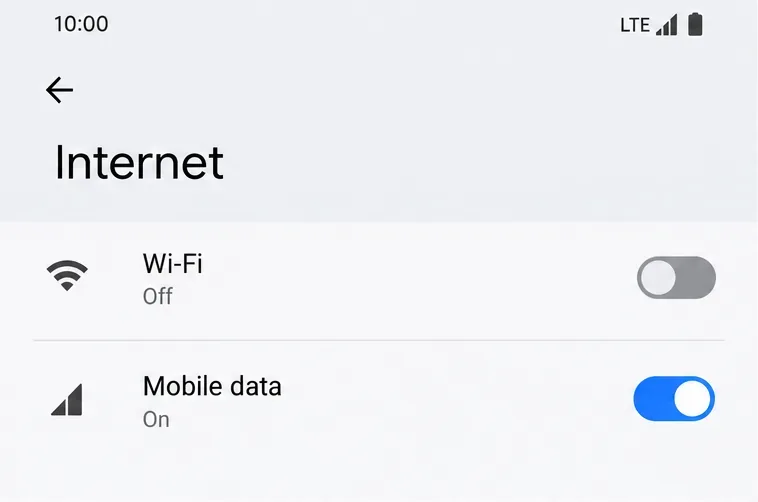
Garenas Anleitung zur Fehlerbehebung bei hohem Ping empfiehlt, die mobilen Daten zu überprüfen und WLAN mit dem Mobilfunknetz zu vergleichen. Falls keine Datenverbindung angezeigt wird, sollte die Wiederherstellung des Mobilfunknetzes Priorität haben, bevor Änderungen im Spiel vorgenommen werden.
Schließen Sie Free Fire und schalten Sie den Flugmodus ein und wieder aus. Warten Sie, bis die Mobilfunkverbindung wiederhergestellt ist, bevor Sie das Spiel erneut öffnen. Alternativ können Sie die mobilen Daten aus- und wieder einschalten. Sollte das Problem weiterhin bestehen, starten Sie Ihr Telefon neu.
Dies ist hilfreich, wenn eine Verbindung nicht mehr ordnungsgemäß funktioniert oder sich nach dem Wechsel in einen anderen Empfangsbereich nicht wiederherstellt. Es kann jedoch keine Lösung bei überlasteten Mobilfunkmasten oder einer ungünstigen Route zum Spiel garantieren. Sollte das Problem sofort wieder auftreten, fahren Sie mit den folgenden Vergleichen fort, anstatt die Verbindung wiederholt herzustellen.
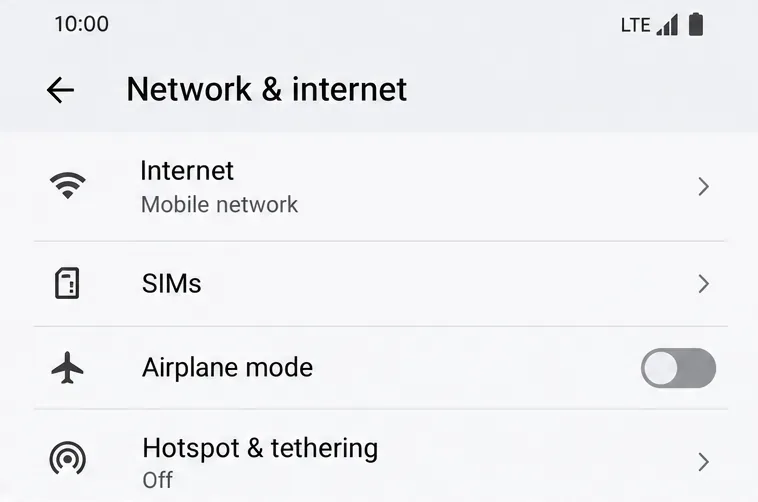
Versuchen Sie es an einem anderen sicheren, ruhigen Ort, z. B. in einem anderen Zimmer oder in der Nähe eines Fensters. Vermeiden Sie Tests unterwegs: Ständige Ortswechsel erschweren den Vergleich der Ergebnisse. Mehr Signalbalken können auf einen besseren Empfang hinweisen, aber allein die Anzahl der Balken bedeutet keine geringe Spiellatenz.
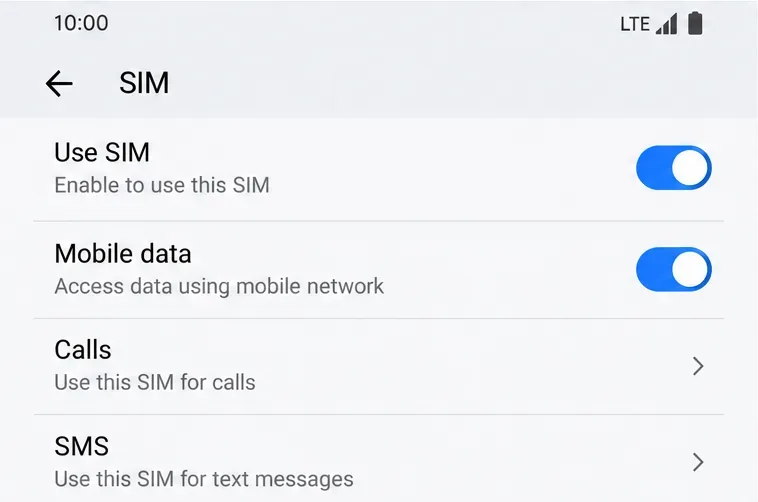
Wenn Ihr Telefon wiederholt die Verbindung verliert, kontaktieren Sie Ihren Mobilfunkanbieter bezüglich der Netzabdeckung vor Ort. Bei einem starken Signal mit anhaltenden Verzögerungen sollten Sie einen anderen Test durchführen, z. B. zu einer anderen Tageszeit oder mit einem anderen Netz. Gehen Sie nicht davon aus, dass die Netzabdeckung in jedem Fall die Ursache ist.
Pausieren Sie App-Updates, Video-Downloads, Cloud-Uploads und andere aktive Datenübertragungen. Beenden Sie das Streaming auf Ihrem Smartphone und trennen Sie Geräte, die den Hotspot nutzen. Das Schließen einer Video-App kann hilfreich sein; prüfen Sie aber auch, ob Downloads oder Uploads unabhängig davon weiterlaufen.
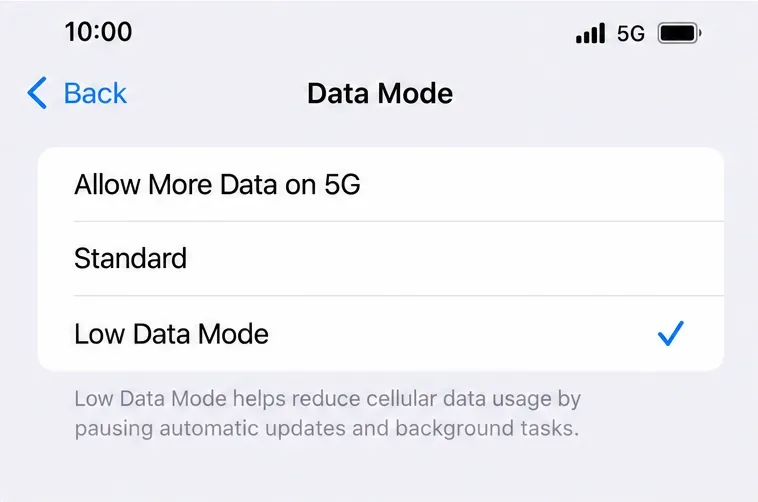
Auf dem iPhone kann der Datensparmodus automatische Updates und Hintergrundprozesse pausieren. Apples Dokumentation zu den Mobilfunkeinstellungen erklärt dieses Verhalten. Dadurch kann der Datenverkehr reduziert werden, es handelt sich jedoch nicht um eine Prioritätseinstellung für Spiele und es wird kein niedrigerer Ping garantiert.
Testen Sie die Verbindung erneut, nachdem die Übertragungen gestoppt wurden. Wenn sich Ihre Verbindung verbessert, setzen Sie die pausierten Anwendungen nach dem Spielen fort. Wenn sich nichts ändert, schließen Sie nicht ständig andere Apps, als ob dies allein beweisen würde, dass das Netzwerkproblem behoben ist.
Ein 5G-Symbol garantiert keine bessere Spiellatenz. Falls Ihr Smartphone diese Option bietet, testen Sie LTE am selben Standort und im selben Spielmodus. Vergleichen Sie die Ergebnisse anschließend mit Ihren ursprünglichen Einstellungen. Dies ist ein kontrollierter Test zur Fehlerbehebung und keine generelle Empfehlung, 5G zu deaktivieren.
Öffnen Sie die Einstellungen, dann „Mobilfunk“, anschließend „Mobile Datenoptionen“ und suchen Sie nach „Sprache & Daten“. Wählen Sie bei einem Dual-SIM-Telefon gegebenenfalls zuerst die entsprechende SIM-Karte aus. Wählen Sie für den Test LTE. Apple gibt an, dass LTE das LTE-Netz nutzt, selbst wenn 5G verfügbar ist; 5G Auto kann je nach Smart-Data-Verhalten zwischen 5G und LTE wechseln.
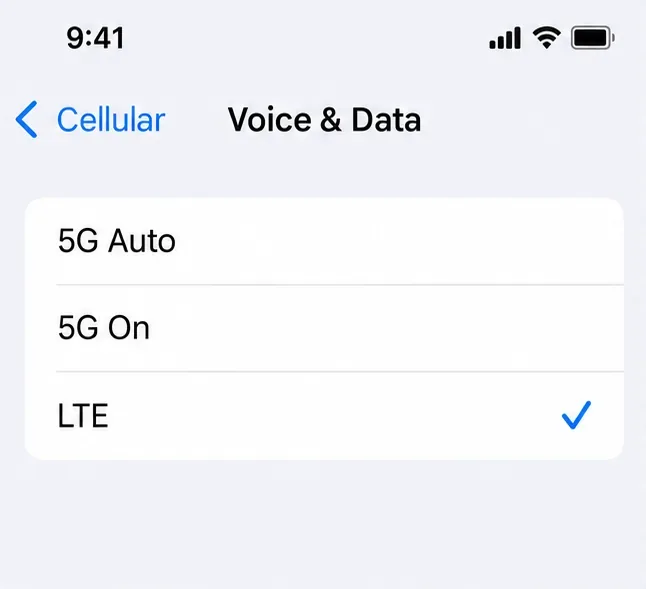
Öffnen Sie auf Pixel-Smartphones die Einstellungen, dann Netzwerk & Internet, SIM-Karten und wählen Sie Ihren Mobilfunkanbieter aus. Suchen Sie nach „Bevorzugter Netzwerktyp“ und wählen Sie LTE, falls verfügbar. Andere Android-Smartphones verwenden andere Bezeichnungen, und manche Anbieter zeigen diese Option nicht an. Überspringen Sie den Test, falls Ihr Smartphone diese Option nicht bietet. Verwenden Sie keine versteckten Wählcodes, um einen nicht unterstützten Modus zu erzwingen.
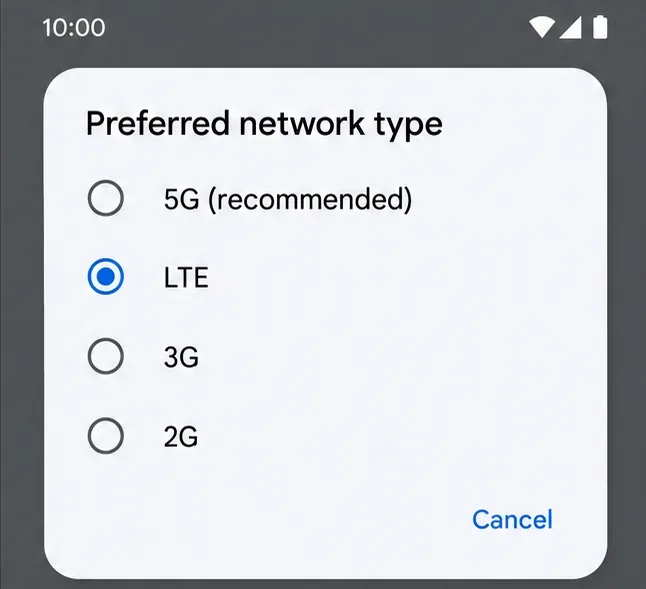
Die Dokumentation zum Mobilfunknetz von Google Pixel beschreibt Netzwerktyp und SIM-Optionen. Behalten Sie die unterstützte Einstellung bei, die ein konsistentes Spielverhalten gewährleistet. Stellen Sie die ursprüngliche Einstellung wieder her, falls LTE die Verbindung verschlechtert oder keine spürbare Verbesserung bringt.
Wenn Sie zwei SIM-Karten verwenden, vergewissern Sie sich, dass die gewünschte Leitung für mobile Daten ausgewählt ist. Eine zweite SIM-Karte eines anderen Anbieters kann einen nützlichen Vergleich ermöglichen, sofern sie über einen aktiven Datentarif verfügt. Wechseln Sie die Datenleitung zwischen den Spielen und testen Sie anschließend vom selben Standort aus.
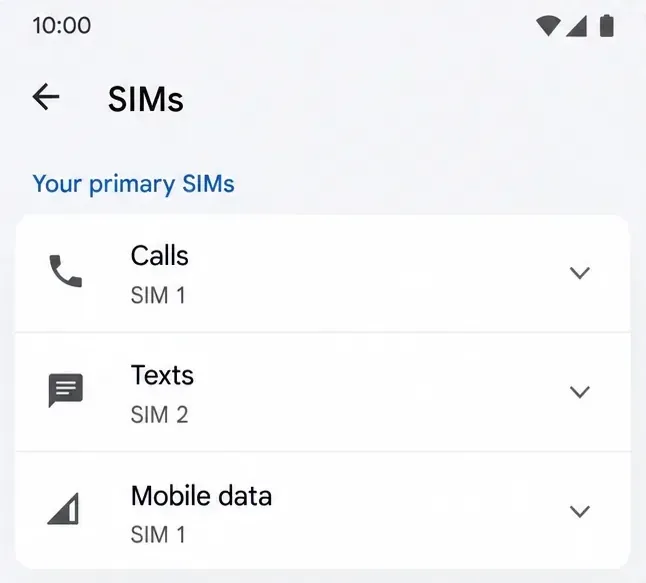
Eine Verbesserung bei einem anderen Anbieter deutet darauf hin, dass die ursprüngliche Verbindung oder deren Route überprüft werden sollte. Die genaue defekte Komponente wird dadurch nicht identifiziert. Wenn Sie nur eine SIM-Karte besitzen, können Sie diesen Schritt überspringen; für die grundlegende Fehlerbehebung ist kein weiterer Tarif erforderlich.
Ziehen Sie einen Netzwerk-Reset in Betracht, wenn die Mobilfunkverbindung auch außerhalb von Free Fire unzuverlässig bleibt. Ein Reset ist weniger sinnvoll, wenn alle anderen Apps normal funktionieren und nur das Spiel Probleme bereitet.
Googles Leitfaden zur Fehlerbehebung bei Mobilfunkverbindungen beschreibt den Ablauf für Pixel-Geräte: Einstellungen > System > Zurücksetzen > Mobilfunknetzeinstellungen zurücksetzen. Lesen Sie zuerst die Bestätigungsmeldung. Bei anderen Geräten können unterschiedliche Netzwerkeinstellungen erforderlich sein oder andere Folgen haben.
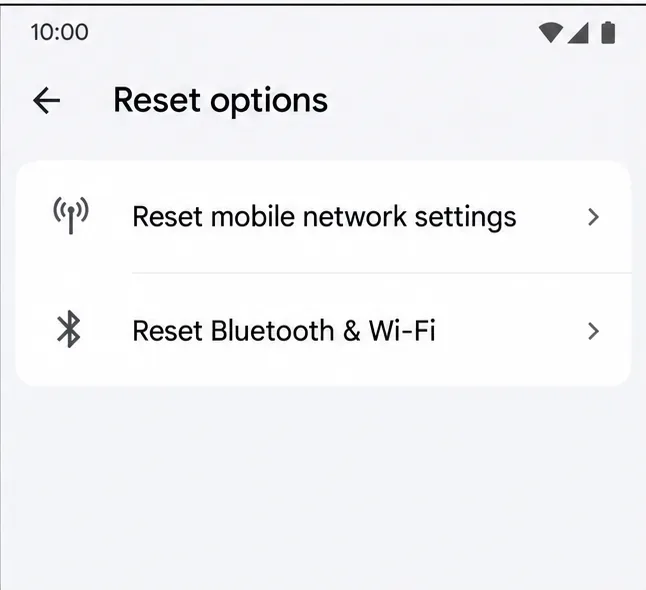
Notieren Sie sich vor dem Zurücksetzen alle anbieterspezifischen Einstellungen. Vermeiden Sie die manuelle Eingabe eines APN-Werts, der von einem anderen Anbieter oder einer anderen Website kopiert wurde. Wenden Sie sich an Ihren Anbieter, um die korrekte Konfiguration zu erhalten, falls der Mobilfunkdienst ausfällt. Löschen Sie keine eSIM und setzen Sie das Telefon nicht routinemäßig auf Werkseinstellungen zurück, um ein Ping-Problem zu beheben.
Führen Sie nach jeder relevanten Änderung einen Test in einer nicht bewerteten Sitzung durch. Halten Sie Ort und Spielmodus so ähnlich wie möglich. Achten Sie über mehrere Minuten hinweg auf weniger Ausreißer, reaktionsschnelle Interaktionen und weniger Verbindungsabbrüche, anstatt sich auf eine kurze Messung zu verlassen.
| Was Sie beobachten | Was es aussagt | Nützliche nächste Aktion |
|---|---|---|
| Die mobile Datenverbindung ist schlecht, aber WLAN ist durchweg besser. | Die mobile Verbindung verdient Aufmerksamkeit. | Erkundigen Sie sich beim Anbieter nach Netzabdeckung, möglichen Ausfällen und Tarifbeschränkungen. |
| Ein anderer Mobilfunkanbieter funktioniert am selben Ort besser. | Es könnte eine anbieterabhängige Verbindung oder Route beteiligt sein. | Teilen Sie den Vergleich mit dem ursprünglichen Anbieter. |
| Free Fire bleibt auf verschiedenen Netzwerken weiterhin verzögert. | Ein spielspezifisches Problem ist möglich, aber nicht bewiesen. | Melden Sie die Beweise an Garena. |
| Der Ping bleibt konstant, während die Kamerabewegung ruckelt. | Die Leistung des Telefons kann dazu beitragen | Reduzieren Sie die Grafiklast und überprüfen Sie die Geräteleistung. |
Garenas Anleitung zur Verbindungsanalyse fragt nach einem Screenshot des Geschwindigkeitstests und dem Namen des Internetanbieters; bei mobilen Daten geben Sie bitte den Mobilfunkanbieter an. Fügen Sie außerdem Ihr Handymodell, die Spielversion, Ihren ungefähren Standort, die Uhrzeit und Zeitzone sowie einen Screenshot oder eine Aufzeichnung des Pings im Spiel hinzu. Diese zusätzlichen Angaben erleichtern die Interpretation Ihres Vergleichs.
Führe den Geschwindigkeitstest separat vom Spieltest durch. Der Server kann sich vom Free Fire-Server unterscheiden, daher beweist ein gutes Ergebnis nicht automatisch eine gute Verbindung zum Spiel. Melde dich beim Support, wenn die beiden Ergebnisse voneinander abweichen. Anhaltende Probleme, die nur abends auftreten, können auf eine mögliche Überlastung hindeuten, das zeitliche Muster allein beweist dies jedoch nicht.
Niedrigere Grafikeinstellungen können die Bildwiederholrate verbessern, beheben aber keine Probleme mit der Mobilfunkverbindung. Das Löschen des Spielspeichers oder die Neuinstallation des Spiels sollten nicht die erste Reaktion bei hohem Ping sein; beides verbessert die Netzwerkverbindung nicht und kann zusätzliche Einstellungen oder Downloads erfordern.
Garenas separater Leitfaden zur Behebung von Spielverzögerungen empfiehlt Maßnahmen wie das Reduzieren der Grafikqualität und einen Neustart des Spiels bei Leistungsproblemen. Verwenden Sie diesen Ratschlag, wenn die Anzeichen eher auf Ruckler als auf Netzwerkverzögerungen hindeuten.
In den für diesen Artikel ausgewerteten offiziellen Anleitungen findet sich keine verifizierte universelle „Null-Ping“-APN-, DNS-Adresse oder Booster-Einstellung. Vermeiden Sie es, Werbeversprechen als Garantie für eine Lösung zu betrachten. Wenn Sie bereits ein VPN nutzen, vergleichen Sie die Ergebnisse mit denen im deaktivierten Zustand (sofern erlaubt). Eine Veränderung kann auf einen relevanten Faktor hinweisen, beweist aber nicht, dass jedes VPN hilfreich oder schädlich ist.
Das praktische Ziel ist eine stabile Verbindung während der gesamten Sitzung. Falls das erneute Verbinden, das Entfernen konkurrierender Verbindungen und der Vergleich unterstützter Netzwerke dies nicht erreichen, sichern Sie die Beweise und eskalieren Sie das Problem. Weitere zufällige Einstellungsänderungen erschweren die Ursachenfindung.
Die besten Blumen für Schnittgärten: Pflanzenauswahl, Pflanzschritte, Pflegetipps, zu vermeidende Fehler und Antworten auf häufig gestellte Fragen für einen gesünderen Garten.

Erfahre, wie du sicher R6-Credits für Rainbow Six Siege kaufst. Schritt-für-Schritt-Anleitung zum Aufladen der Premiumwährung in Siege auf PC, Ubisoft, Steam, PlayStation und Xbox.

Die besten Bodendecker für die Bepflanzung unter Bäumen: Tipps zur Pflanzenauswahl, Pflanzschritte, Pflegehinweise, zu vermeidende Fehler und Antworten auf häufig gestellte Fragen für einen gesünderen Garten.

FlyQuest besiegte Eternal Fire mit 13:7 auf Dust2 in Stage 1 des PGL Major Singapore 2026. Sehen Sie sich die Spielstatistik, die Auswirkungen der Schweizer Statistik und die späteren Ergebnisse an.

Imperial Esports besiegte HEROIC mit 13:6 auf Mirage in der ersten Runde der PGL Major Singapore 2026 Stage 1 und beendete die Karte mit sieben aufeinanderfolgenden Runden.
Lynn Vision Gaming setzte sich im Auftaktspiel der ersten Runde der Schweizer Phase der PGL Major Singapore 2026 auf Inferno mit 13:11 gegen das südamerikanische Team 9z durch.

Wildcard besiegte FaZe Clan mit 13:9 auf Nuke beim PGL Major Singapore 2026. Sehen Sie die verifizierten Halbzeiten, frozens 21 Kills, den Einfluss des Schweizer Systems und die Spielzeitnotizen.

100 Thieves eröffneten Stage 1 des PGL Major Singapore 2026 mit einem 13:6-Sieg gegen Chinggis Warriors im Dust2-Modus. Hier finden Sie das Endergebnis, herausragende Statistiken und die Ergebnisse der Schweizer Phase.

Team Liquid sicherte sich in Runde 1 des PGL Major Singapore 2026 Stage 1 einen überzeugenden 13:1-Sieg gegen GOSH auf Nuke und zog damit in die 1:0-Schweizer-Runde ein.

PARIVISION startete mit einem 13:3-Sieg im Best-of-One gegen DENDELE auf Ancient in die erste Phase. Hier finden Sie das Endergebnis, wichtige Statistiken und die Bedeutung des Ergebnisses der ersten Runde.