

Ratgeber: Die besten Blumen für Schnittgärten
Die besten Blumen für Schnittgärten: Pflanzenauswahl, Pflanzschritte, Pflegetipps, zu vermeidende Fehler und Antworten auf häufig gestellte Fragen für einen gesünderen Garten.
Reduzieren Sie Ruckler in den DirectX-12-Shadern von Marvel Rivals durch Vorladen, Treiber-, Cache- und Dateiprüfungen. Erfahren Sie, wann ein Cache-Reset hilft und welche älteren Ratschläge Sie ignorieren sollten.
Lassen Sie Marvel Rivals nach der Installation oder Aktualisierung zunächst die Shader-Vorbereitung abschließen und lassen Sie den GPU-Shader-Cache aktiviert. Aktualisieren Sie anschließend das Spiel und den Grafiktreiber, überprüfen Sie die Installation und prüfen Sie, ob die Ruckler bei einem erneuten Start weiterhin auftreten. Löschen Sie den Shader-Cache nur, wenn Sie beschädigte Cache-Dateien vermuten. Wiederholtes Löschen kann die Kompilierung erneut durchführen, anstatt das zugrundeliegende Problem zu beheben.
Diese Reihenfolge ist wichtig, da Marvel Rivals mit dem Update vom 8. August 2025 das Shader-Verhalten auf dem PC geändert hat. Wichtige globale Shader werden nun im Hintergrund vorgeladen, anstatt wie bisher beim ersten Start warten zu müssen. Die Entwickler weisen ausdrücklich darauf hin, dass das Betreten eines Matches vor Abschluss des Vorladens zu Rucklern und anderen Leistungsproblemen führen kann.
Informationen geprüft am 8. Oktober 2026. Diese Anleitung bezieht sich auf die Windows-PC-Version. Die offizielle Shader-Überarbeitung ist weiterhin die relevante dokumentierte Änderung. Die überprüften Quellen geben jedoch weder eine einheitliche Fertigstellungszeit noch identische Fortschrittsanzeigen für alle aktuellen Clients an. Die Abbildungen der Benutzeroberfläche zeigen Navigationsbeispiele, keine Benchmark-Ergebnisse oder Nachweise für die Wirksamkeit einer Fehlerbehebung.
Ein Shader ist ein kleines Programm, das Oberflächen, Beleuchtung und Effekte rendert. Die Kompilierung bereitet diese Berechnungen für die Grafikhardware vor. Ein Shader-Cache speichert die kompilierten Ergebnisse, damit das System sie wiederverwenden kann. Die Shader-Cache-Referenz von NVIDIA erklärt, dass die Kompilierung zu Rucklern im Spiel führen kann und dass die Installation eines neuen Treibers die zwischengespeicherten Ergebnisse ungültig machen kann.
Nicht jeder Freeze ist zwangsläufig ein Shader-Problem. Niedrige Framerate, Speicherüberlastung, langsames Laden von Assets, eine falsche GPU-Auswahl und Netzwerkunterbrechungen können ähnliche Symptome hervorrufen. Nutzen Sie den Zeitpunkt des Auftretens der Symptome, um die nächsten Schritte zu überprüfen.
| Beobachtetes Muster | Was zu untersuchen ist | Nützlicher Vergleich |
|---|---|---|
| Die Ruckler treten hauptsächlich direkt nach einem Spiel- oder Treiberupdate auf. | Shader-Vorbereitung und Cache-Neuaufbau | Wiederholen Sie eine ähnliche Sitzung ohne weiteres Update oder Zurücksetzen des Caches. |
| Niedrige Bildrate während des gesamten Spiels | Rendering-Arbeitslast und Hardwaregrenzen | Vergleichen Sie dies mit einer geringeren Grafiklast nach Abschluss der Vorbereitung. |
| Die Abstürze verschlimmern sich, wenn andere Apps geöffnet sind. | RAM-, CPU- und Speicherkonflikte | Wiederholen Sie den Vorgang, nachdem Sie unnötige Apps und Downloads geschlossen haben. |
| Die Spieler springen herum, während die Kamerabewegung flüssig bleibt. | Netzwerkbedingungen | Prüfen Sie das Verbindungsverhalten, anstatt von einer Kompilierung auszugehen. |
| Das Spiel stürzt während der Vorbereitung ab. | Treiber-, Client- oder Systemstabilität | Notieren Sie den Fehler und verwenden Sie die offizielle Diagnoseanleitung. |
Diese Muster deuten auf eine Richtung hin; keines beweist jedoch allein die Ursache. Eine hohe durchschnittliche Bildrate kann auch einige längere Pausen verschleiern. Achten Sie daher darauf, ob Bewegungen und Effekte während des Spiels konsistent bleiben.
Nach dem Aktualisieren oder Installieren des Spiels starten Sie es und warten Sie, bis alle sichtbaren Vorbereitungsaktivitäten abgeschlossen sind, bevor Sie sich in die Warteschlange einreihen. Falls Ihr Build einen Shader-Status anzeigt, verwenden Sie diesen anstelle eines Timers, der vom PC eines anderen Spielers kopiert wurde. Starten Sie das Spiel während der Vorbereitung nicht wiederholt neu.
Die offiziellen Patchnotes zu Version 20250808 erläutern die Änderung der Hintergrundvorladung und geben an, dass deren Geschwindigkeit von der GPU abhängt. Falls Ihr Client keine eindeutige Fortschrittsanzeige anzeigt, kann keine festgelegte Minutenzahl die Einsatzbereitschaft garantieren. Geben Sie der Vorbereitung ungestört Zeit und vergleichen Sie die Ergebnisse nachfolgender Durchläufe.
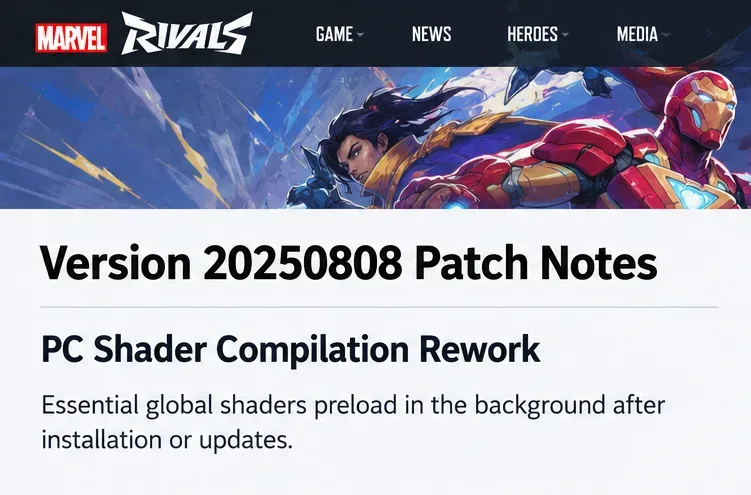
Ein hypothetischer Spieler, der beispielsweise direkt nach einem Patch startet und beim ersten Aufeinandertreffen Probleme hat, sollte die Vorbereitung abschließen lassen und einen vergleichbaren Test wiederholen. Ein reibungsloserer Wiederholungstest stützt die Erklärung, dass die Vorbereitung notwendig ist, beweist aber nicht, dass jede zukünftige Karte oder jeder Effekt vollständig zwischengespeichert ist.
Schließen Sie alle ausstehenden Spielupdates in Ihrem Store oder Launcher ab. Installieren Sie anschließend einen aktuellen, für Ihre Grafikkarte passenden Treiber vom Hersteller oder dem offiziellen Treiberkanal Ihres PC-Herstellers. Die technischen FAQs von Marvel Rivals empfehlen bei anhaltenden Rucklern eine Neuinstallation des Grafiktreibers.
Beginnen Sie mit dem Standardinstallationsprogramm des Herstellers. Nutzen Sie, falls verfügbar und geeignet, die Option zur Neuinstallation; gehen Sie nicht davon aus, dass ein Drittanbieter-Tool zur Treiberentfernung erforderlich ist. Notieren Sie sich die Treiberversion vor der Änderung, um eine mögliche Regression präzise melden zu können.
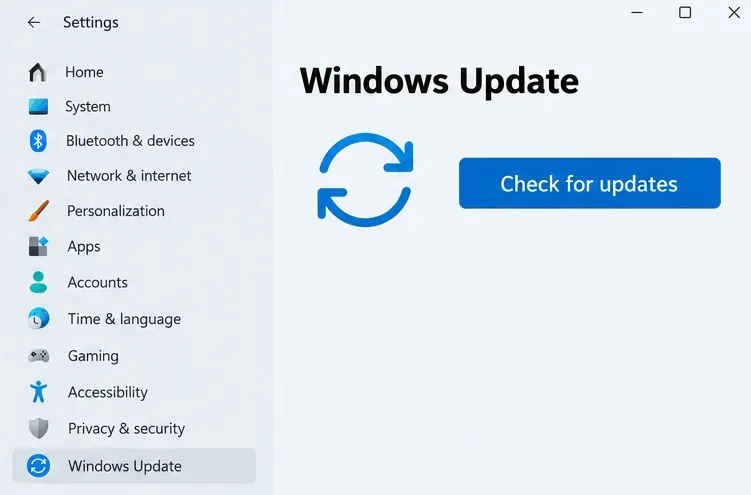
Unter Windows 11 öffnen Sie „Einstellungen“ > „Windows Update“ und suchen nach Updates. Befolgen Sie die Anweisungen von Microsoft , einschließlich eines gegebenenfalls erforderlichen Neustarts. Die erste Sitzung nach einem Treiberwechsel kann eine erneute Kompilierung erfordern. Prüfen Sie daher eine vergleichbare Sitzung, bevor Sie entscheiden, ob das Update die Ruckler verschlimmert hat.
Die Dateiverifizierung prüft, ob der installierte Client fehlende oder beschädigte Dateien enthält. Es handelt sich um einen gezielten Reparaturschritt, nicht um einen Befehl zum Vorkompilieren aller Shader.
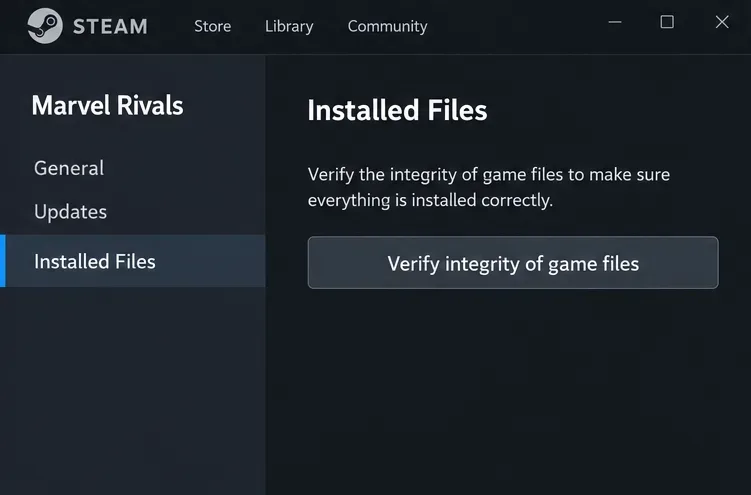
Die Anleitung zur Integritätsprüfung und Reparatur des Spiels dokumentiert diese Startpfade. Warten Sie, bis die Überprüfung und alle Ersatzdownloads abgeschlossen sind, und starten Sie das Spiel anschließend normal. Falls die Dateien erfolgreich überprüft werden und wiederholte Starts weiterhin Probleme verursachen, untersuchen Sie das Cache-Verhalten und die Ressourcenbeschränkungen, bevor Sie eine vollständige Neuinstallation durchführen.
Prüfen Sie bei NVIDIA-Systemen, ob das Shader-Caching durch eine vorherige Anpassung deaktiviert wurde. Öffnen Sie in der NVIDIA-App „Grafik“ > „Globale Einstellungen“, suchen Sie nach „Shader-Cache-Größe“ und verwenden Sie den Treiberstandardwert als sinnvollen Ausgangspunkt. Übernehmen Sie die Änderung, falls Sie diese vorgenommen haben.
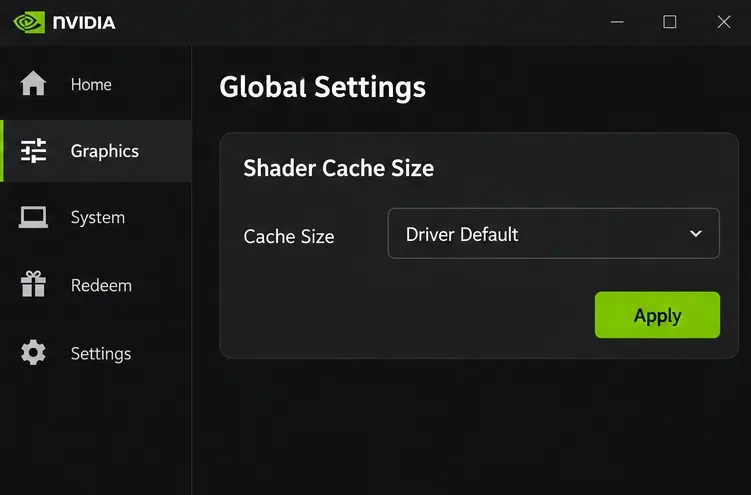
NVIDIA erklärt, dass ein zu kleiner Cache-Speicher dazu führen kann, dass noch verwendete Shader aus dem Spiel entfernt werden. Stellen Sie daher ausreichend Speicherplatz auf Ihrer Festplatte für den Cache und Ihre Spiele bereit. Es gibt keine für Marvel Rivals spezifische Cache-Größe, die ein flüssiges Spielerlebnis garantiert, und die Auswahl von „Unbegrenzt“ ist keine allgemeine Voraussetzung.
Vermeiden Sie Wartungstools, die Shader-Caches vor jedem Start löschen. AMD- und Intel-Nutzer sollten die Dokumentation ihrer jeweiligen Treiber konsultieren, anstatt nach NVIDIA-Ordnerpfaden oder -Einstellungen zu suchen. Falls eine Änderung der Cache-Einstellungen das Problem behebt, überprüfen Sie, ob die Verbesserung auch nach einem weiteren Start ohne Datenverlust erhalten bleibt.
Diese Überprüfung ist besonders nützlich auf Laptops mit integrierter und dedizierter Grafikkarte. Öffnen Sie Einstellungen > System > Anzeige > Grafik, suchen Sie die Spielanwendung aus ihrem Installationsverzeichnis oder fügen Sie sie hinzu und wählen Sie in den Grafikeinstellungen „Hohe Leistung“. Speichern Sie die Einstellungen und starten Sie das Spiel neu.
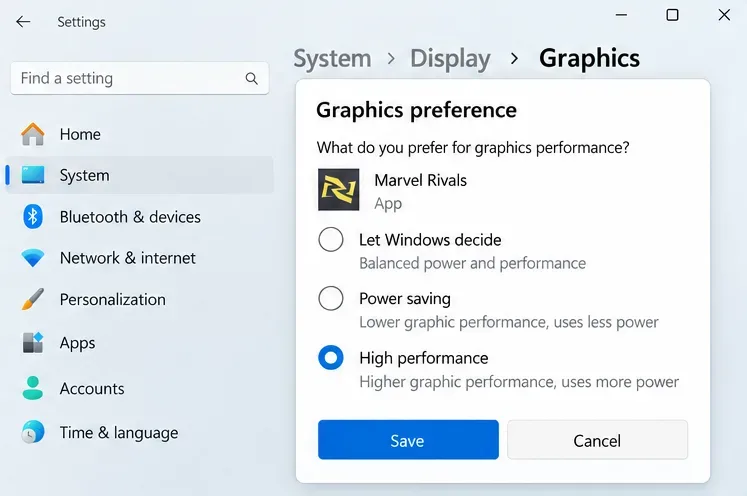
Die Anweisungen von Microsoft zu den Grafikeinstellungen beschreiben die Steuerung der GPU-Auswahl. Dadurch wird der bevorzugte Grafikprozessor auf Systemen mit mehreren GPUs ausgewählt; die Kompilierung wird dadurch nicht unterbunden und das System nicht automatisch übertaktet.
Verwechseln Sie diese Einstellung nicht mit der separaten Option „Optimierungen für Spiele im Fenstermodus“. Microsoft beschreibt diese Funktion für DirectX-10- und DirectX-11-Spiele. Sie sollte nicht als dokumentierte Shader-Kompilierungskorrektur für den DirectX-12-Renderer von Marvel Rivals dargestellt werden.
Drücken Sie Strg + Umschalt + Esc, um den Task-Manager zu öffnen. Überprüfen Sie die Prozesse und die Leistung, indem Sie eine problematische Sitzung mit einer vergleichen, in der unnötige Anwendungen geschlossen sind. Achten Sie auf eine nahezu vollständige Auslastung des Arbeitsspeichers oder anhaltende Festplattenaktivität, die mit den Einfrierungen zusammenfällt. Diese Beobachtungen helfen, Ressourcenengpässe zu erkennen; sie allein weisen jedoch nicht auf einen Shader-Fehler hin.
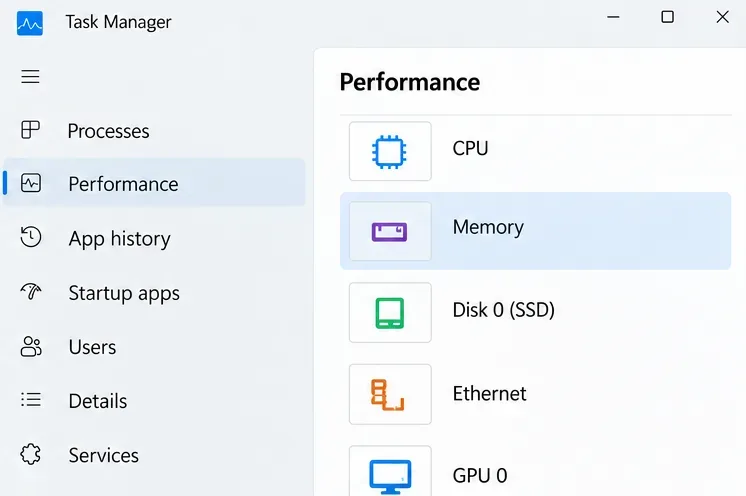
Schließen Sie nicht benötigte Browser-Tabs, Aufnahmeprogramme und ressourcenintensive Hintergrundprozesse und wiederholen Sie den Test. Pausieren Sie laufende Downloads. Microsoft empfiehlt in seinen PC-Leistungsrichtlinien, die Ressourcennutzung zu überprüfen und unnötige Hintergrundaktivitäten zu reduzieren.
Die verifizierte Steam-Seite von Marvel Rivals gibt 16 GB RAM als Mindestanforderung an und empfiehlt eine SSD. Das Erreichen dieser Mindestanforderung garantiert jedoch nicht, dass genügend Speicherplatz zur Verfügung steht, wenn andere Anwendungen laufen. Eine SSD kann das Laden von Assets beschleunigen, aber nicht alle Kompilierungsprobleme beheben. Deaktivieren Sie die Windows-Auslagerungsdatei nicht, um vermeintliche Shader-Probleme zu beheben.
Falls Ihre aktuellen Grafikeinstellungen die Framegenerierung aktivieren, deaktivieren Sie diese vorübergehend und vergleichen Sie die gleiche Arbeitslast. Die Framegenerierung fügt zusätzliche angezeigte Frames ein; sie garantiert nicht, dass die zugrunde liegende Rendering-Last konstant bleibt. Aktivieren Sie die Framegenerierung wieder, falls der Vergleich keinen Vorteil zeigt und Sie das normale Verhalten bevorzugen.
Die offizielle Ankündigung des Shader-Modus vom 10. April 2025 beschrieb einen experimentellen Modus zum Umschalten der Shader-Kompilierung, der speziell für speicherbeschränkte PCs entwickelt wurde. Außerdem wurden anfängliche Ruckler bei der Materialdarstellung dokumentiert und davor gewarnt, dass die Kombination mit der AMD FSR3-Framegenerierung auf CPUs mit sechs oder weniger Threads zu Rucklern führen kann. Threads sind nicht dasselbe wie physische CPU-Kerne.
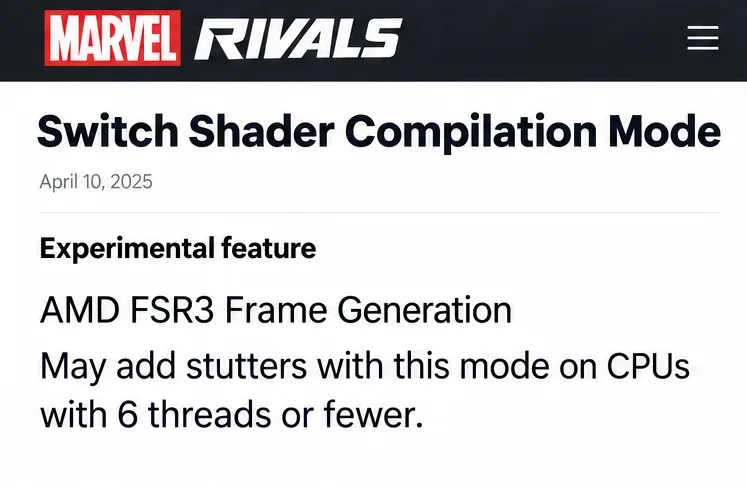
Dies ist eine historisch bedingte, konfigurationsspezifische Anleitung. Falls Ihr Launcher die Option noch anbietet, vergleichen Sie sein Verhalten mit und ohne diese Option, anstatt anzunehmen, dass sie aktiviert sein muss. Falls die Option fehlt, verwenden Sie weiterhin das Verhalten des aktuellen Clients; stellen Sie keinen alten Launcher wieder her und fügen Sie keine undokumentierten Parameter hinzu, um ihn zu imitieren.
Eine neuere Ankündigung zur Leistungsoptimierung vom 19. März 2026 beschreibt einen PC-Test, der über Einstellungen > Sonstiges aufgerufen und aktiviert werden kann. Anschließend werden die Einstellungen heruntergeladen und der PC neu gestartet. Der Test zielt auf die CPU-Rendering-Leistung ab und erfordert eine Datenschutzvereinbarung. Die Verfügbarkeit ist abhängig von der Verfügbarkeit und es wird nicht garantiert, dass Shader-Ruckler behoben werden.
Bei Verdacht auf Cache-Beschädigung nach den vorherigen Prüfungen verwenden Sie bitte die Cache-Reparaturanweisungen von NVIDIA vom 25. Mai 2026 .
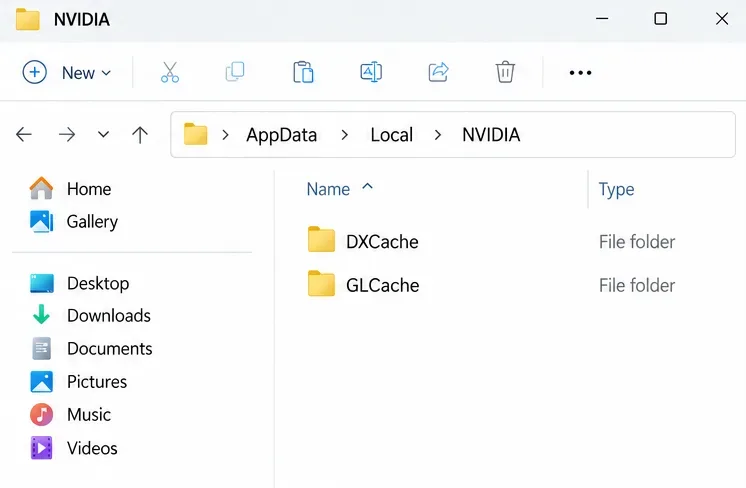
Löschen Sie niemals ganze AppData- oder NVIDIA-Verzeichnisse. Überspringen Sie fehlende Ordner, anstatt Pfade zu erraten. Rechnen Sie mit einem anschließenden Neuaufbau; vergleichen Sie nachfolgende Sitzungen, ohne die Installation erneut zu starten.
Ändern Sie nicht mehrere Einstellungen gleichzeitig. Notieren Sie sich Ihre CPU-, GPU- und RAM-Daten, die Treiberversion, die Spielversion, das Installationslaufwerk und ob das Problem nur nach Updates auftritt oder auch bei wiederholten Sitzungen besteht. Beschreiben Sie eine reproduzierbare Karte, einen Helden oder einen Effekt und fügen Sie nach Möglichkeit eine Originalaufnahme bei.
Bei Abstürzen erklärt die Anleitung des Entwicklers zum Client-Diagnosetool , wie man die Datei client_diagnose.exe bei geschlossenem Spiel ausführt und einen Bericht für den Support erstellt. In der Anleitung zum GPU-Debug-Modus wird darauf hingewiesen, dass der Debug-Modus die Leistung beeinträchtigen kann. Verwenden Sie ihn daher nur zur Diagnose und nicht für normale Leistungsvergleiche.
Ein DirectX-12-Fehler ist ein separates Startproblem: Überprüfen Sie kompatible Hardware, Windows und Treiber. Für diese Anleitung wurde kein unterstützter DirectX-11-Fallback verifiziert. Zufällige Startparameter, heruntergeladene Cache-Pakete und Konfigurationsänderungen sollten diese Überprüfungen nicht ersetzen.
Beurteilen Sie den Erfolg anhand konsistenter Bewegungsabläufe und Effekte in vergleichbaren Sitzungen nach der Vorbereitung, nicht anhand einer einzelnen höheren FPS-Zahl. Sollte dieselbe Pause trotz eines aktualisierten Caches und eines reparierten Clients wiederholt auftreten, melden Sie dieses Muster; möglicherweise ist ein Spiel- oder Treiber-Update erforderlich, anstatt eines erneuten lokalen Neustarts.
Die besten Blumen für Schnittgärten: Pflanzenauswahl, Pflanzschritte, Pflegetipps, zu vermeidende Fehler und Antworten auf häufig gestellte Fragen für einen gesünderen Garten.

Erfahre, wie du sicher R6-Credits für Rainbow Six Siege kaufst. Schritt-für-Schritt-Anleitung zum Aufladen der Premiumwährung in Siege auf PC, Ubisoft, Steam, PlayStation und Xbox.

Die besten Bodendecker für die Bepflanzung unter Bäumen: Tipps zur Pflanzenauswahl, Pflanzschritte, Pflegehinweise, zu vermeidende Fehler und Antworten auf häufig gestellte Fragen für einen gesünderen Garten.

FlyQuest besiegte Eternal Fire mit 13:7 auf Dust2 in Stage 1 des PGL Major Singapore 2026. Sehen Sie sich die Spielstatistik, die Auswirkungen der Schweizer Statistik und die späteren Ergebnisse an.

Imperial Esports besiegte HEROIC mit 13:6 auf Mirage in der ersten Runde der PGL Major Singapore 2026 Stage 1 und beendete die Karte mit sieben aufeinanderfolgenden Runden.
Lynn Vision Gaming setzte sich im Auftaktspiel der ersten Runde der Schweizer Phase der PGL Major Singapore 2026 auf Inferno mit 13:11 gegen das südamerikanische Team 9z durch.

Wildcard besiegte FaZe Clan mit 13:9 auf Nuke beim PGL Major Singapore 2026. Sehen Sie die verifizierten Halbzeiten, frozens 21 Kills, den Einfluss des Schweizer Systems und die Spielzeitnotizen.

100 Thieves eröffneten Stage 1 des PGL Major Singapore 2026 mit einem 13:6-Sieg gegen Chinggis Warriors im Dust2-Modus. Hier finden Sie das Endergebnis, herausragende Statistiken und die Ergebnisse der Schweizer Phase.

Team Liquid sicherte sich in Runde 1 des PGL Major Singapore 2026 Stage 1 einen überzeugenden 13:1-Sieg gegen GOSH auf Nuke und zog damit in die 1:0-Schweizer-Runde ein.

PARIVISION startete mit einem 13:3-Sieg im Best-of-One gegen DENDELE auf Ancient in die erste Phase. Hier finden Sie das Endergebnis, wichtige Statistiken und die Bedeutung des Ergebnisses der ersten Runde.