

Ratgeber: Die besten Blumen für Schnittgärten
Die besten Blumen für Schnittgärten: Pflanzenauswahl, Pflanzschritte, Pflegetipps, zu vermeidende Fehler und Antworten auf häufig gestellte Fragen für einen gesünderen Garten.
Behebung eines schwarzen Bildschirms auf einem TFT-Mobilgerät nach dem Laden durch offizielle Serverprüfungen, Updates, Cache-Fehlerbehebung, Kompatibilitätshinweise und sichere Neuinstallationsschritte.
Aktualisiert am 8. Oktober 2026. Falls Teamfight Tactics (TFT) Mobile die Ladeanimation beendet, aber nur einen schwarzen Bildschirm anzeigt, überprüfen Sie zunächst die Servicehinweise von Riot und ob Ihr Gerät noch die Systemanforderungen erfüllt. Starten Sie anschließend das Spiel neu, installieren Sie Updates, testen Sie Ihre Internetverbindung und löschen Sie temporäre Daten auf Ihrem Android-Gerät. Eine Neuinstallation sollte nur als letzte Option in Betracht gezogen werden.
Riot Games plant laut offiziellen Hardware-Richtlinien für Mobilgeräte ab dem TFT-Patch 18.1 am 11. August 2026 den Wechsel zur Unreal Engine und erhöht damit die Mindestanforderungen für Mobilgeräte. Hardwarekompatibilität ist daher besonders wichtig, wenn ein zuvor problemlos laufendes Spiel nach einem größeren Update nicht mehr funktioniert. Dies ist ein Grund, die Kompatibilität zu überprüfen , aber kein Beweis dafür, dass der Engine-Wechsel die Ursache für Ihren schwarzen Bildschirm ist.
Riot Games veröffentlichte am 7. Oktober 2026 auf seiner Service-Statusseite eine Mitteilung, wonach die Ranglisten-Warteschlangen vorübergehend deaktiviert seien, da ein Problem mit den Spielen untersucht werde. Android und iOS gehörten zu den betroffenen Plattformen. In der Mitteilung wurde kein Fehler erwähnt, der nach dem Laden zu einem schwarzen Bildschirm führte. Service-Mitteilungen sind regionsabhängig und können sich ändern. Bitte prüfen Sie Ihre Region, bevor Sie davon ausgehen, dass das Problem weiterhin besteht.
Die folgenden Schritte orientieren sich an den Standard-Wiederherstellungshinweisen der Betriebssystemhersteller und den Servicekanälen von Riot. Es gibt keine verifizierte, universelle Methode zur Behebung des Problems mit schwarzem Bildschirm bei TFT Mobile und auch keine Garantie für eine sichere Lösung.
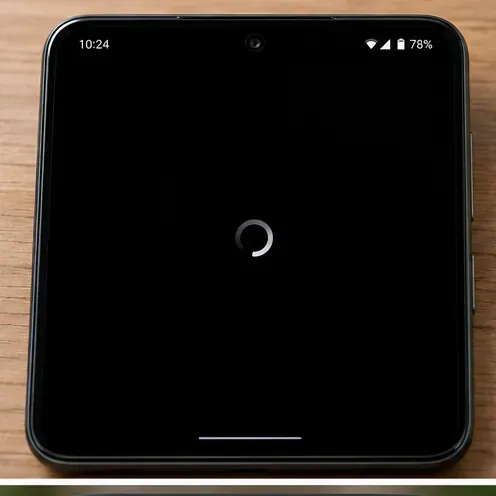
Starten Sie die App einmal und unterscheiden Sie drei mögliche Szenarien: Der Startbildschirm verschwindet nicht; der Ladebalken wird vollständig geladen und der Bildschirm bleibt schwarz; oder der Bildschirm wird erst schwarz, nachdem Sie einem Spiel beigetreten sind. Achten Sie darauf, ob die Musik weiterläuft, die Touch-Eingabe reagiert oder die App sich von selbst beendet. Diese Details helfen, eine eingefrorene Anwendung von einem leeren Bildschirm oder einem Verbindungsproblem zu unterscheiden.
Testen Sie nicht wiederholt, ob Sie während eines laufenden Spiels die Verbindung verlieren könnten. Falls Sie sich bereits in einem Spiel befinden, geben Sie der App kurz Zeit, die Verbindung wiederherzustellen, bevor Sie Änderungen vornehmen, die zum Verlust der Verbindung führen könnten. Ein schwarzer Bildschirm allein reicht nicht aus, um die Ursache zu ermitteln.
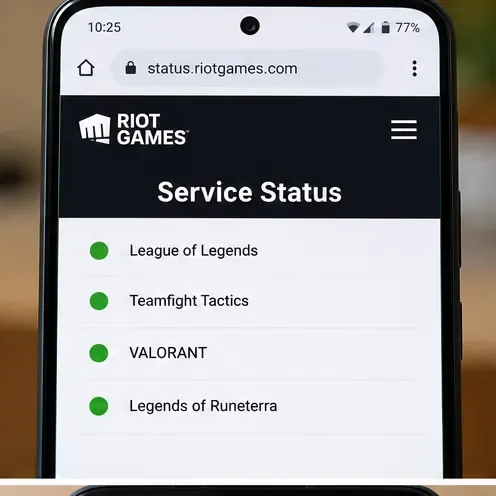
Öffne den Riot Games-Servicestatus , wähle die entsprechende Region aus und überprüfe die Teamfight Tactics-Benachrichtigungen. Achte auf Wartungsarbeiten, Warteschlangenbeschränkungen und Störungen, die mobile Plattformen betreffen. Falls ein aktives Problem mit deinem Zeitpunkt übereinstimmt, vermeide es, wiederholt Dateien zu löschen oder das Spiel neu zu installieren: Die lokale App kann einen bestätigten Serverausfall nicht beheben.
Wenn keine relevanten Meldungen vorliegen, fahren Sie fort. Eine leere Statusseite beweist zwar nicht, dass jede einzelne Verbindung und Spielsitzung einwandfrei funktioniert, macht aber lokale Überprüfungen sinnvoller.
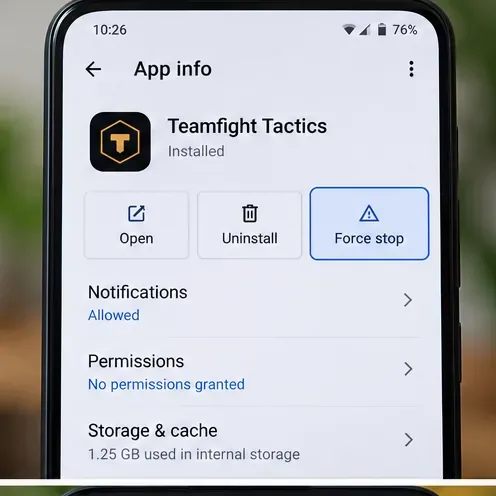
Auf Android öffnen Sie die Einstellungen, tippen Sie auf Apps, dann auf Teamfight Tactics und wählen Sie gegebenenfalls „Stopp erzwingen“ . Auf iPhone oder iPad öffnen Sie die App-Übersicht und schließen das Spiel. Öffnen Sie das Spiel anschließend erneut. Sollte das Problem weiterhin bestehen, starten Sie das Gerät neu, bevor Sie fortfahren.
Durch Schließen und Neustarten kann ein blockierter App-Prozess wieder in Gang gesetzt werden, ohne dass Konto- oder Spieldateien beeinträchtigt werden. Sowohl Googles als auch Apples Anleitungen zur Fehlerbehebung empfehlen, die App und das Gerät als erste Schritte zur Problembehebung neu zu starten. Die genaue Vorgehensweise variiert je nach Android-Hersteller und iOS-Version.
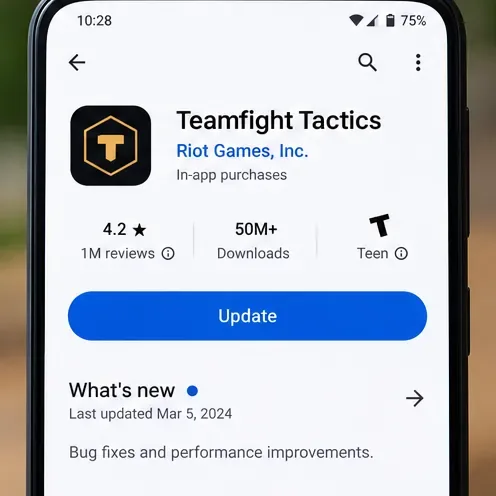
Öffne auf Android Google Play, suche nach Teamfight Tactics und tippe auf „Aktualisieren“ , falls die Schaltfläche angezeigt wird. Öffne auf iPhone oder iPad den App Store, tippe auf dein Profilbild und prüfe, ob App-Updates verfügbar sind. Installiere ein unterstütztes Systemupdate, falls die App bereits aktuell ist und dein Gerät ein Update anbietet.
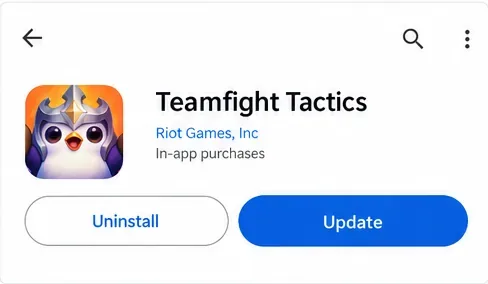
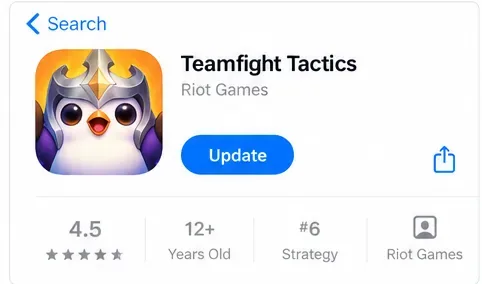
Eine Schaltfläche „Öffnen“ anstelle von „Aktualisieren“ bedeutet in der Regel, dass der Store derzeit keine neuere Version für dieses Gerät anbietet. Dies ist kein Garant dafür, dass die Installation erfolgreich war. Vermeiden Sie es, unbekannte APKs oder Spieledateien von inoffiziellen Servern herunterzuladen, um Kompatibilitätsbeschränkungen zu umgehen; diese Pakete können Sicherheitsrisiken und Kontorisiken bergen.
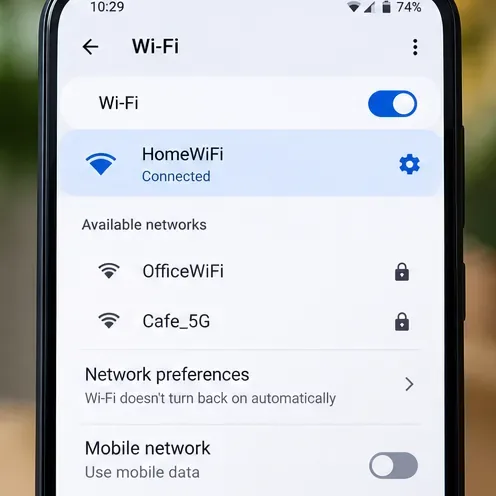
Wechseln Sie zwischen einer vertrauenswürdigen WLAN-Verbindung und mobilen Daten (falls verfügbar) und versuchen Sie erneut, das Spiel zu starten. Prüfen Sie, ob normale Websites zuverlässig geladen werden. Falls Sie ein VPN, einen privaten DNS-Dienst, eine App zur Verbindungsfilterung oder ein restriktives Schul- oder Arbeitsplatznetzwerk nutzen, testen Sie vorübergehend eine Standardverbindung, sofern dies erlaubt ist. Dies ist ein diagnostischer Vergleich und keine Behauptung, dass diese Tools TFT immer beeinträchtigen.
Versuchen Sie es jeweils nur mit einem Netzwerk; die gleichzeitige Änderung mehrerer Einstellungen erschwert die Fehlersuche. Läuft TFT über mobile Daten, aber nicht über Ihr WLAN zu Hause, überprüfen Sie Ihr Netzwerk, anstatt das Spiel zu löschen. Sollten beide Verbindungen auf exakt dieselbe Weise fehlschlagen, kommen App-Status, Gerätekompatibilität und Netzwerkprobleme als mögliche Ursachen infrage.
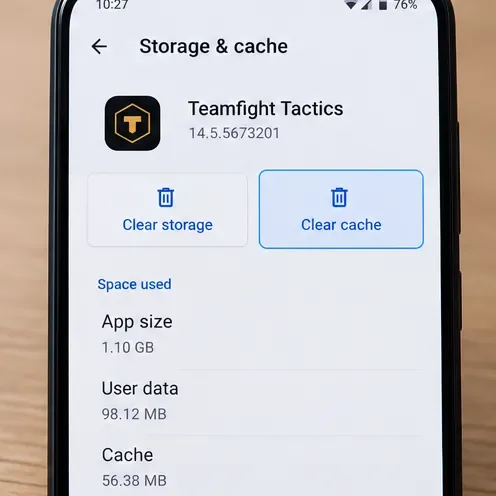
Öffne auf Android die Einstellungen > Apps > Teamfight Tactics > Speicher & Cache > Cache leeren (oder die entsprechende Option auf deinem Smartphone). Starte die App neu. Durch das Leeren des Caches werden temporäre, lokal gespeicherte Dateien entfernt, die neu erstellt werden können. Die Cache-Inhalte werden bei normaler Nutzung nach und nach wiederhergestellt.
Das Löschen von Speicher und Daten kann zu erheblichen Problemen führen. Lokale App-Einstellungen können zurückgesetzt werden, und eine erneute Anmeldung oder das Herunterladen von Assets kann erforderlich sein. Stellen Sie sicher, dass Sie Ihre Riot-Kontodaten kennen und alle wichtigen Daten synchronisiert sind, bevor Sie diese Option auswählen. Löschen Sie nicht routinemäßig die systemweiten Daten der Google Play-Dienste, um ein TFT-Problem zu beheben. Google warnt davor, dass dies andere gespeicherte Informationen beeinträchtigen kann.
iOS bietet in der Regel keine vergleichbare Schaltfläche zum Leeren des Caches pro App für TFT. Verwenden Sie auf einem iPhone keine Menüs, die nur für Android gelten.
Überprüfen Sie den verfügbaren Speicherplatz in den Einstellungen Ihres Telefons. Ist der Speicherplatz knapp, entfernen Sie unnötige Downloads oder Apps, um Platz für Updates und temporäre Spieldateien zu schaffen. Schließen Sie besonders speicherintensive Apps, bevor Sie TFT neu starten. Dies ist eine einfache Überprüfung, aber keine Garantie für die Behebung eines Grafikfehlers.
Da Riot Games mit dem Wechsel zur 2026-Engine höhere Mindestanforderungen vereinbart hat, überprüfen Sie bitte Ihr genaues Smartphone-Modell, Ihren Arbeitsspeicher (RAM), Ihre Grafikkarte und Ihre Betriebssystemversion anhand der aktuellen offiziellen Hardwareanforderungen im Teamfight Tactics-Spielersupport . Die alten iPhone-Mindestanforderungen sollten nicht mehr als ausreichend für jede neuere Version angesehen werden. Falls Ihr Gerät die aktuellen Anforderungen nicht mehr erfüllt, wird das Löschen des Caches oder eine Neuinstallation die Kompatibilität nicht dauerhaft gewährleisten.
Überprüfen Sie, ob Sie sich wieder in Ihrem Konto anmelden können. Entfernen Sie anschließend Teamfight Tactics von Ihrem Gerät und installieren Sie es erneut über Google Play oder den Apple App Store. Stellen Sie sicher, dass das Spiel alle neuen Daten über eine stabile Internetverbindung herunterlädt. Apple weist ausdrücklich darauf hin, dass beim Löschen einer App auch die darin gespeicherten Daten gelöscht werden können; Google gibt eine ähnliche Warnung.
Durch eine Neuinstallation kann eine beschädigte lokale Installation ersetzt werden, jedoch können dadurch weder Riot-Server repariert noch die Hardwarefunktionen eines Geräts verändert werden. Falls die App im offiziellen Store als inkompatibel aufgeführt ist, sollte auf eine manuelle Installation verzichtet werden.
| Was Sie beobachten | Was Sie als Nächstes überprüfen sollten |
|---|---|
| Andere Nutzer in deiner Region melden Probleme und Riot veröffentlicht eine Mitteilung. | Prüfen Sie regelmäßig die offiziellen Service-Updates; vermeiden Sie unnötige Neustarts. |
| TFT funktioniert in einem Netzwerk, aber nicht in einem anderen. | Überprüfen Sie WLAN, Router, VPN, DNS oder Netzwerkfilter. |
| Nach einem Spiel- oder Betriebssystemupdate erschien ein schwarzer Bildschirm. | Prüfen Sie die Spezifikationen der aktuell unterstützten Geräte und die verfügbaren Patches. |
| Das Löschen des Android-Caches behebt das Problem. | Die App muss aktuell bleiben; andere Daten müssen nicht gelöscht werden. |
| Die Neuinstallation schlägt bei mehreren Verbindungen fehl. | Sammeln Sie Diagnosedaten und bitten Sie den Riot-Support um eine Untersuchung. |
Wenn der Bildschirm weiterhin schwarz bleibt, besuchen Sie den Teamfight Tactics-Spielersupport und reichen Sie eine Anfrage ein. Geben Sie dabei Ihr Handymodell, die Android- oder iOS-Version, die ungefähre Uhrzeit und Region an, ob das Problem nach einem Update aufgetreten ist, bei welchem Ladevorgang der Fehler auftritt, welche Netzwerktypen getestet wurden und welche Schritte zur Fehlerbehebung Sie bereits unternommen haben. Fügen Sie nach Möglichkeit einen Screenshot oder eine kurze Aufnahme hinzu, die keine Zugangsdaten preisgibt. Beschreiben Sie das Problem so genau wie möglich, anstatt ohne Bestätigung von einem Fehler in der Unreal Engine oder einem Serverausfall zu sprechen.
Starten Sie zum abschließenden Selbsttest das Spiel über Ihre gewohnte Verbindung, rufen Sie die Lobby auf und prüfen Sie, ob die App reagiert. Falls Sie dies ohne Risiko für ein laufendes Ranglistenspiel tun können, vergewissern Sie sich, dass ein geeigneter Modus normal geladen wird. Ein erfolgreicher Start nach einer Änderung ist zwar ein hilfreicher Hinweis, beweist aber nicht, dass die gleiche Lösung auf jedem Gerät funktioniert.
Geprüft am 8. Oktober 2026: Riot Games-Servicestatus ; Googles Leitfaden zur Fehlerbehebung für Apps ; Apples Anleitung zur Fehlerbehebung für Apps ; und Teamfight Tactics-Spielersupport . Riots Servicebenachrichtigungen sind zeitkritisch und regional. Die Benachrichtigung vom 7. Oktober bezüglich der Ranglistenwarteschlange wurde als Servicebenachrichtigung bestätigt, ein direkter Zusammenhang mit dem Problem des schwarzen Bildschirms konnte jedoch nicht nachgewiesen werden. Die Angaben und Zeitangaben in Riots Hardware-Support-Leitfaden sollten vor dem Kauf eines Geräts mit der jeweils aktuellsten regionalen Seite abgeglichen werden.
Die besten Blumen für Schnittgärten: Pflanzenauswahl, Pflanzschritte, Pflegetipps, zu vermeidende Fehler und Antworten auf häufig gestellte Fragen für einen gesünderen Garten.

Erfahre, wie du sicher R6-Credits für Rainbow Six Siege kaufst. Schritt-für-Schritt-Anleitung zum Aufladen der Premiumwährung in Siege auf PC, Ubisoft, Steam, PlayStation und Xbox.

Die besten Bodendecker für die Bepflanzung unter Bäumen: Tipps zur Pflanzenauswahl, Pflanzschritte, Pflegehinweise, zu vermeidende Fehler und Antworten auf häufig gestellte Fragen für einen gesünderen Garten.

FlyQuest besiegte Eternal Fire mit 13:7 auf Dust2 in Stage 1 des PGL Major Singapore 2026. Sehen Sie sich die Spielstatistik, die Auswirkungen der Schweizer Statistik und die späteren Ergebnisse an.

Imperial Esports besiegte HEROIC mit 13:6 auf Mirage in der ersten Runde der PGL Major Singapore 2026 Stage 1 und beendete die Karte mit sieben aufeinanderfolgenden Runden.
Lynn Vision Gaming setzte sich im Auftaktspiel der ersten Runde der Schweizer Phase der PGL Major Singapore 2026 auf Inferno mit 13:11 gegen das südamerikanische Team 9z durch.

Wildcard besiegte FaZe Clan mit 13:9 auf Nuke beim PGL Major Singapore 2026. Sehen Sie die verifizierten Halbzeiten, frozens 21 Kills, den Einfluss des Schweizer Systems und die Spielzeitnotizen.

100 Thieves eröffneten Stage 1 des PGL Major Singapore 2026 mit einem 13:6-Sieg gegen Chinggis Warriors im Dust2-Modus. Hier finden Sie das Endergebnis, herausragende Statistiken und die Ergebnisse der Schweizer Phase.

Team Liquid sicherte sich in Runde 1 des PGL Major Singapore 2026 Stage 1 einen überzeugenden 13:1-Sieg gegen GOSH auf Nuke und zog damit in die 1:0-Schweizer-Runde ein.

PARIVISION startete mit einem 13:3-Sieg im Best-of-One gegen DENDELE auf Ancient in die erste Phase. Hier finden Sie das Endergebnis, wichtige Statistiken und die Bedeutung des Ergebnisses der ersten Runde.